Sådan gør du
Udfyld en PDF-formular online uden at printe den
Skatteformularer, tilskudsansøgninger og administrative erklæringer kommer ofte som PDF-filer med felter, du forventes at udfylde ved at skrive. At printe, udfylde i hånden og scanne spilder tid og giver et resultat af dårlig kvalitet. Denne guide viser, hvordan du udfylder PDF-formularfelter, tilføjer en underskrift og gemmer en udfyldt kopi, helt og holdent i din browser.
Trin for trin
- Åbn PDF-formularudfylderen, og slip din PDF i den. Værktøjet registrerer interaktive formularfelter (tekstfelter, afkrydsningsfelter, alternativknapper, rullemenuer) og lader dig klikke ind i hvert enkelt for at skrive eller vælge en værdi. Hvis PDF'en ikke har interaktive felter (den er et scannet billede), så brug i stedet PDF-editoren til manuelt at tilføje tekstannoteringer over felterne.
- Udfyld hvert felt ved at klikke på det og skrive. Brug Tab for at gå til næste felt. Afkrydsningsfelter og alternativknapper slås til og fra ved at klikke. Når alle felter er udfyldt, kan du bruge underskriftsværktøjet eller underskriftsfeltet i formularen til at tilføje din underskrift. Du kan tegne den med en mus eller berøringsskærm, skrive den i en kursivskrift eller uploade et billede af din håndskrevne underskrift.
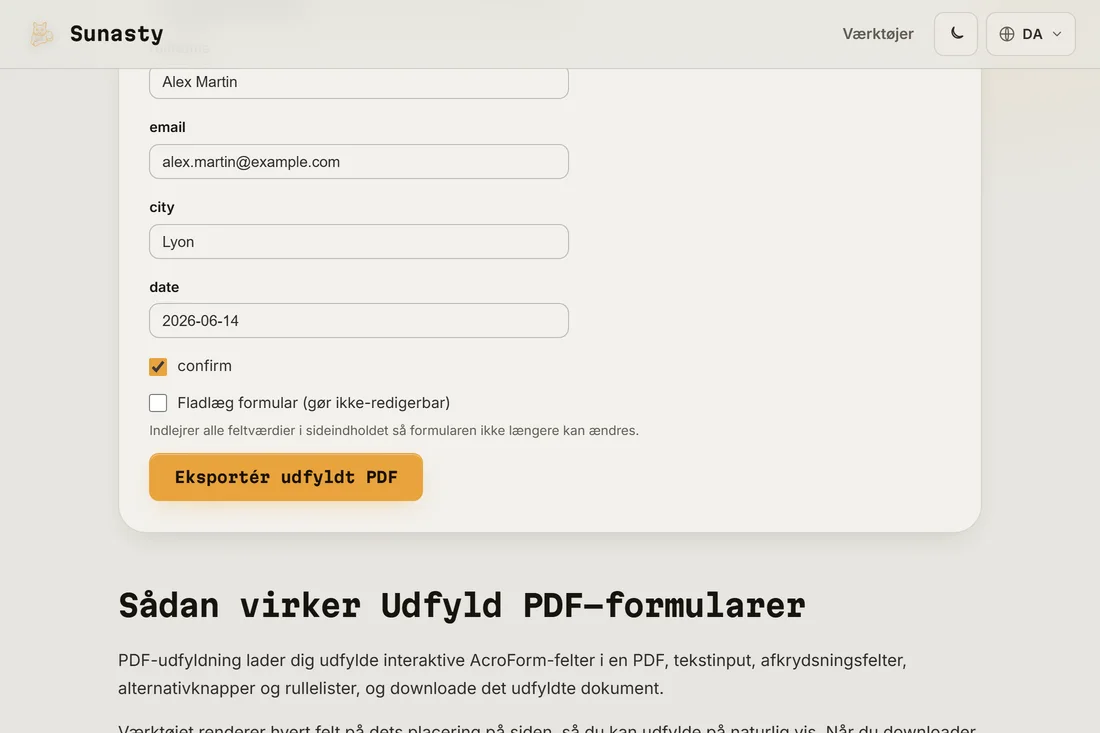
- Hent den udfyldte PDF. Formularen gemmes med alle felter udfyldt og underskriften indlejret. Hvis formularen skal flades ud før indsendelse (nogle portaler afviser redigerbare PDF'er), så kør den gennem PDF-udfladningsværktøjet, der gør de interaktive felter til statisk indhold. Dit dokument blev behandlet fuldt ud i din browser: det blev aldrig sendt til en server.
Interaktive PDF-formularer kontra scannede PDF'er
Der findes to slags PDF-formular. En interaktiv formular har felter programmeret ind i sig, som PDF-læseren kan registrere: du ser et fremhævet felt, når du klikker det rigtige sted, og kan skrive direkte. En scannet PDF er blot et fotografi af en papirformular: PDF-læseren ser pixels, ikke felter. Formularudfylderen virker på interaktive PDF'er. Til scannede formularer kan du bruge PDF-editoren til visuelt at tegne tekstfelter over felterne og skrive i dem, eller du kan printe formularen, udfylde den i hånden og scanne den ind igen. Er du i tvivl om, hvilken slags du har, så åbn den i formularudfylderen: hvis ingen felter fremhæves, når du klikker, er det en scannet formular.
Udfladning før indsendelse
En interaktiv PDF med udfyldte felter er teknisk set stadig redigerbar: enhver, der modtager den, kan ændre værdierne, før de printer eller videresender den. Nogle indsendelsesportaler, og nogle modtagere, kræver en udfladet PDF, hvor feltværdierne er bagt ind i siden som statisk indhold og ikke længere kan ændres. Kør den udfyldte formular gennem PDF-udfladningsværktøjet for at lave en udfladet kopi. Det er god praksis at beholde den interaktive (redigerbare) kopi til dine egne arkiver og sende den udfladede version til indsendelse.
Værktøjerne brugt i denne guide
- Udfyld PDF-formularer Udfyld interaktive formularfelter (tekst, afkrydsningsfelter, radio, dropdown) i en PDF direkte i din browser. Ingen upload.
- Underskriv en PDF Tegn din underskrift og stempel den på en PDF direkte i din browser. Ingen upload.
- Fladlæg PDF Gør formularfelter og annotationsudseender permanente (ikke-redigerbare) i din browser. Ingen upload.
Ofte stillede spørgsmål
Hvad gør jeg, hvis PDF'en ikke har felter, man kan udfylde?
Hvis PDF'en ikke har interaktive felter, åbner formularudfylderen den, men fremhæver ingen klikbare steder. Brug i stedet PDF-editoren: den lader dig tilføje tekstannoteringer hvor som helst på siden ved at klikke og skrive. Placér tekstfeltet over det tomme felt, hvor et felt burde være, sæt skriftstørrelsen, så den matcher formularens egen tekst, og resultatet kommer til at ligne en maskinskrevet formular. Denne fremgangsmåde virker på enhver scannet eller ikke-interaktiv PDF.
Er den digitalt udfyldte formular juridisk gyldig?
Til de fleste administrative formål behandles en maskinskrevet PDF på samme måde som en håndskrevet, især hvis den bærer en digital underskrift. Den juridiske gyldighed afhænger af kravene hos den modtagende myndighed: nogle formularer kræver en fysisk underskrift (blæk på papir) og accepterer ikke en digital udfyldning. Tjek vejledningen fra den myndighed, der har udstedt formularen. Til de fleste almindelige administrative dokumenter accepteres en udfyldt og digitalt underskrevet PDF.