Sådan gør du
Opdel en PDF eller udtræk bestemte sider
En kontrakt på 40 sider, hvor kun to er relevante. En bog-PDF med flere kapitler, hvor du kun skal bruge kapitel tre. Et sæt scannede formularer, hvor hver side er et separat dokument. At opdele og udtrække sider er en af de mest almindelige PDF-handlinger, og den bør ikke kræve, at du uploader fortrolige dokumenter til en tredjepartsserver. Værktøjet her kører i din browser.
Trin for trin
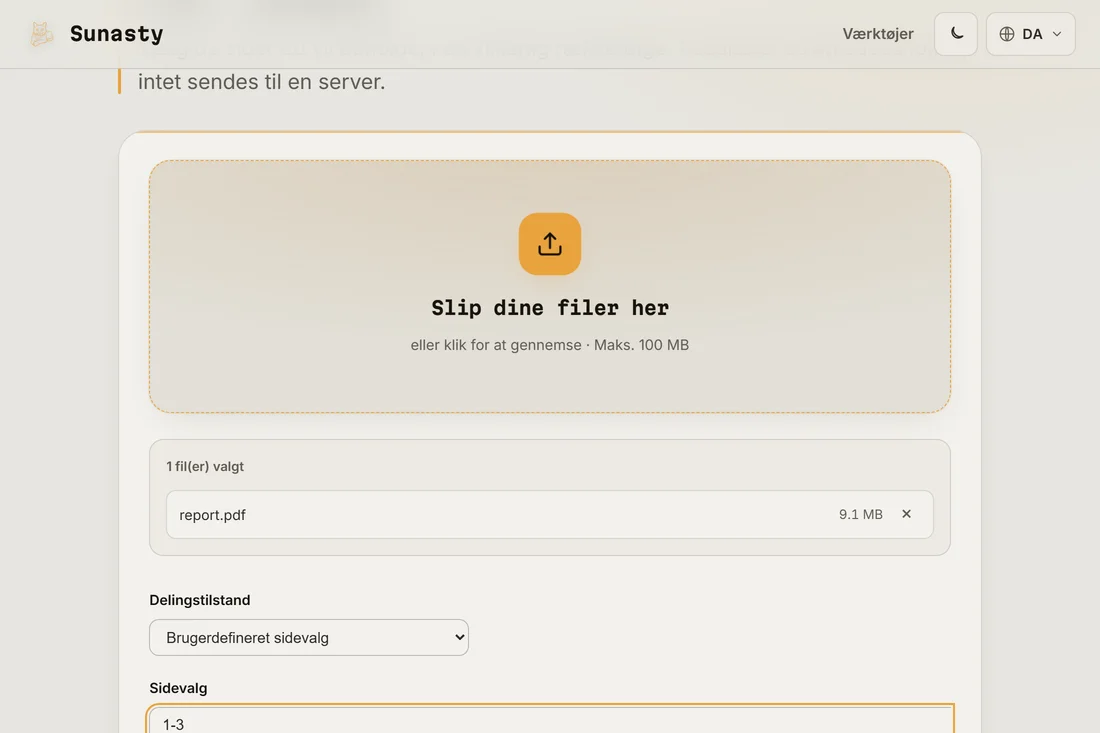
- Åbn PDF-opdeleren, og slip din PDF i den. Værktøjet viser en forhåndsvisning af alle sider, så du kan finde præcis det, du har brug for, før du gennemfører en opdeling.
- Vælg opdelingstilstand. Intervaltilstand lader dig skrive sideintervaller adskilt af kommaer (f.eks. 1-3, 7, 10-12) og laver én PDF per interval. Udtrækningstilstand henter de enkelte sider, du klikker på. Opdel-alle-tilstand laver én PDF per side, hvilket er nyttigt, når du skal adskille et sæt scannede formularer.
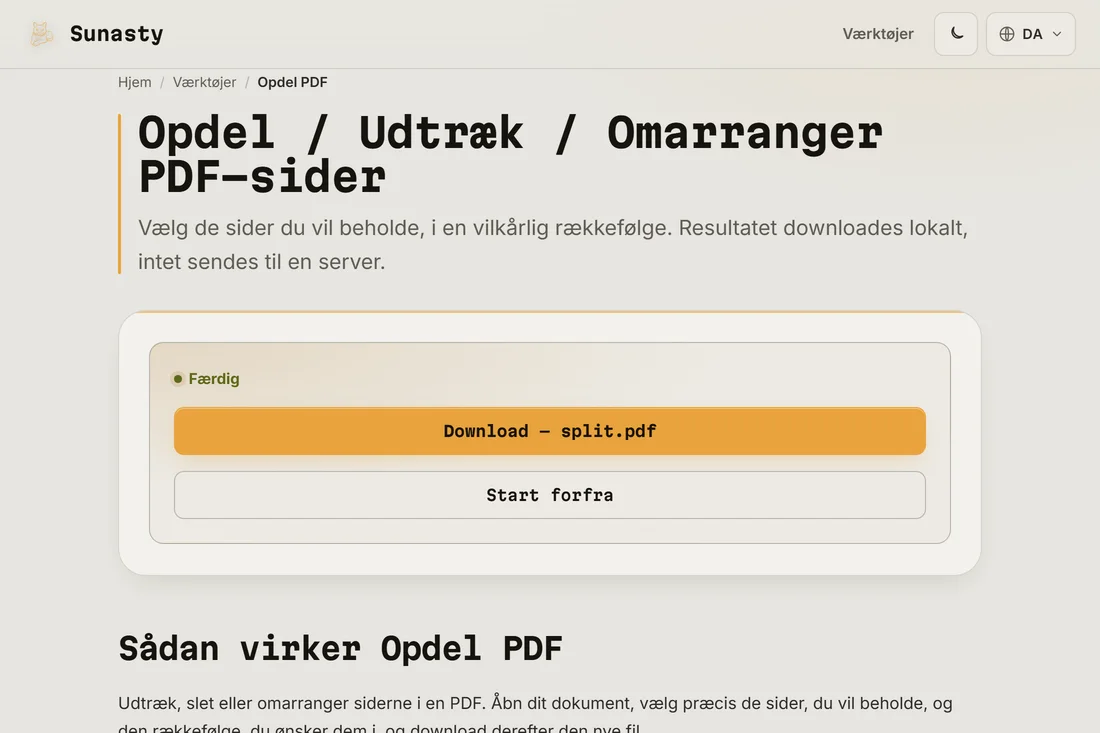
- Klik på Opdel, og hent resultaterne. Opdelinger med flere intervaller laver et ZIP-arkiv med én fil per interval. Enkelte udtræk hentes direkte som en PDF. Den oprindelige fil på din disk ændres aldrig.
Opdeling kontra omorganisering
Opdeleren laver et fast sæt af resultater ud fra de intervaller, du angiver. Hvis du vil have mere kontrol, for eksempel fjerne bestemte sider og beholde resten i én fil eller ændre siderækkefølgen, er sideorganisatoren det rette værktøj: den viser alle sider som miniaturer, du kan trække, slette eller duplikere, før du laver det færdige dokument.
Privatliv ved opdeling af dokumenter
Folk opdeler PDF'er netop fordi de kun vil dele en del af et dokument: den relevante kontraktklausul, den ene fakturaside, den side der ikke indeholder personoplysninger. At uploade hele filen til en onlinetjeneste for at udtrække to sider modarbejder det formål. Opdeleren her læser filen fuldt ud i din browserfane: de sider, du ikke eksporterer, sendes aldrig nogen steder hen. Kun de sider, du henter, forlader din maskine.
Værktøjerne brugt i denne guide
Ofte stillede spørgsmål
Hvad sker der, hvis jeg skriver et sidenummer uden for intervallet?
Værktøjet validerer dine indtastninger og viser en tydelig fejl, før det forsøger en opdeling. Sider nummereres fra 1. Hvis du angiver et interval, der rækker ud over dokumentets længde, stopper eksporten ved den sidste eksisterende side i stedet for at fejle uden besked.
Kan jeg udtrække sider fra en scannet PDF?
Ja. Opdeleren arbejder på PDF'ens strukturniveau, ikke på indholdsniveau: den flytter siderne, som de er, uanset om de indeholder rigtig tekst, scannede billeder eller en blanding. Billedkvalitet og opløsning bevares præcist, fordi der ikke sker nogen ny rendering under opdelingen.