Sådan gør du
Flet PDF-filer til ét dokument
Det er irriterende for modtageren at få tilsendt en kontrakt med fem vedhæftede filer. En kundeportefølje sat sammen af løse eksporter virker ufærdig. At flette PDF'er løser begge dele: én fil, i den rigtige rækkefølge, klar til at sende eller printe. Værktøjet her kører udelukkende i din browser, så intet bliver uploadet, og der er ingen ventetid.
Trin for trin
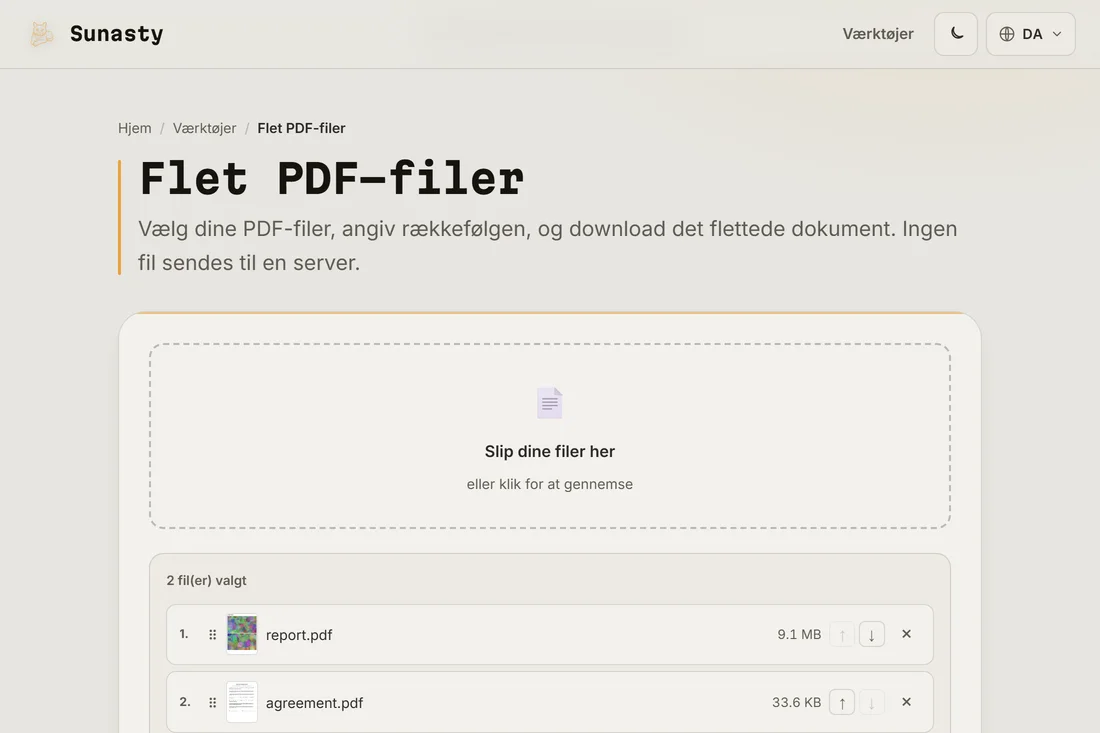
- Åbn PDF-fletteren og tilføj dine filer med filvælgeren eller ved at trække og slippe. Du kan tilføje så mange, du har brug for; der er ingen fast grænse for antallet, kun for din enheds ledige hukommelse.
- Anbring filerne i den rækkefølge, du vil have dem i det færdige dokument. Træk i rækkerne for at omarrangere, eller brug op- og ned-knapperne. Hvis en fil har flere sider, indsættes alle dens sider samlet i deres oprindelige rækkefølge.
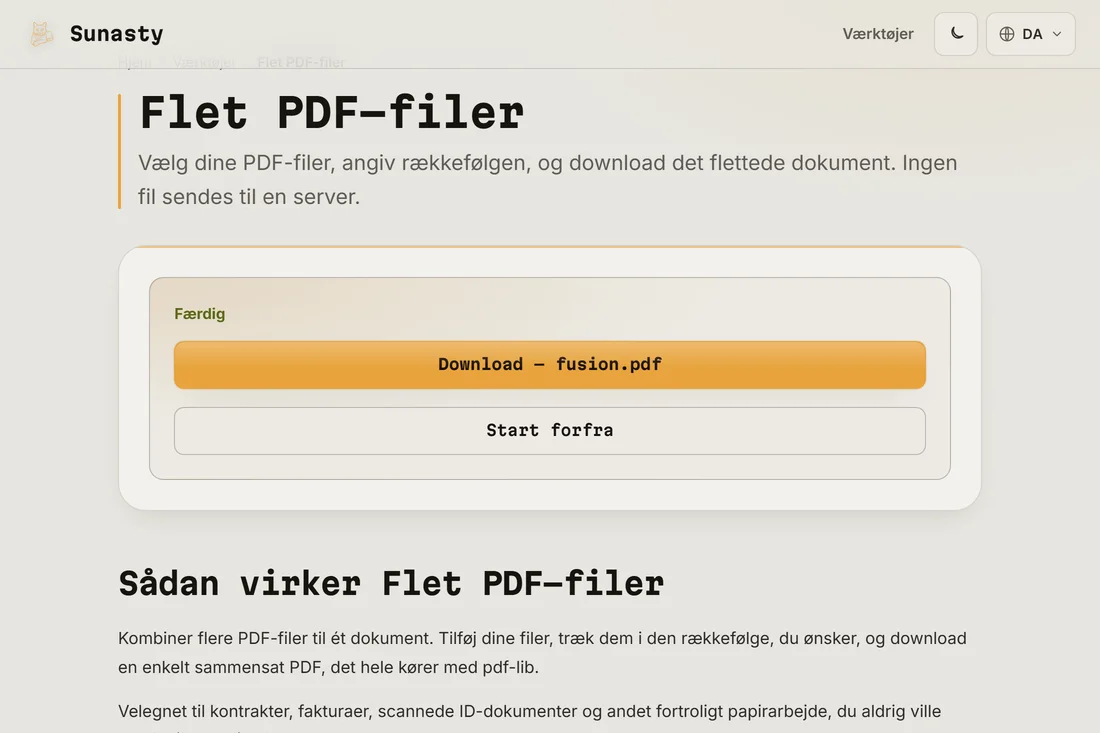
- Klik på Flet, og hent resultatet. Den samlede PDF bevarer den oprindelige formatering, skrifttyper og indlejrede billeder fra hver kildefil. Dine originale filer forbliver urørte på din disk.
Når fletning ikke er det, du har brug for
Hvis du har brug for at flette sider fra to dokumenter ind mellem hinanden i stedet for at stable dem ende mod ende, lader sideorganisatoren dig trække enkelte sider fra flere kilder ind i en valgfri rækkefølge. Hvis det flettede resultat er for stort til at sende på mail, kan du bagefter køre det gennem komprimeringsværktøjet: de to værktøjer er lavet til at bruges sammen, og begge kører lokalt.
Hvorfor gøre det i browseren i stedet for at uploade
De fleste online flettetjenester kræver, at du uploader alle dine filer til en fjernserver, hvilket tager tid i forhold til den samlede filstørrelse og betyder, at hvert dokument kortvarigt findes på infrastruktur, du ikke styrer. Denne fletter kører den samme pdf-lib-motor inde i din browserfane: dine filer læses lokalt, kombineres i hukommelsen, og resultatet tilbydes som download. Intet sendes nogen steder hen, heller ikke de metadata, der er indlejret i hver PDF.
Værktøjerne brugt i denne guide
Ofte stillede spørgsmål
Kan jeg flette en adgangskodebeskyttet PDF?
Ikke direkte. Adgangskodebeskyttede PDF'er skal låses op først, før de kan flettes. Brug værktøjet til at låse PDF op for at fjerne adgangskoden, og flet derefter den oplåste kopi. Oplåsningsværktøjet kører også lokalt og kræver, at du angiver den korrekte adgangskode: det fjerner låsen, det omgår den ikke.
Bevarer den flettede fil bogmærker og hyperlinks?
Hyperlinks inde i siderne bevares. Bogmærker på dokumentniveau (indholdsfortegnelsespanelet i en læser) fra de enkelte filer overføres ikke til det flettede dokument, fordi sidenummereringen ændrer sig. Hvis det færdige dokument skal have en struktur, man kan navigere i, kan du tilføje bogmærker med bogmærkeeditoren efter fletningen.