Sådan gør du
Konverter lyd til MP3 i din browser
MP3 er stadig det format, der spiller overalt: bilstereoanlæg, telefoner, smarte højttalere, podcast-apps. Når du har en WAV-optagelse, der er for stor til at dele, en OGG-fil, som din enhed nægter at afspille, eller en M4A, som din podcast-vært ikke accepterer, tager det under et minut at konvertere til MP3 i din browser. Din fil forlader aldrig din enhed.
Trin for trin
- Åbn lydkonverteren og slip din fil ind. Konverteren accepterer MP3, WAV, AAC (M4A), OGG og de fleste almindelige lydformater. Hvis kilden ligger inde i en video (MP4, MOV, MKV), så brug værktøjet til at udtrække lyd først for at hente sporet ud, og konverter derefter resultatet her.
- Vælg MP3 som outputformat og vælg en bitrate. Til podcasts, lydbøger og tale er 128 kbps fint. Til musik, du vil beholde, giver 192 eller 320 kbps bedre kvalitet. Formatvælgeren viser også WAV, AAC og OGG, hvis du har brug for et andet mål.
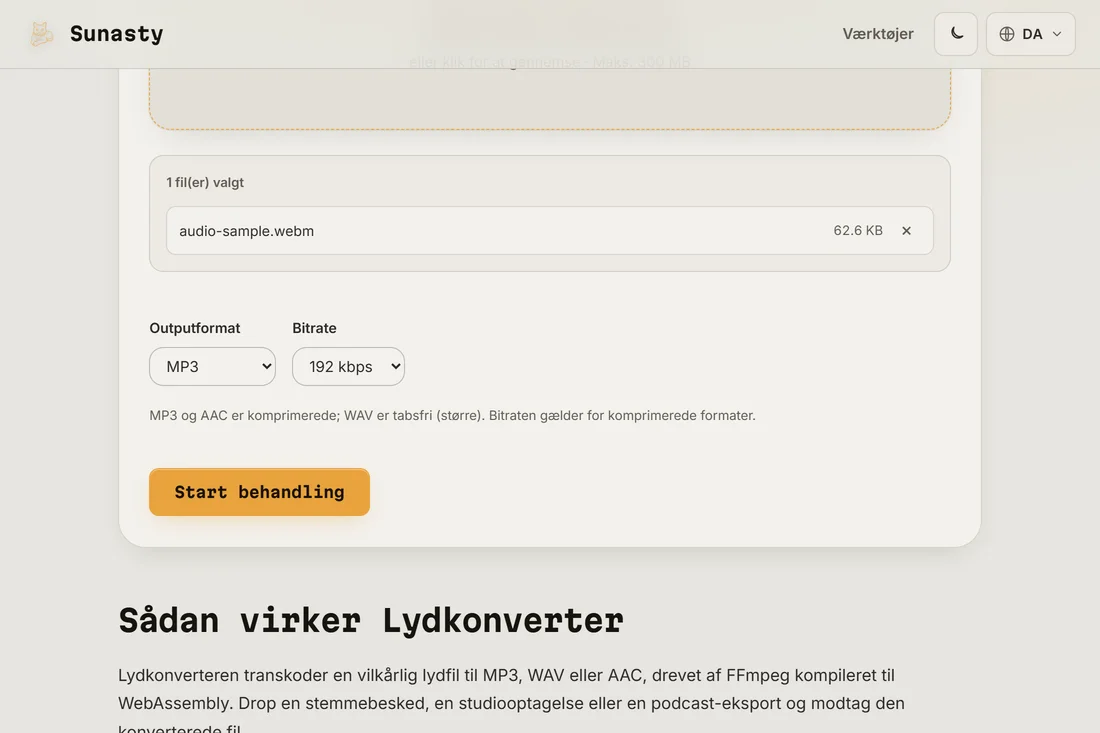
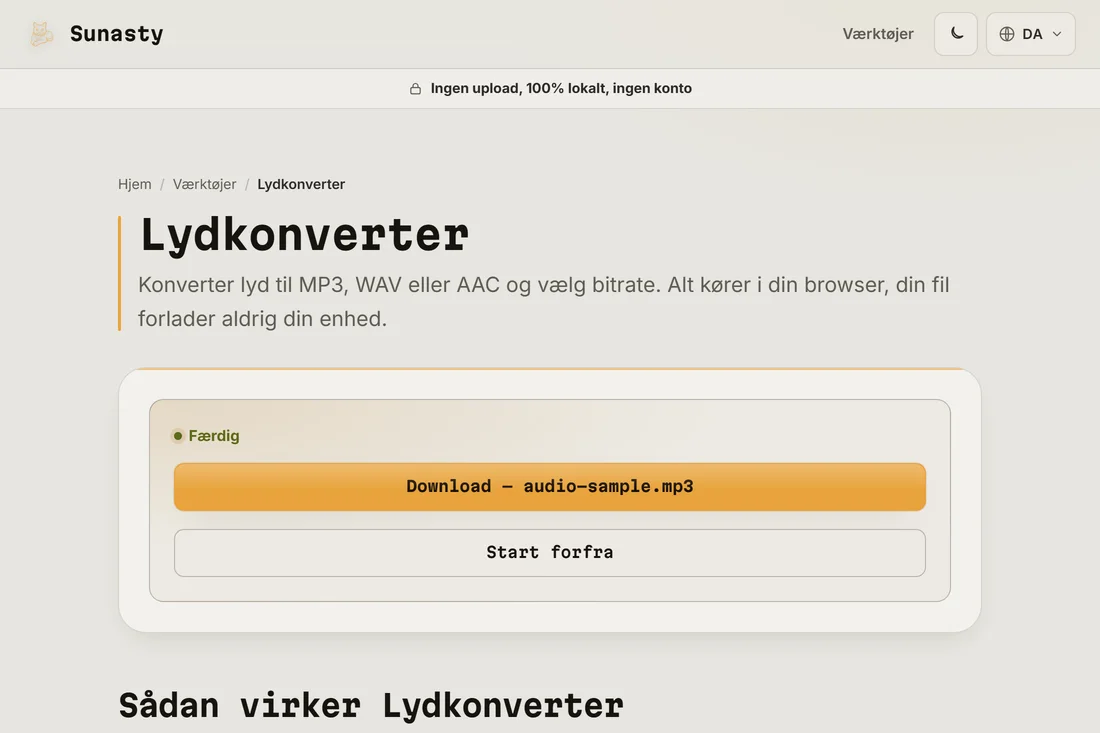
- Klik på konverter og hent MP3'en. Konverteringen kører inde i FFmpeg kompileret til WebAssembly, direkte i din browserfane. En statuslinje følger den i realtid. Filen lander i din downloadmappe, klar til at dele, lægge op hos en podcast-vært eller kopiere til enhver enhed.
Hvilken bitrate skal du vælge?
Bitrate styrer kvalitet kontra filstørrelse. 128 kbps er den praktiske bund for musik, der lyttes til i øretelefoner; under det bliver kompressionsartefakter hørbare på indhold med høje frekvenser. 192 kbps er det sikre standardvalg til al almindelig brug. 320 kbps er loftet for MP3 og kan ikke skelnes fra kilden på de fleste lytteopsætninger. Haken: at konvertere fra et tabsbehæftet format (AAC, OGG, selv MP3) til MP3 mister altid noget kvalitet, fordi du genkoder allerede komprimeret lyd. Start fra den kilde af højest mulig kvalitet, du har.
Hvad nu hvis du skal konvertere fra video?
Lydkonverteren accepterer lydfiler direkte. Hvis din kilde er en video (MP4, MOV, WebM, MKV), så gå i stedet til lydudtrækkeren: den henter lydsporet ud og lader dig vælge outputformat i ét trin, så du ikke behøver at konvertere to gange. Når du har en lydfil, kan klipperen beskære den til præcis det segment, du vil have, før eller efter konvertering.
Værktøjerne brugt i denne guide
- Lydkonverter Konverter lyd til MP3, WAV eller AAC direkte i din browser. Ingen upload.
- Udtrék lyd fra MP4 Udtræk lydsporet fra dine MP4-videoer som MP3 uden server-side konvertering.
- Lydklipper Klip et uddrag ud af en MP3, WAV eller M4A direkte i browseren: ind-/udtoning, ringetone-forindstilling. Ingen upload.
Ofte stillede spørgsmål
Hvorfor lyder min konverterede MP3 dårligere end originalen?
At konvertere mellem tabsbehæftede formater (AAC til MP3, OGG til MP3) indebærer altid genkodning af allerede komprimeret lyd. Hver kodningsrunde kasserer data, så kvaliteten forringes lidt hver gang. Effekten er mere udtalt ved lave bitrates. For at minimere den skal du starte fra den bedste kilde, du har, og bruge 192 kbps eller højere til output. Hvis du har den originale WAV- eller tabsfrie fil, så konverter fra den i stedet for fra den komprimerede kopi.
Bliver min lydfil uploadet under konverteringen?
Nej. Konverteren kører FFmpeg kompileret til WebAssembly inde i din browserfane. Første gang du bruger den, hentes og caches FFmpeg-motoren (cirka 30 MB); din lydfil er aldrig en del af den download og forlader aldrig din enhed. Du kan åbne din browsers Netværk-fane under konverteringen og bekræfte, at ingen udgående forespørgsel bærer dine fildata.