Sådan gør du
Komprimer et billede uden synligt kvalitetstab
De fleste billeder forlader et kamera eller designværktøj tungere, end en browser eller e-mail har brug for. Komprimering handler ikke om at forringe billedet: med den rette kvalitetsindstilling og det rette format ser resultatet identisk ud med kilden og indlæses to til fem gange hurtigere. Nøglen er at vælge det rette format først og derefter finjustere kvaliteten.
Trin for trin
- Vælg outputformatet, før du rører ved kvalitetsskyderen. JPEG eller WebP til fotografier, PNG kun hvis du har brug for en gennemsigtig baggrund eller pixelpræcis nøjagtighed uden tab. WebP slår JPEG med 25 til 35 procent ved samme visuelle kvalitet, og alle moderne browsere understøtter det: foretræk det, når du selv styrer, hvor billedet vises.
- Træk dit billede ind i komprimeringsværktøjet, og juster kvalitetsskyderen. Start ved 80 procent for fotografier, og sammenlign forhåndsvisningerne før og efter side om side. Gå ned til 70, hvis filen stadig er for stor: forskellen er sjældent synlig ved normale skærmstørrelser. For grafik med skarp tekst eller flade farver skal du skifte til PNG uden tab eller prøve SVG, hvis kilden er vektorgrafik.
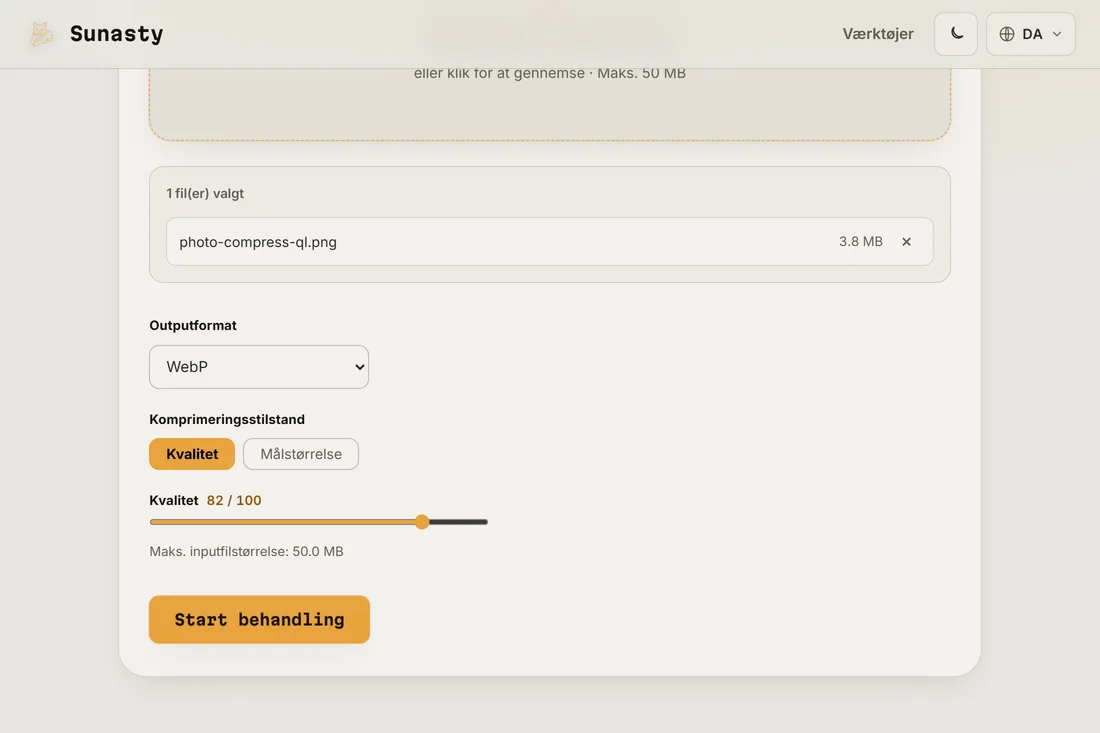
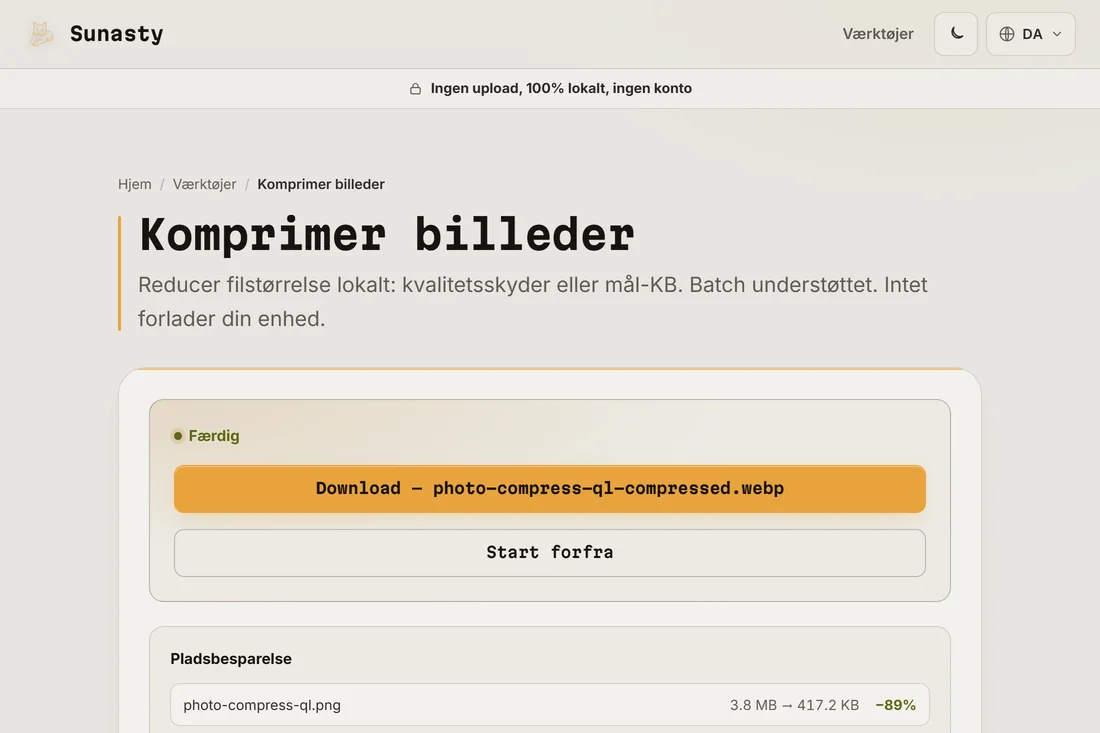
- Download resultatet, og tjek det ved 100 procent zoom, før du udgiver det. Hvis en hjemmeside genkomprimerer dit billede ved upload (det gør sociale medier typisk), så send en version i lidt højere kvalitet, så den dobbelte komprimering forbliver acceptabel. Komprimeringsværktøjet kører helt i din browser: din fil forlader aldrig din enhed.
Hvorfor formatvalget betyder mere end kvalitetstallet
En JPEG ved kvalitet 80 og en WebP ved kvalitet 80 ser ens ud på skærmen, men WebP-filen er mærkbart mindre. AVIF går endnu længere, selvom kodningen tager længere tid. PNG, der ofte misbruges til fotos, giver filer flere gange større end en JPEG for det samme fotografi, fordi det er tabsfrit af natur. At ændre størrelsen før komprimering hjælper også: et 4000 pixel bredt foto skaleret til 1200 pixel til en bloghoved-kolonne bliver langt mindre af størrelsesændringen end af nogen kvalitetsindstilling.
Hvorfor komprimere lokalt i stedet for at uploade
Serverbaserede billedtjenester får dig til at uploade din original, ofte et råt foto fra en telefon, og downloade en komprimeret kopi. Komprimeringsværktøjet her kører i din browser med de samme algoritmer: intet uploades, der er ingen konto, ingen kø, og din originale fil bliver på din enhed. Du kan behandle flere billeder på én gang, og resultaterne er klar til brug eller deling med det samme.
Værktøjerne brugt i denne guide
- Komprimer billeder Reducer billedfilstørrelse uden at uploade. Kvalitetsskyder eller målfilstørrelse i KB. Batch understøttet.
- Ændr billedstørrelse Ændr størrelse og konvertér dine billeder (JPEG, PNG, WebP) uden at uploade dem.
- SVG-optimering Optimer og minificér SVG-filer med SVGO direkte i din browser. Ingen upload.
Ofte stillede spørgsmål
Hvordan ved jeg, om jeg er gået for langt med komprimeringen?
Zoom outputtet til 100 procent, og kig på teksturerede områder: hår, stof, løv. Tabsgivende komprimering viser sig først som blokformede pletter eller udtværet detalje i disse områder. Hvis du kan se det ved 100 procent zoom, kan brugere på en telefon det også, så hæv kvalitetsindstillingen med 5 til 10 point, og prøv igen.
Skal jeg ændre størrelsen før eller efter komprimering?
Ændr størrelsen først. Et 4000 pixel bredt billede skaleret til 1200 pixel mister tre fjerdedele af sine pixels uanset kvalitet, hvilket altid er den største besparelse. Brug billedstørrelsesværktøjet til at indstille de præcise pixeldimensioner, du har brug for, og komprimer derefter for format og kvalitet. At komprimere et stort billede og så ændre størrelsen bagefter er bare spildt arbejde i begge ender.