Sådan gør du
Tilføj sidetal til en PDF uden at uploade den
En printet rapport uden sidetal er svær at tale om på et møde. En PDF, der indsendes til en domstol eller et bedømmelsesudvalg, kræver dem ofte. At tilføje dem bør tage tredive sekunder, ikke en tur forbi Word og tilbage igen. Sidetalsværktøjet kører i din browser: slip PDF'en i, vælg placering og format, og hent den nummererede kopi.
Trin for trin
- Åbn PDF-sidetalsværktøjet, og slip din PDF i det. En stribe miniaturer viser alle siderne, så du kan bekræfte, at dokumentet er indlæst korrekt, før du foretager nogen ændringer.
- Vælg, hvor tallet skal stå (øverst eller nederst, til venstre, i midten eller til højre), startnummeret hvis du vil fortsætte en nummerering fra et andet dokument, og skriftstørrelsen. Du kan også vælge tekstformatet: blot tallet, "Side N", "Side N af M" eller et brugerdefineret præfiks.
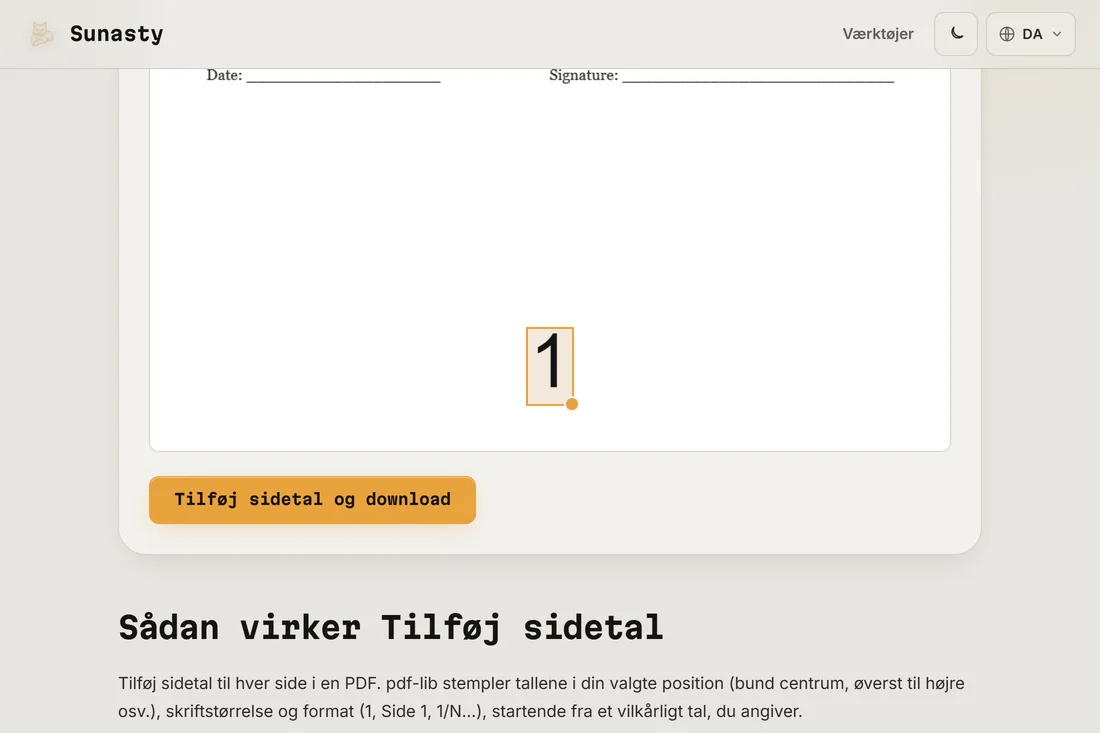
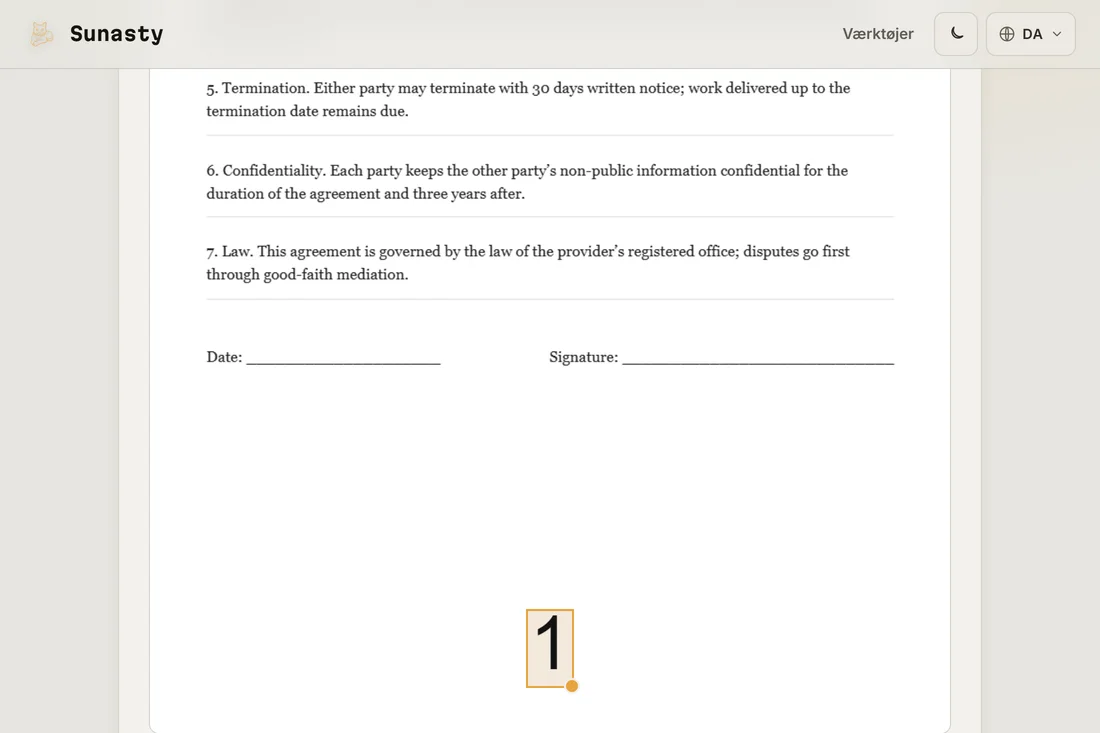
- Klik på Kør, og hent resultatet. Den oprindelige tekst og billeder på hver side rører du ikke; tallet tilføjes som et nyt element i sidehoved- eller sidefodsmargenen. Din originale fil forbliver uændret på din disk.
Start fra et andet tal end et
Hvis du opdeler en rapport i kapitler og skal nummerere siderne løbende på tværs af filer, kan du bruge startnummer-indstillingen. Kapitel to, der begynder på side 14, får startnummeret 14: resultatet viser 14, 15, 16 ... som var det ét sammenhængende dokument. Kombinér det med fletteren bagefter for at lave den færdige, nummererede helhed.
Hvornår du i stedet skal bruge sidehoved og sidefod
Sidetal er til navigation. Hvis du har brug for løbende titler, datoer, dokument-id'er eller en fortrolighedsnote, der gentages på hver side, dækker sidehoved- og sidefodsværktøjet det. Det tager vilkårlig tekst per zone og har de samme placeringsmuligheder. De to værktøjer kan bruges efter hinanden, hvis du både skal bruge et sidetal midt i sidefoden og en dokumenttitel til venstre i sidehovedet.
Værktøjerne brugt i denne guide
- Tilføj sidetal Tilføj sidetal til alle sider i en PDF (placering, skriftstørrelse, format) uden at uploade.
- Tilføj PDF-sidehoved og -sidefod Tilføj brugerdefineret sidehoved- og sidefodsttekst til alle sider af en PDF, understøtter {page}-, {total}- og {date}-tokens. 100% i din browser, ingen upload.
- Flet PDF-filer Kombiner flere PDF-filer til én direkte i din browser.
Ofte stillede spørgsmål
Kan jeg springe den første side over i nummereringen?
Ja. Sæt startside-indstillingen til 2 for at lade forsiden stå unummereret. Den første fysiske side får ikke noget stempel; nummereringen begynder på side to med det tal, du har sat som startværdi.
Vil tallene fremgå, når PDF'en printes?
Ja. Tallene stemples ind i PDF'en som permanent indhold, ikke som annoteringer i læseren. De fremgår i alle PDF-læsere, ved print og i miniaturestriben i enhver læser, der viser forhåndsvisninger. Det afhænger ikke af en bestemt læser, om tallene vises.