Sådan gør du
Åbn HEIC-fotos fra iPhone på en Windows-pc
iPhones gemmer som standard fotos i HEIC-format, fordi det giver mindre filer end JPEG ved samme visuelle kvalitet. Problemet: Windows åbner ikke HEIC-filer uden en betalt codec-udvidelse, og mange apps, hjemmesider og tryksbutikker tager kun imod JPEG. At konvertere filen er den enkle løsning, og det tager under et minut i din browser uden at installere noget.
Trin for trin
- Overfør HEIC-filen fra din iPhone til din Windows-pc. Den hurtigste metode til et enkelt foto er at dele det til dig selv via e-mail, AirDrop til en Mac og derefter kopiere over, eller bruge et USB-kabel med iPhonen indstillet til at overføre originaler (ikke kompatibilitetskopierne). Åbn HEIC-konverteren, og slip filen. Værktøjet læser HEIC-formatet fuldt ud i din browser.
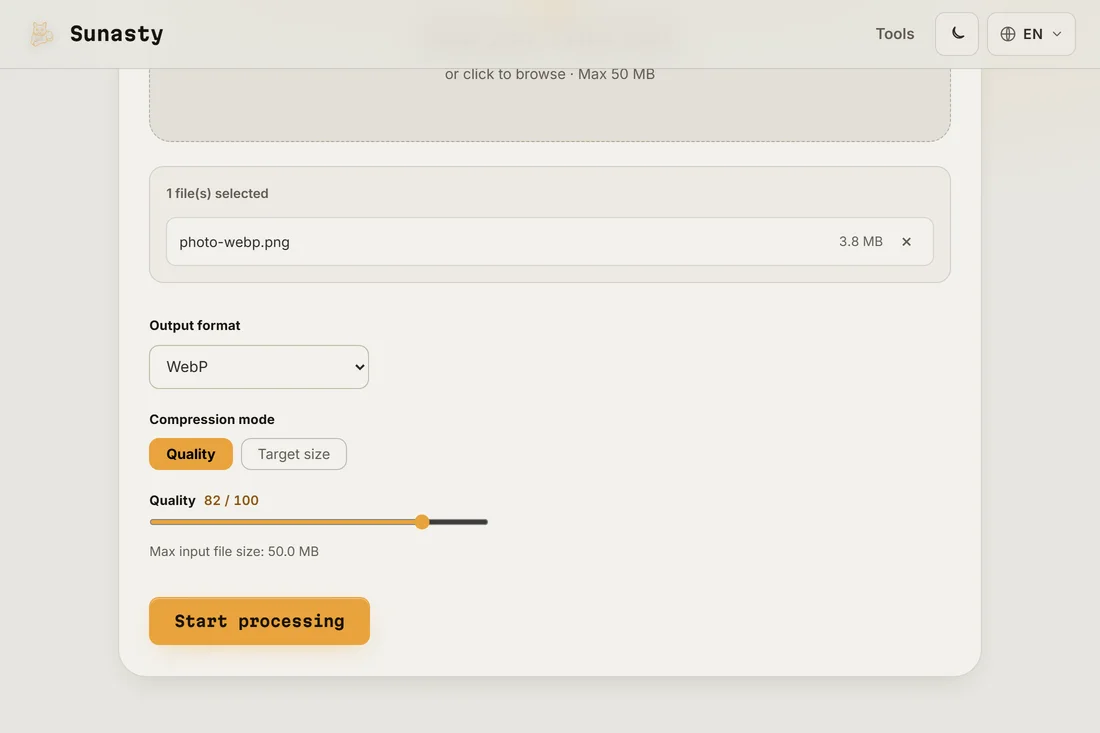
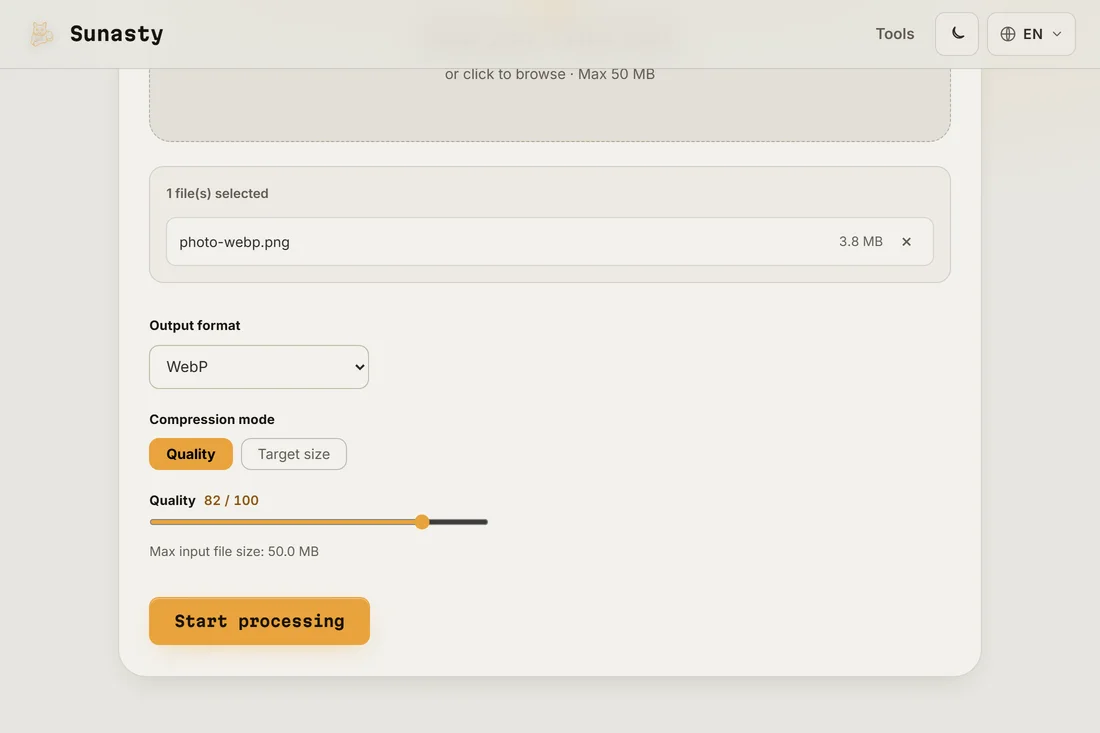
- Vælg JPEG som outputformat, og sæt kvaliteten. Til fotos, du vil dele, printe eller redigere, giver 90 procents kvalitet en JPEG, der ikke kan skelnes fra HEIC-originalen, ved en rimelig filstørrelse. Til fotos, der senere komprimeres af en platform, er 85 procent et fornuftigt udgangspunkt. Konverteren behandler filen på din enhed: intet sendes til en server.
- Hent JPEG'en, og åbn den helt normalt i Windows Fotos, Paint, Photoshop eller en hvilken som helst anden app. Metadataene fra originalen, optagelsesdato, kameraoplysninger, GPS hvis til stede, bevares i JPEG'ens EXIF-blok. Hvis du ikke vil have GPS-koordinaterne i filen, så brug EXIF-læseren til at fjerne dem, før du deler.
Hvorfor iPhones bruger HEIC, og hvornår du skal beholde det
HEIC (High Efficiency Image Container) bygger på videocodecen HEVC. Apple indførte det i iOS 11 for at halvere fotos forbrug af lagerplads uden synligt kvalitetstab. Formatet er fremragende til lagring på enheden, iCloud og deling mellem Apple-enheder. Problemet opstår, når du flytter fotos ud af Apple-økosystemet: Windows, de fleste Android-apps, mange webtjenester og ældre software understøtter ikke HEIC uden tilføjelser. At konvertere til JPEG løser kompatibiliteten fuldstændigt mod en beskeden stigning i filstørrelsen.
Sådan undgår du problemet, når du overfører fotos
Hvis du jævnligt overfører iPhone-fotos til en Windows-pc, kan du bede din iPhone om automatisk at sende JPEG-kompatible versioner. Gå til Indstillinger, derefter Fotos, og under Overfør til Mac eller pc vælg Automatisk: telefonen sender JPEG-filer, når den registrerer, at den er forbundet til en computer, der ikke er fra Apple. Det ændrer ikke, hvordan fotos gemmes på telefonen, de forbliver i HEIC for effektivitetens skyld, det ændrer kun, hvad der kopieres ud. Til en enkelt overførsel eller en fil, der allerede ligger på din pc, er konverteren i din browser stadig den hurtigste mulighed.
Værktøjerne brugt i denne guide
- Konverter HEIC til JPG Konverter iPhone HEIC/HEIF-fotos til JPG eller PNG uden at uploade dem.
- Ændr billedstørrelse Ændr størrelse og konvertér dine billeder (JPEG, PNG, WebP) uden at uploade dem.
- Komprimer billeder Reducer billedfilstørrelse uden at uploade. Kvalitetsskyder eller målfilstørrelse i KB. Batch understøttet.
Ofte stillede spørgsmål
Mister jeg kvalitet ved at konvertere fra HEIC til JPEG?
Ved 90 procents JPEG-kvalitet er den visuelle forskel fra HEIC-originalen ikke til at få øje på ved normal visning eller print. JPEG er et modent format, og ved indstillinger med høj kvalitet bevarer det alle de detaljer, der betyder noget for fotos. Det eneste, der ændrer sig, er, at HEIC ville have været en smule mindre end JPEG'en ved samme visuelle kvalitet. Konverteringen går én vej: behold dine HEIC-originaler, hvis lagerplads ikke er et problem.
Findes der en måde at åbne HEIC-filer direkte på Windows uden at konvertere?
Ja: Microsoft tilbyder codecen HEVC Video Extensions i Windows Store (den koster et mindre beløb). Når den er installeret, kan Windows Fotos og de fleste andre apps åbne HEIC-filer direkte. Om det er bedre end at konvertere, afhænger af din arbejdsgang: hvis du jævnligt behandler mange iPhone-fotos, er den betalte codec praktisk; til enkeltstående filer er det hurtigere at konvertere i browseren end at købe og installere software.