Tutorial
Ein Video stummschalten oder seinen Ton ersetzen
Manchmal arbeitet der Ton eines Clips gegen Sie: ein lauter Raum hinter einer ansonsten guten Aufnahme, ein geschützter Song, der das Video sperren lässt, oder eine Stimme, die einfach weg soll. Zwei kleine Aufgaben decken fast jeden Fall ab. Entweder Sie schalten die vorhandene Spur stumm, oder Sie setzen eine neue an ihre Stelle. Beides läuft komplett in Ihrem Browser, das Video verlässt also nie Ihr Gerät.
Schritt für Schritt
- Entscheiden Sie, welche Aufgabe Sie brauchen. Wenn der Ton nur weg soll, öffnen Sie das Stummschalt-Werkzeug. Wenn Sie stattdessen anderen Ton wollen, öffnen Sie das Werkzeug zum Hinzufügen von Audio. Beide akzeptieren MP4, MOV, MKV, WebM und AVI, und keines lädt etwas hoch.
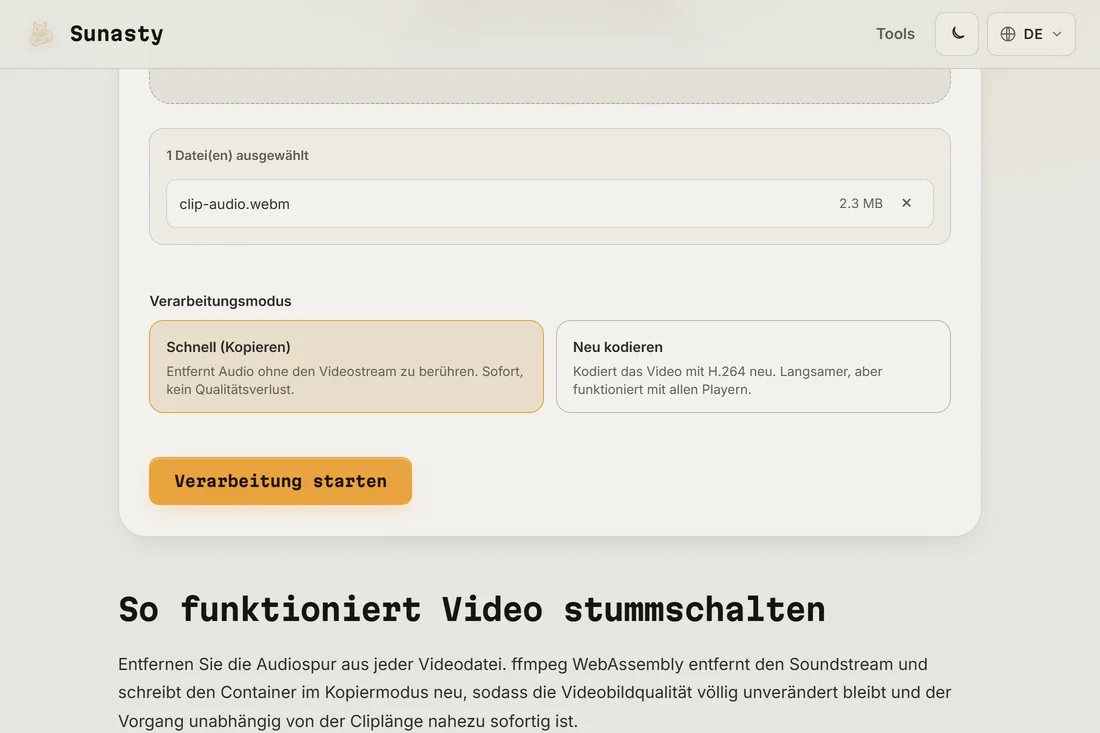
- Zum Stummschalten: Ziehen Sie Ihr Video in das Werkzeug und wählen Sie einen Modus. Der Modus Schnell (Kopie) entfernt die Tonspur, ohne das Bild anzutasten, also sofort und ohne Qualitätsverlust. Die Neukodierung baut das Video in H.264 neu auf, für Player, die einen kopierten Stream ablehnen. Starten Sie es und laden Sie den stummen Clip herunter.
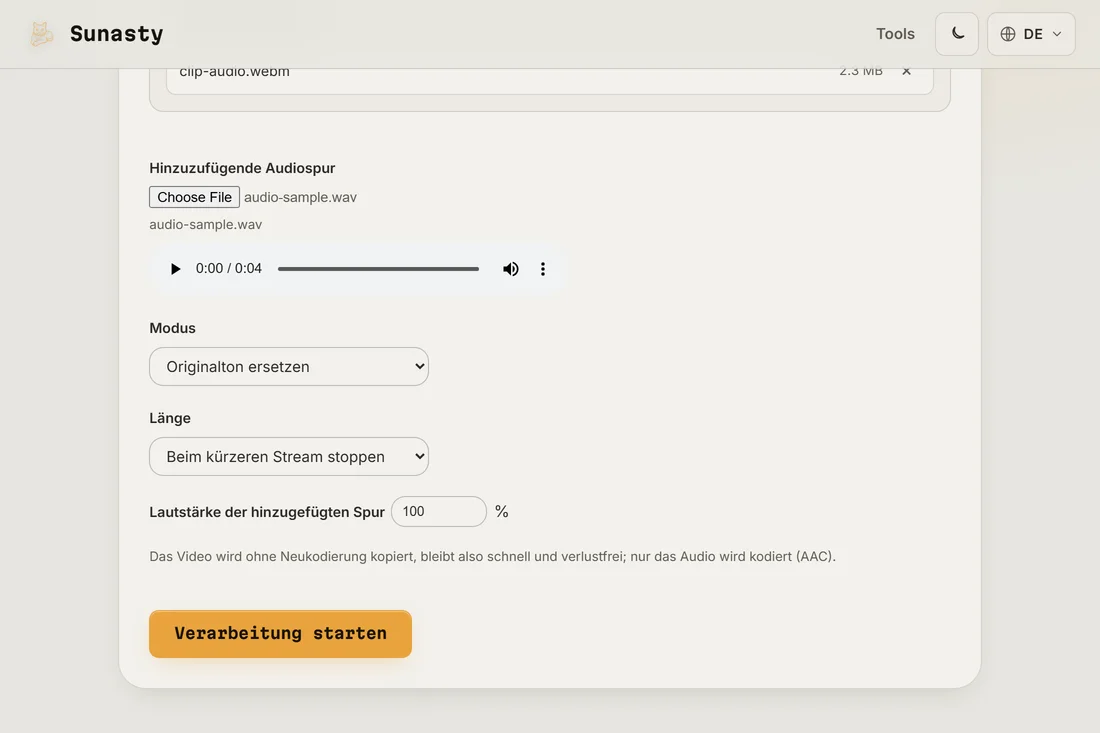
- Zum Ersetzen: Ziehen Sie Ihr Video in das Werkzeug zum Hinzufügen von Audio und wählen Sie dann die neue Audiodatei. Wählen Sie Ersetzen, um den ursprünglichen Ton ganz zu verwerfen, oder Mischen, um die neue Spur über das Vorhandene zu legen. Geben Sie an, ob am kürzesten Eingang gestoppt oder der Ton wiederholt werden soll, um das ganze Video abzudecken, und laden Sie das Ergebnis herunter.
Kopiermodus gegenüber Neukodierung
Beim Stummschalten eines Clips ist der Kopiermodus fast immer die richtige Wahl: Er entfernt die Tonspur und lässt jedes Videobild Byte für Byte unverändert, deshalb ist er in ein, zwei Sekunden fertig, ohne Qualitätsverlust. Die Neukodierung lohnt sich nur, wenn ein Player oder eine Plattform den kopierten Stream ablehnt oder wenn die Quelle einen Codec nutzt, den Sie ohnehin ändern wollten. Dieselbe Logik gilt für das Ersetzen des Tons: Das Werkzeug kopiert den Videostream unverändert und kodiert nur den neuen Ton in AAC, so bleibt der Tausch schnell und die Bildqualität sinkt nie.
Ersetzen, mischen und die Länge anpassen
Der Modus Ersetzen verwirft den ursprünglichen Ton und nutzt allein Ihre Datei, genau das Richtige für Hintergrundmusik oder eine separat aufgenommene Sprachspur. Der Modus Mischen behält beides, nützlich, wenn Sie Musik unter bestehende Dialoge legen wollen; der Lautstärkeregler der hinzugefügten Spur lässt die Musik unter die Stimmen rücken. Die Länge zählt, wenn sich die beiden Clips unterscheiden: am kürzesten Eingang stoppen schneidet bei dem ab, der zuerst endet, während die Wiederholung eine kurze Spur wiederholt, bis sie das ganze Video abdeckt. Liegt der Ton in einem Format vor, das Sie lieber zuerst vereinheitlichen, schicken Sie ihn vor dem Import durch den Audio-Konverter.
Stream-Kopie gegenüber Neukodierung: was FFmpeg hier tut
Das Ersetzen oder Entfernen der Audiospur eines Videos umfasst zwei unterschiedliche FFmpeg-Operationen. Das Stummschalten verwendet den Stream-Kopiermodus (-c:v copy -an): FFmpeg liest den Videocontainer, verwirft den Audiostream und schreibt den Videostream Byte für Byte in einen neuen Container, ohne einen Frame neu zu kodieren. Das bewahrt die ursprüngliche Videoqualität vollständig und schließt unabhängig von der Auflösung schnell ab. Das Ersetzen von Audio fügt einen zweiten Eingang hinzu (-c:v copy -c:a aac oder ähnlich): FFmpeg multiplext den vorhandenen Videostream mit dem neuen Audiostream und kodiert nur das Audio. Das Neukodieren des Videos selbst würde viel länger dauern und Generationsverlust einführen, daher wird Stream-Kopie bevorzugt, wenn der Container es unterstützt. Das Werkzeug führt diese FFmpeg-Pipeline via WebAssembly im Browser aus; keine Videodatei wird an einen Server übertragen.
Die in dieser Anleitung verwendeten Tools
- Video stummschaltenDen Audiotrack aus einem Video direkt in Ihrem Browser entfernen (stummschalten). Kein Upload.
- Audio zu Video hinzufügenFüge die Tonspur eines Videos mit einer Audiodatei hinzu oder ersetze sie, im Browser. Kein Upload.
- Audio-KonverterAudio direkt im Browser in MP3, WAV oder AAC konvertieren. Kein Upload.
Häufige Fragen
Wird mein Video beim Stummschalten oder Tauschen neu komprimiert?
Nicht im Standardweg. Stummschalten im Kopiermodus und Hinzufügen von Audio lassen den Videostream genau so, wie er ankam; nur der Ton wird entfernt oder kodiert. Sie können im Werkzeug eine vollständige Neukodierung erzwingen, wenn ein Player sie braucht, müssen es aber nicht, und das Bild bleibt sonst unangetastet.
Wird mein Video dabei irgendwohin hochgeladen?
Nein. Beide Werkzeuge führen FFmpeg, kompiliert zu WebAssembly, im Browser-Tab aus. Ihr Video wird über die File-API des Browsers gelesen, im Speicher verarbeitet und direkt als Download zurückgeschrieben. Die einzige Netzwerkanfrage ist ein einmaliger Download der FFmpeg-Engine beim ersten Mal, den der Browser danach zwischenspeichert. Sie können es prüfen, indem Sie den Netzwerk-Tab während einer Aufgabe auf Fetch/XHR filtern: Keine Anfrage trägt Ihre Datei.