Größenlimit
Ein Video komprimieren, damit es unter das Upload-Limit von Discord passt
Discord begrenzt Uploads für Gratis-Konten, und das Limit hat sich über die Jahre mehrfach geändert; der ehrliche Rat lautet also: Zielen Sie komfortabel unter das, was die App Ihnen heute anzeigt. Ein Gameplay-Clip frisch aus dem Recorder liegt schnell darüber; zwei Minuten lokale Kompression beheben das.
Schritt für Schritt
- Schneiden Sie zuerst, wenn möglich: Tote Sekunden mit dem Video-Trimmer zu entfernen ist die mit Abstand wirksamste Methode, eine Datei zu verkleinern, ganz ohne Qualitätsverlust bei dem, was übrig bleibt.
- Öffnen Sie den Video-Kompressor und ziehen Sie Ihren Clip hinein. Wählen Sie den Qualitätsmodus (CRF) und senken Sie ihn, bis die Größe passt, oder wechseln Sie in den Ziel-Bitrate-Modus, wenn Sie lieber in Zahlen denken; senken Sie bei Bedarf auch die Auflösung (1080p reicht für eine Chat-Vorschau völlig).
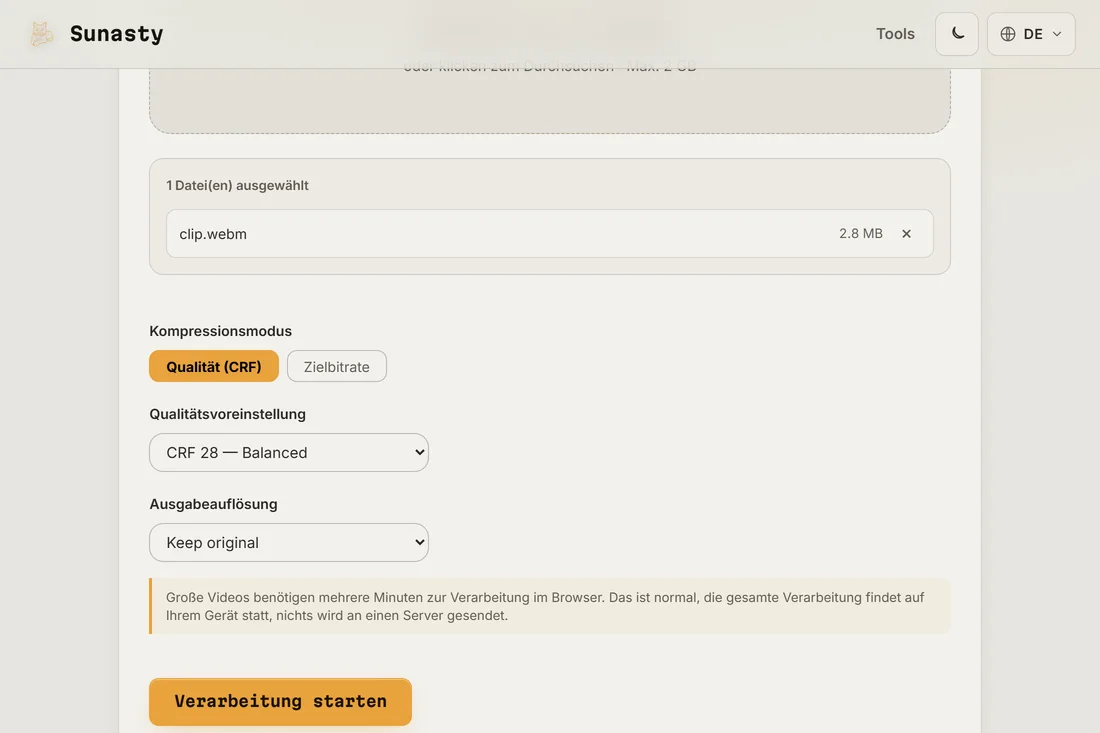
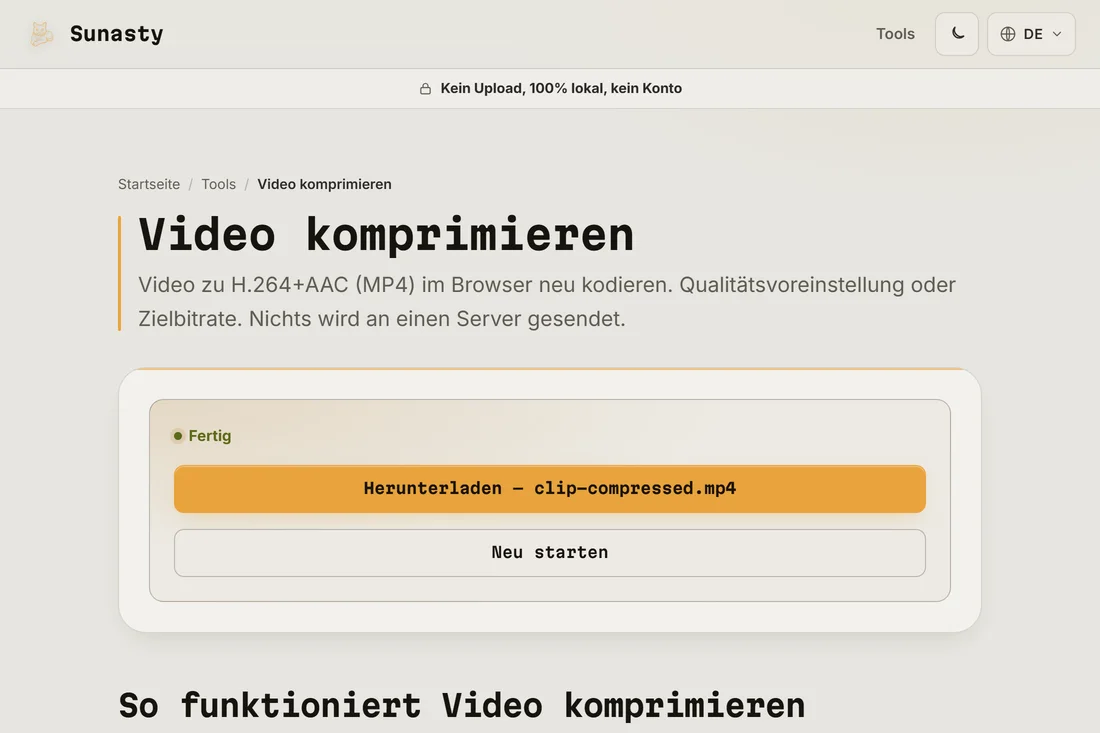
- Herunterladen und posten. Ist es immer noch zu groß, gehen Sie auf 720p, bevor Sie weitere Bitrate opfern: Bei Bildschirminhalten kostet Auflösung visuell weniger als Kompressionsartefakte.
Was ein Video wirklich verkleinert
Die Dateigröße ist im Wesentlichen Bitrate mal Dauer. Auflösung und Bildrate bestimmen, wie viel Bitrate nötig ist, damit alles sauber aussieht, und der Codec bestimmt, wie effizient diese Bits eingesetzt werden. Die Hebel, der Reihe nach: kürzere Dauer (schneiden), niedrigere Auflösung, niedrigere Bitrate, besserer Codec. Der Ton ist neben der Videospur meist ein Rundungsfehler.
FFmpeg im Browser: wie der Kompressor tatsächlich arbeitet
Der Kompressor liefert FFmpeg als WebAssembly-Binärdatei aus, die in einem Web Worker in Ihrem Tab läuft. Wenn Sie einen Vorgang starten, entpackt der Browser das WASM-Modul, und Ihr Clip wird ihm über gemeinsamen Speicher zugeführt, ohne je das Gerät zu verlassen. Die H.264-Kodierung ist CPU-gebunden, daher ist die Geschwindigkeit die Ihrer Hardware, nicht die eines geteilten Servers; ein Gaming-Laptop mit schnellem Prozessor erledigt denselben Vorgang spürbar schneller als ein günstiges Gerät. Es gibt zudem keine Warteschlange, keine Größenstufe und kein Konto: Die Ressourcenkosten landen auf Ihrem Gerät, nicht auf unserem.
Die in dieser Anleitung verwendeten Tools
- Video komprimieren Videodateigröße durch H.264-Neukodierung im Browser reduzieren. Kein Upload, kein Server.
- Video zuschneiden Ein Video auf einen Start-/Endzeitbereich direkt in Ihrem Browser zuschneiden. Schneller Stream-Copy oder präzise Neukodierung. Kein Upload.
- Video-Konverter Konvertiere Video zwischen MP4, WebM, MKV und MOV (H.264/H.265/VP9) im Browser. Kein Upload.
Häufige Fragen
Wie lange dauert die Kompression im Browser?
Das hängt von Ihrer Maschine und der Cliplänge ab: Rechnen Sie auf einem aktuellen Laptop für einen 1080p-Clip grob mit Echtzeit oder weniger. Upload und Download entfallen komplett, und genau dort steckt bei einem großen Clip auf serverbasierten Seiten oft die meiste Wartezeit.
Mit welchen Einstellungen sollte ich anfangen?
Für einen Spiel- oder Bildschirm-Clip für Discord: Behalten Sie 60 fps nur, wenn die Bewegung es wirklich braucht, probieren Sie zuerst 1080p und senken Sie die Qualität, bis die Größe mit Reserve passt. Wirkt das Bild klotzig, gehen Sie lieber auf 720p, statt die Bitrate weiter auszuhungern.