Tutorial
So erstellen Sie einen WLAN-QR-Code für Ihren Betrieb
Ein langes WLAN-Passwort auf einer Handytastatur einzutippen ist umständlich und kostet bei jedem Gast wertvolle Minuten des ersten Eindrucks. Ein QR-Code auf einer Tischkarte oder einem Schild lässt jeden mit einem einzigen Tippen auf die Kamera verbinden. Dieser Leitfaden behandelt die vier häufigsten Anwendungsfälle: Gäste-WLAN, kontaktlose Speisekarten, digitale Visitenkarten und QR-Codes mit Ihrem Logo in der Mitte.
Schritt für Schritt
- Öffnen Sie den QR-Code-Generator und wählen Sie den Inhaltstyp, der zu Ihrem Ziel passt: Wi-Fi für eine Netzwerkverbindung, URL für einen Link zur Speisekarte oder Website, oder vCard für Kontaktdaten. Das Tool erzeugt rechts eine Live-Vorschau, während Sie die Felder ausfüllen.
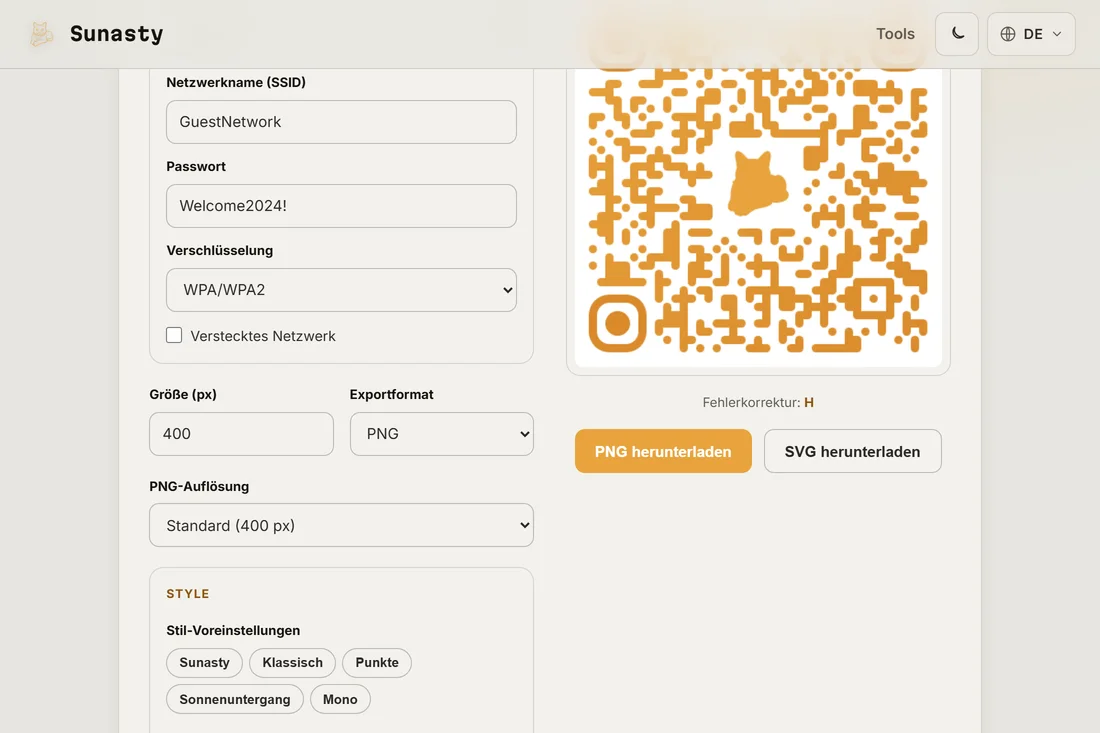
- Passen Sie bei Bedarf den Stil an: Wählen Sie Farben passend zu Ihrer Marke, eine Modulform und entscheiden Sie, ob das Standardlogo in der Mitte bleibt oder Sie ein eigenes hochladen. Für einen ersten Test funktionieren die Voreinstellungen einwandfrei und liefern sofort einen scanbaren Code.
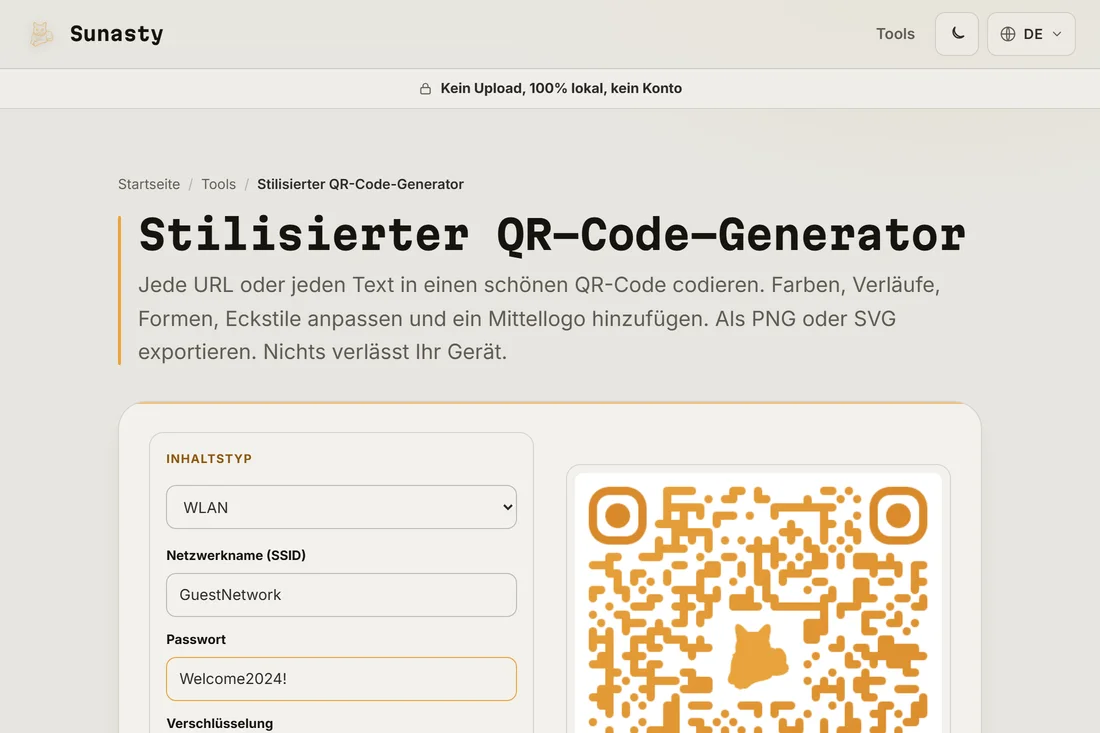
- Laden Sie den QR-Code als PNG in der benötigten Auflösung herunter (400 px für digitale Bildschirme, 1200 px oder höher für den Druck) oder als SVG für verlustfreie Skalierung in jeder Größe. Drucken Sie ihn, integrieren Sie ihn in ein Schild oder fügen Sie ihn einer Speisekarte oder Visitenkarte hinzu.
Gäste-WLAN-QR-Codes für Hotels, Airbnbs und Restaurants
Ein WLAN-QR-Code kodiert Netzwerkname, Passwort und Verschlüsselungstyp in einem Format, das jede moderne Smartphone-Kamera ohne App lesen kann. Wählen Sie Wi-Fi als Inhaltstyp, geben Sie Ihren Netzwerknamen (SSID) und das Passwort ein, wählen Sie WPA2/WPA3 als Verschlüsselung, und der QR-Code ist fertig. Wenn ein Gast ihn scannt, bietet das Telefon an, dem Netzwerk automatisch beizutreten. Das beseitigt den häufigsten Reibungspunkt beim Check-in und beim Service am Tisch: Niemand muss eine winzige Karte lesen, das Personal fragen oder ein achtstelliges Passwort auf einer Glastastatur eintippen. Eine laminierte Karte auf jedem Tisch oder ein gerahmter Druck an der Rezeption bewältigt täglich Dutzende Verbindungen ganz ohne Beteiligung des Personals.
Kontaktlose Speisekarten-QR-Codes für Cafés und Bars
Ein QR-Code, der auf die URL Ihrer Speisekarte verweist, macht aus einer Tischkarte einen digitalen Kontaktpunkt. Wählen Sie URL als Inhaltstyp, fügen Sie den Link zu Ihrer Speisekarte ein und erzeugen Sie den Code. Der Scan öffnet die Speisekarte direkt im Browser des Gastes, ohne App-Download. Wenn sich Ihre Speisekarte saisonal oder wöchentlich ändert, lassen Sie den QR-Code auf dieselbe URL verweisen und aktualisieren Sie die Menüseite, statt jedes Mal neue Codes zu drucken. Für Betriebe mit einer PDF-Speisekarte funktioniert auch ein direkter Link zum PDF; den Rest erledigt der integrierte PDF-Viewer des Telefons. Kombinieren Sie das mit Ihrem WLAN-QR-Code auf derselben Karte, und der Gast hat Verbindung und Speisekarte mit je einem Scan abgedeckt.
Visitenkarten-QR-Codes mit vollständigen vCard-Kontaktdaten
Ein vCard-QR-Code packt einen vollständigen digitalen Kontaktdatensatz in ein scanbares Quadrat: Vorname, Nachname, Telefon, E-Mail, Organisation, Position und Website. Wenn jemand ihn scannt, bietet das Telefon an, den Kontakt mit einem Tippen direkt im Adressbuch zu speichern, ohne Tippen und ohne Risiko eines Zahlendrehers. Wählen Sie vCard als Inhaltstyp und füllen Sie nur die Felder aus, die Sie teilen möchten; jedes Feld ist optional. Der QR-Code kann neben dem Standardtext auf der Rückseite einer gedruckten Karte sitzen oder allein auf einer digitalen Folie oder in einer E-Mail-Signatur stehen. Für Freelancer und kleine Unternehmen ist das eine schnellere und zuverlässigere Art, Kontaktdaten auszutauschen, als auf einer lauten Networking-Veranstaltung eine E-Mail-Adresse zu buchstabieren.
So fügen Sie Ihr Logo in die Mitte eines QR-Codes ein
Der QR-Code-Generator enthält standardmäßig ein Logo in der Mitte und lässt Sie es gegen Ihre eigene Markenkennzeichnung tauschen. Klicken Sie im Bereich Logo in den Steuerelementen auf die Schaltfläche, um ein eigenes Logo hochzuladen oder das Standardlogo zu entfernen. Halten Sie das Logo unter etwa 30 % der Gesamtfläche des QR-Codes; das Tool hebt das Fehlerkorrekturniveau automatisch auf H (30 % Redundanz) an, sobald ein Logo vorhanden ist, sodass der Code weiterhin scanbar bleibt, selbst wenn das Logo einen Teil der Daten verdeckt. Verwenden Sie für beste Ergebnisse ein Logo mit transparentem Hintergrund: Der Generator entfernt die Datenmodule dahinter für ein sauberes Erscheinungsbild. Laden Sie als SVG herunter, wenn Sie das Ergebnis für den Großformatdruck ohne jeden Qualitätsverlust skalieren müssen.
Wo Sie QR-Codes in einem physischen Betrieb platzieren
Die Platzierung ist genauso wichtig wie der Code selbst. Ein QR-Code, der zu klein ist, auf einer spiegelnden Oberfläche gedruckt oder in schlechtem Licht platziert wird, frustriert eher, als dass er hilft. Für Tischkarten und Speisekarten ist ein gedrucktes Quadrat von 4 bis 6 cm groß genug für jede aktuelle Smartphone-Kamera. Für Wandschilder und Fensteraufkleber bieten 10 bis 15 cm eine bequeme Scandistanz von 50 cm oder mehr. Vermeiden Sie glänzende Laminierung unter starken Spots: Die Blendung spiegelt sich in die Kamera und macht den Code schwer lesbar. Matte Laminierung oder ein gedruckter Einleger in einem klaren Acrylständer funktioniert besser. Scannen Sie die gedruckte Version immer selbst aus der erwarteten Leseentfernung, bevor Sie sie aufstellen.
Was mit den QR-Code-Daten passiert: kein Upload, kein Konto
Der QR-Code-Generator auf dieser Website läuft vollständig in Ihrem Browser. Ihr WLAN-Passwort, die Menü-URL, die vCard-Daten und das Logo-Bild werden niemals an einen Server gesendet: Der Code wird lokal erstellt und der Download geht direkt auf Ihr Gerät. Es gibt kein Konto zum Anlegen, kein Tageslimit und keine Datei, die irgendwo außerhalb Ihres Browsers gespeichert wird. Gerade bei einem WLAN-Passwort ist es entscheidend, diese Daten auf dem eigenen Gerät zu behalten: Sobald ein QR-Code erzeugt und heruntergeladen ist, existiert das darin kodierte Passwort nur auf Ihrer gedruckten Karte und Ihrem Gerät.
Die in dieser Anleitung verwendeten Tools
Häufige Fragen
Kann jedes Smartphone einen WLAN-QR-Code ohne App scannen?
Ja, sowohl unter iOS (12 und neuer) als auch unter Android (10 und neuer): Die integrierte Kamera-App erkennt WLAN-QR-Codes und bietet an, dem Netzwerk direkt beizutreten. Ältere Android-Versionen benötigen eventuell eine QR-Scanner-App, was in der Praxis aber selten ist. Das hier verwendete Format (WIFI:S:<ssid>;T:<encryption>;P:<password>;;) ist der universelle Standard, also funktioniert jeder konforme Scanner.
Wie ändere ich den WLAN-Code, wenn sich das Passwort ändert?
Erzeugen Sie einen neuen Code mit dem aktualisierten Passwort und drucken Sie die Karten neu oder aktualisieren Sie die digitale Anzeige. Einen bestehenden QR-Code kann man nicht bearbeiten: Er ist ein statisches Bild, das genau einen Wert kodiert. Die praktische Lösung besteht darin, Ihr WLAN-Passwort stabil zu halten und nur bei Bedarf zu ändern. Falls Ihr Router ein separates Gästenetzwerk unterstützt, können Sie durch dessen Verwendung für den QR-Code das Hauptpasswort wechseln, ohne die gedruckten Karten anzufassen.