Tutorial
Aus jedem Song im Browser einen Klingelton machen
Ein Klingelton ist nur ein kurzer Audioclip, meist 20 bis 30 Sekunden lang, mit einem sanften Einblenden, damit er nicht vom ersten Moment an in voller Lautstärke losbricht. Du kannst jede MP3, M4A oder WAV auf genau den gewünschten Abschnitt schneiden und sie fertig zum Übertragen auf dein Handy exportieren, vollständig in deinem Browser.
Schritt für Schritt
- Öffne den Audio-Schneider und ziehe deinen Song hinein. Der Schneider akzeptiert MP3, WAV, AAC, OGG und die meisten Audioformate. Wenn du den Song in einer Videodatei hast, extrahiere zuerst das Audio mit dem Audio-Extraktor und bringe das Ergebnis dann hierher.
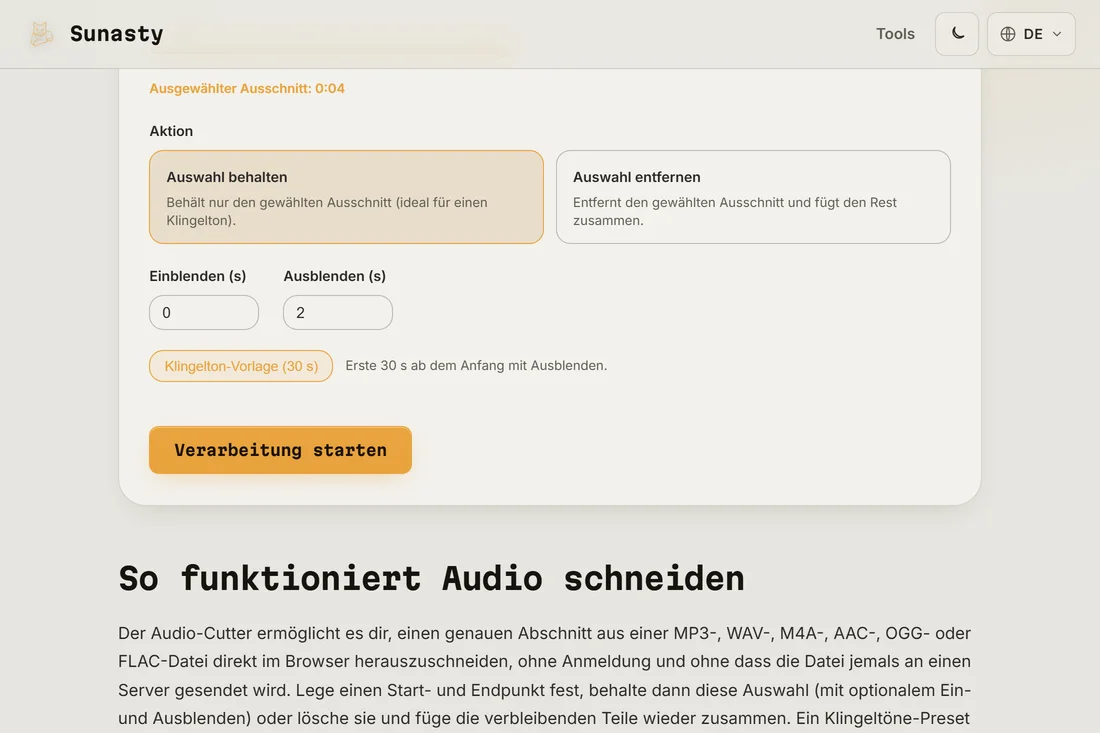
- Klicke auf die Klingelton-Voreinstellung unter der Zeitleiste. Sie legt einen 30-Sekunden-Abschnitt ab dem Anfang fest, mit 1 Sekunde Einblenden und 2 Sekunden Ausblenden. Ziehe die Auswahlgriffe an der Wellenform, um den Abschnitt auf den Refrain oder die Stelle zu verschieben, die du tatsächlich willst, oder gib die genauen Start- und Endzeiten in die Felder über der Zeitleiste ein.
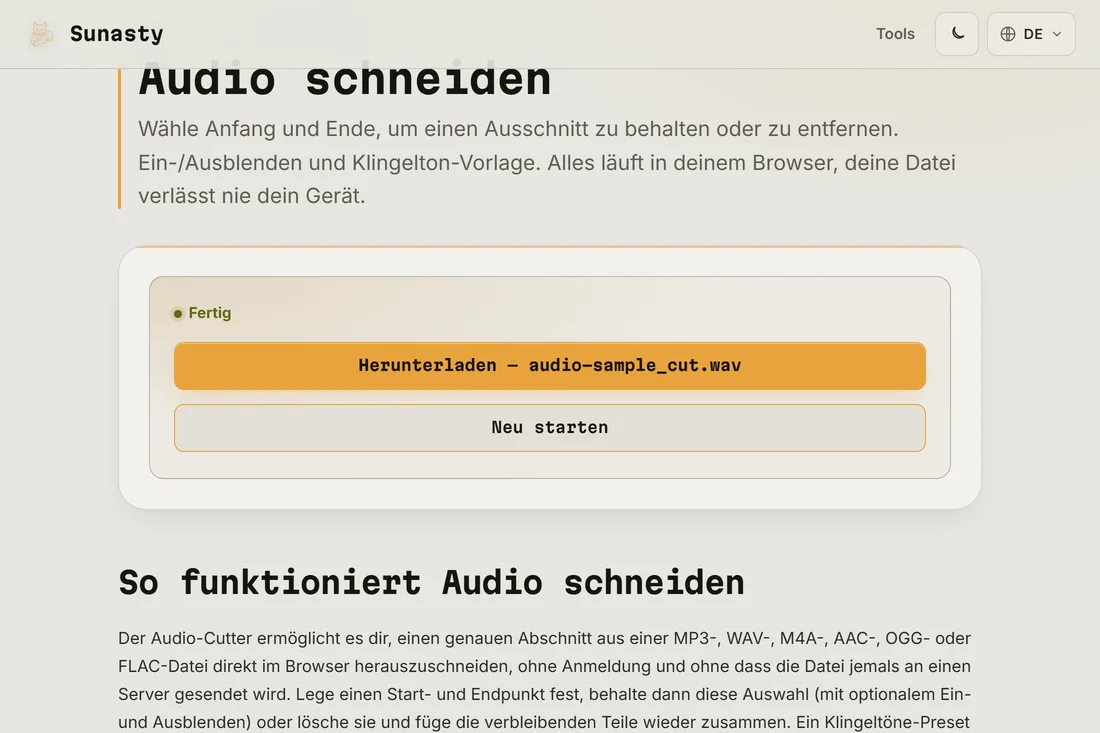
- Klicke auf Schneiden und lade das Ergebnis herunter. Die Ausgabe ist eine MP3-Datei in derselben Qualität wie deine Quelle. Übertrage sie per Kabel, Cloud-Speicher oder E-Mail auf dein Handy und lege sie in den Toneinstellungen deines Handys als Klingelton fest.
Was einen guten Klingelton ausmacht
Der beste Klingelton-Moment ist meist der wiedererkennbarste Hook oder Refrain, nicht das Intro. Ziele auf 20 bis 30 Sekunden: Kürzere Clips können abrupt wirken, wenn der Anruf auf die Mailbox geht; längere verschwenden Platz, und über die ersten Sekunden hinaus hört ohnehin niemand zu. Ein Einblenden von 0,5 bis 1 Sekunde verhindert den schroffen Kaltstart; ein Ausblenden von 1 bis 2 Sekunden glättet das Ende der Schleife. Halte die Gesamtlautstärke angemessen, damit sie in einem stillen Raum nicht erschreckt. Die Klingelton-Voreinstellung wendet sinnvolle Standardwerte an, die du von dort aus anpassen kannst.
Wie du die Datei auf deinem Handy einrichtest
Auf Android: Kopiere die MP3 in den Ringtones-Ordner deines Handys (oder in den Music-Ordner, falls kein Ringtones-Ordner existiert), gehe dann zu Einstellungen, Töne, Klingelton und wähle sie aus der Liste. Auf dem iPhone: Apple beschränkt Klingeltöne auf AAC-Dateien mit der Endung .m4r (nicht .m4a) und höchstens 40 Sekunden. Exportiere aus dem Schneider als AAC, ändere die Dateiendung von .m4a in .m4r und synchronisiere sie dann über den Finder (macOS) oder iTunes (Windows) auf dein iPhone. Falls das zu viele Schritte sind: Mehrere kostenlose Apps akzeptieren Standard-Audiodateien und übernehmen die Umwandlung intern.
Die in dieser Anleitung verwendeten Tools
- Audio schneiden Schneide einen Ausschnitt aus MP3, WAV oder M4A direkt im Browser: Ein-/Ausblenden, Klingelton-Vorlage. Kein Upload.
- Audio-Konverter Audio direkt im Browser in MP3, WAV oder AAC konvertieren. Kein Upload.
- Audio aus MP4 extrahieren Den Audiotrack aus MP4-Videos als MP3 extrahieren, ohne serverseitige Konvertierung.
Häufige Fragen
Warum akzeptiert mein iPhone die MP3-Datei nicht als Klingelton?
iPhone-Klingeltöne müssen im AAC-Format mit der Dateiendung .m4r vorliegen und dürfen nicht länger als 40 Sekunden sein. Exportiere die Ausgabe des Schneiders als AAC (M4A), ändere die Endung .m4a in .m4r und synchronisiere sie dann über den Finder auf macOS oder iTunes auf Windows auf dein iPhone. Die Datei landet im Bereich Töne. Nach dem Synchronisieren findest du sie unter Einstellungen, Töne, Klingelton.
Wird mein Song hochgeladen, wenn ich den Schneider nutze?
Nein. Der Audio-Schneider führt FFmpeg als WebAssembly-Modul in deinem Browser-Tab aus. Deine Datei wird von deinem Gerät in den Browser-Speicher gelesen und dort verarbeitet; sie wird nie an einen Server gesendet. Beim ersten Durchlauf wird die FFmpeg-Engine selbst heruntergeladen (rund 30 MB, danach zwischengespeichert). Danach arbeitet das Tool vollständig offline.