Tutorial
Die Tonspur aus einem Video extrahieren
Eine Vorlesung zum Anhören auf dem Arbeitsweg, ein Konzertclip, ein Interview zum Transkribieren: Oft brauchen Sie nur den Ton, und das Video ist nur Ballast. Die Spur zu extrahieren dauert eine Minute in Ihrem Browser, und die Datei verlässt Ihren Rechner nie.
Schritt für Schritt
- Öffnen Sie den Audio-Extraktor und ziehen Sie Ihr Video hinein. MP4 ist der Klassiker, aber MOV, MKV, WebM und AVI funktionieren auch; nichts wird hochgeladen.
- Wählen Sie Ausgabeformat und Qualität. MP3 mit 192 kbps ist der sichere Standard zum Anhören; WAV ist verlustfrei, für den Schnitt; AAC/M4A und OGG sind effiziente moderne Optionen. Der Hinweis unter jedem Menü sagt Ihnen, wann es darauf ankommt.
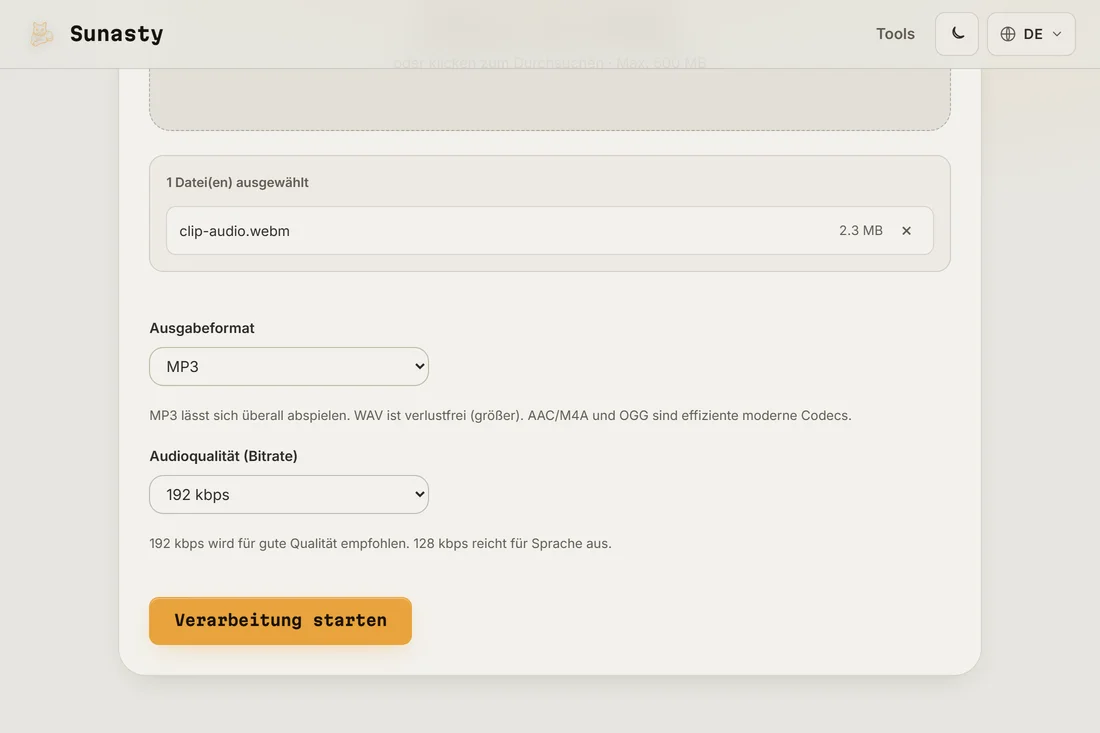
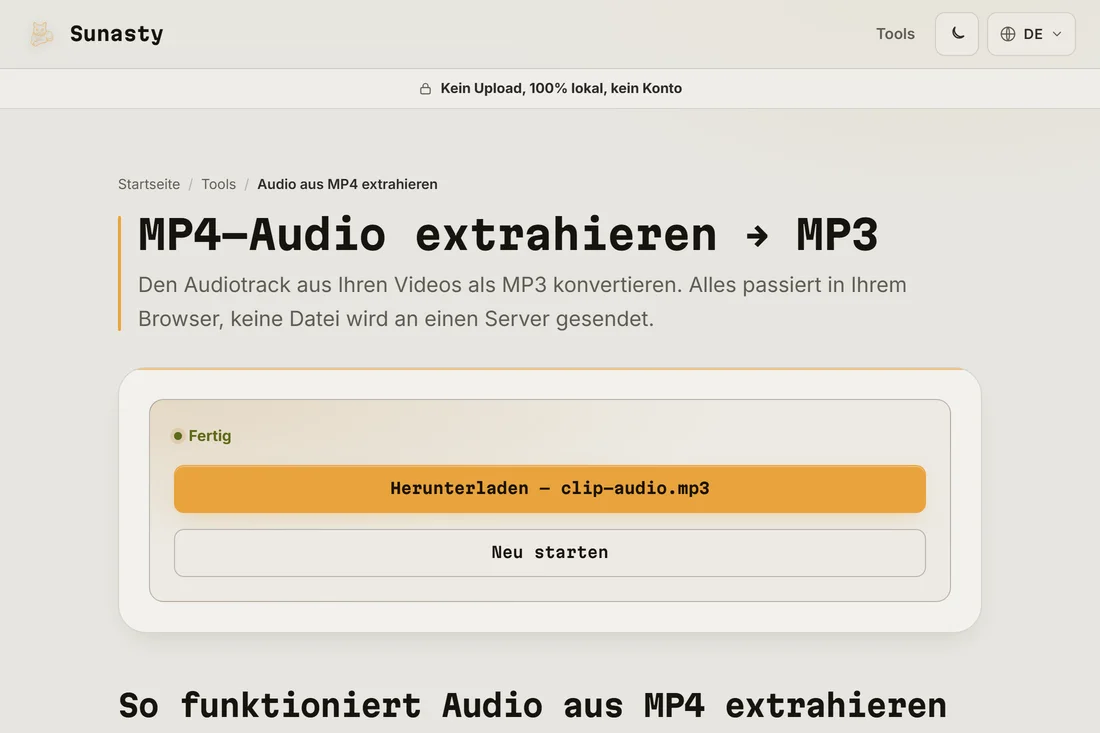
- Starten Sie und laden Sie die Audiodatei herunter. Die Konvertierung erledigt FFmpeg, kompiliert zu WebAssembly, im Tab; ein Fortschrittsbalken zeigt sie in Echtzeit.
Welches Format sollten Sie wählen?
MP3 läuft auf allem, was in diesem Jahrhundert gebaut wurde, und ist damit die richtige Antwort für Podcasts, Vorlesungen und zum Teilen. WAV ist unkomprimiert: Wählen Sie es, wenn der Ton anschließend in einen Editor wandert, denn komprimieren können Sie später immer, der umgekehrte Weg geht nie. AAC (M4A) erreicht bei gleicher Bitrate bessere Qualität als MP3 und ist das native Format von Apple-Geräten; OGG ist das offene Gegenstück. Im Zweifel: MP3 mit 192 kbps.
Schneiden, konvertieren, weitermachen
Die Extraktion ist meist nur der erste Schritt. Schneiden Sie den Teil, den Sie wirklich wollen (mit Fade-in und Fade-out), im Audio-Schneider, der auch eine Klingelton-Voreinstellung hat; konvertieren Sie später mit dem Audio-Konverter zwischen Audioformaten. Alles läuft im selben Browser, lokal, das Verketten der Tools bedeutet also nie, irgendetwas erneut irgendwohin hochzuladen.
Die in dieser Anleitung verwendeten Tools
- Audio aus MP4 extrahieren Den Audiotrack aus MP4-Videos als MP3 extrahieren, ohne serverseitige Konvertierung.
- Audio-Konverter Audio direkt im Browser in MP3, WAV oder AAC konvertieren. Kein Upload.
- Audio schneiden Schneide einen Ausschnitt aus MP3, WAV oder M4A direkt im Browser: Ein-/Ausblenden, Klingelton-Vorlage. Kein Upload.
Häufige Fragen
Klingt der Ton besser, wenn ich 320 kbps wähle?
Nein, und es lohnt sich zu wissen, warum: Die extrahierte Spur kann nie besser klingen als der Ton in Ihrem Video. Eine höhere Bitrate bewahrt nur mehr von dem, was bereits da ist. Für gewöhnliche Sprache reichen 128 bis 192 kbps völlig; 320 kbps macht vor allem die Datei größer.
Was enthält der Download von etwa 30 MB beim ersten Start?
Das ist das FFmpeg-WebAssembly-Bundle: die Engine, die Ihren Videocontainer demuxt und die Audiospur neu kodiert. Es sind einmalige Kosten, danach vom Browser für künftige Sitzungen zwischengespeichert. Ihr Video selbst wird nie hochgeladen: Es wird von der File-API des Browsers gelesen, dem WASM-Modul über Puffer im Arbeitsspeicher übergeben, und die Audioausgabe wird direkt in einen Download geschrieben. Sie können das prüfen, indem Sie das Netzwerk-Panel während eines Vorgangs auf Fetch/XHR filtern: Die einzige ausgehende Anfrage, die Sie sehen, erfolgt beim allerersten Laden und holt die WASM-Binärdatei, nicht Ihre Daten.