Tutorial
Ein PDF-Formular online ausfüllen, ohne es zu drucken
Steuerformulare, Förderanträge und behördliche Erklärungen kommen oft als PDF-Dateien mit Feldern, die du durch Tippen ausfüllen sollst. Drucken, von Hand ausfüllen und scannen kostet Zeit und liefert ein Ergebnis schlechter Qualität. Dieser Leitfaden zeigt, wie du PDF-Formularfelder ausfüllst, eine Unterschrift hinzufügst und eine fertige Kopie speicherst, vollständig in deinem Browser.
Schritt für Schritt
- Öffne das PDF-Formularausfüllwerkzeug und lege dein PDF ab. Das Werkzeug erkennt interaktive Formularfelder (Textfelder, Kontrollkästchen, Optionsfelder, Dropdown-Menüs) und lässt dich in jedes klicken, um einen Wert zu tippen oder auszuwählen. Hat das PDF keine interaktiven Felder (es ist ein gescanntes Bild), nutze stattdessen den PDF-Editor, um Textanmerkungen manuell über die Felder zu legen.
- Fülle jedes Feld aus, indem du es anklickst und tippst. Nutze die Tabulatortaste, um zum nächsten Feld zu wechseln. Kontrollkästchen und Optionsfelder werden per Klick umgeschaltet. Sind alle Felder vollständig, nutze das Signaturwerkzeug oder das Signaturfeld im Formular, um deine Unterschrift hinzuzufügen. Du kannst sie mit Maus oder Touchscreen zeichnen, sie in einer Schreibschrift tippen oder ein Bild deiner handschriftlichen Unterschrift hochladen.
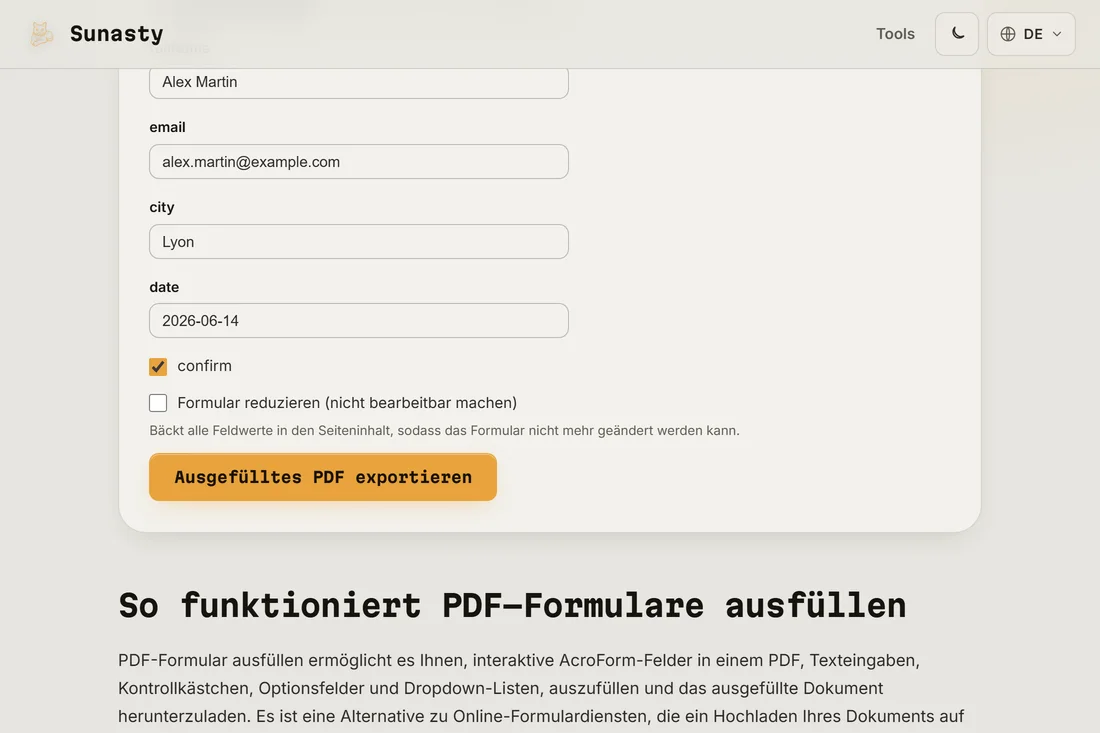
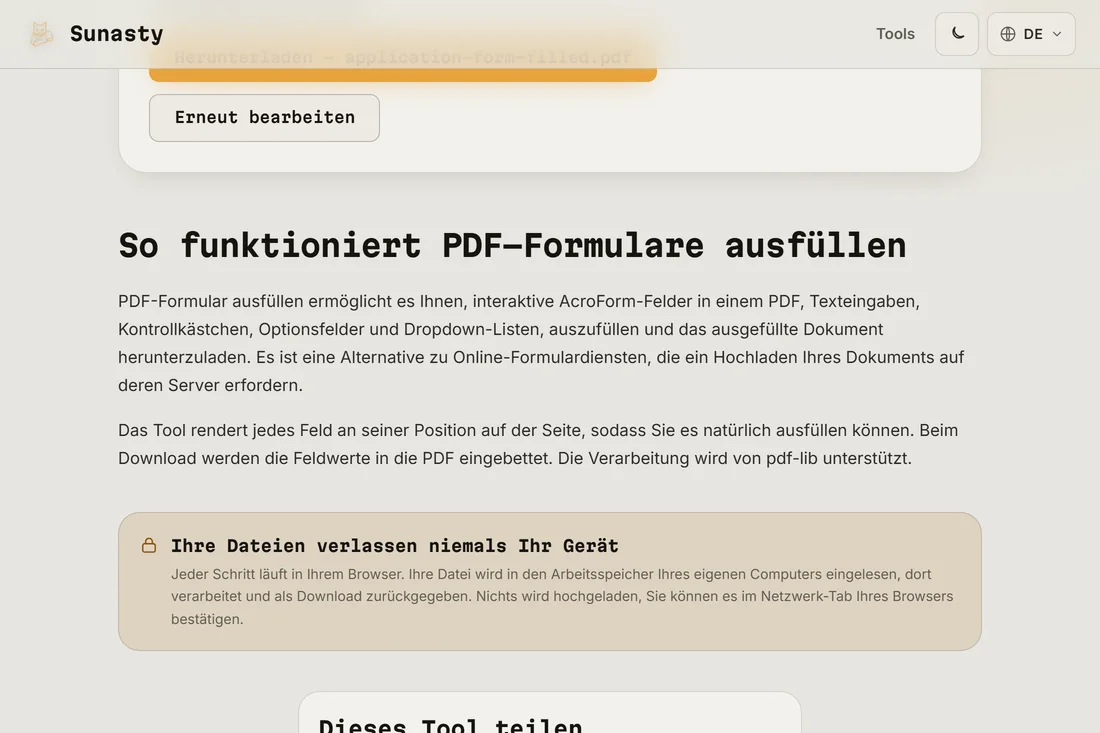
- Lade das fertige PDF herunter. Das Formular wird mit allen ausgefüllten Feldern und der eingebetteten Unterschrift gespeichert. Muss das Formular vor der Einreichung flachgelegt werden (manche Portale lehnen bearbeitbare PDFs ab), schicke es durch das PDF-Flatten-Werkzeug, das die interaktiven Felder in statischen Inhalt umwandelt. Dein Dokument wurde vollständig in deinem Browser verarbeitet: Es wurde nie an einen Server gesendet.
Interaktive PDF-Formulare versus gescannte PDFs
Es gibt zwei Arten von PDF-Formular. Ein interaktives Formular hat einprogrammierte Felder, die der PDF-Reader erkennen kann: Du siehst ein hervorgehobenes Feld, wenn du an der richtigen Stelle klickst, und kannst direkt tippen. Ein gescanntes PDF ist nur ein Foto eines Papierformulars: Der PDF-Reader sieht Pixel, keine Felder. Das Ausfüllwerkzeug funktioniert mit interaktiven PDFs. Für gescannte Formulare nutze den PDF-Editor, um Textfelder visuell über die Felder zu zeichnen und hineinzutippen, oder drucke das Formular, fülle es von Hand aus und scanne es wieder ein. Wenn du unsicher bist, welche Art du hast, öffne es im Ausfüllwerkzeug: Wird beim Klicken kein Feld hervorgehoben, ist es ein gescanntes Formular.
Flachlegen vor der Einreichung
Ein interaktives PDF mit ausgefüllten Feldern ist technisch weiterhin bearbeitbar: Jeder, der es erhält, kann die Werte ändern, bevor er es druckt oder weiterleitet. Manche Einreichungsportale und manche Empfänger verlangen ein flachgelegtes PDF, in dem die Feldwerte als statischer Inhalt in die Seite eingebrannt sind und nicht mehr geändert werden können. Schicke das fertige Formular durch das PDF-Flatten-Werkzeug, um eine flachgelegte Kopie zu erzeugen. Es ist gute Praxis, die interaktive (bearbeitbare) Kopie für deine Unterlagen zu behalten und die flachgelegte Version zur Einreichung zu senden.
Die in dieser Anleitung verwendeten Tools
- PDF-Formulare ausfüllen Interaktive Formularfelder (Text, Kontrollkästchen, Radio, Dropdown) in einem PDF direkt in Ihrem Browser ausfüllen. Kein Upload.
- PDF unterschreiben Unterschrift zeichnen und auf ein PDF stempeln, direkt in Ihrem Browser. Kein Upload.
- PDF reduzieren Formularfelder und Anmerkungsdarstellungen dauerhaft (nicht bearbeitbar) im Browser machen. Kein Upload.
Häufige Fragen
Was, wenn das PDF keine ausfüllbaren Felder hat?
Hat das PDF keine interaktiven Felder, öffnet das Ausfüllwerkzeug es, hebt aber keine Klickziele hervor. Nutze stattdessen den PDF-Editor: Er lässt dich überall auf der Seite Textanmerkungen hinzufügen, indem du klickst und tippst. Setze das Textfeld über die freie Stelle, an der ein Feld sein sollte, stelle die Schriftgröße passend zum Text des Formulars ein, und das Ergebnis kommt einem getippten Formular nahe. Dieser Ansatz funktioniert bei jedem gescannten oder nicht interaktiven PDF.
Ist das digital ausgefüllte Formular rechtlich gültig?
Für die meisten behördlichen Zwecke wird ein getipptes PDF wie ein handschriftliches behandelt, besonders wenn es eine digitale Signatur trägt. Die rechtliche Gültigkeit hängt von den Anforderungen der empfangenden Behörde ab: Manche Formulare verlangen eine eigenhändige Unterschrift (Tinte auf Papier) und akzeptieren kein digitales Ausfüllen. Prüfe die Anweisungen der Behörde, die das Formular ausgegeben hat. Für die meisten routinemäßigen Verwaltungsdokumente wird ein ausgefülltes und digital signiertes PDF akzeptiert.