Tutorial
Ein Passwort aus einem PDF entfernen
Ein PDF-Passwort verhindert, dass sich die Datei öffnet, sofern du nicht die richtige Passphrase eingibst. Wenn du das Passwort kennst, es aber leid bist, es bei jedem Öffnen des Dokuments einzugeben, oder wenn du die Datei teilen möchtest, ohne Empfänger zur Eingabe eines Codes zu zwingen, kannst du den Schutz dauerhaft entfernen. Dieses Tool erledigt das vollständig in deinem Browser, mit einer kompilierten Version von qpdf. Dein Dokument wird nie hochgeladen.
Schritt für Schritt
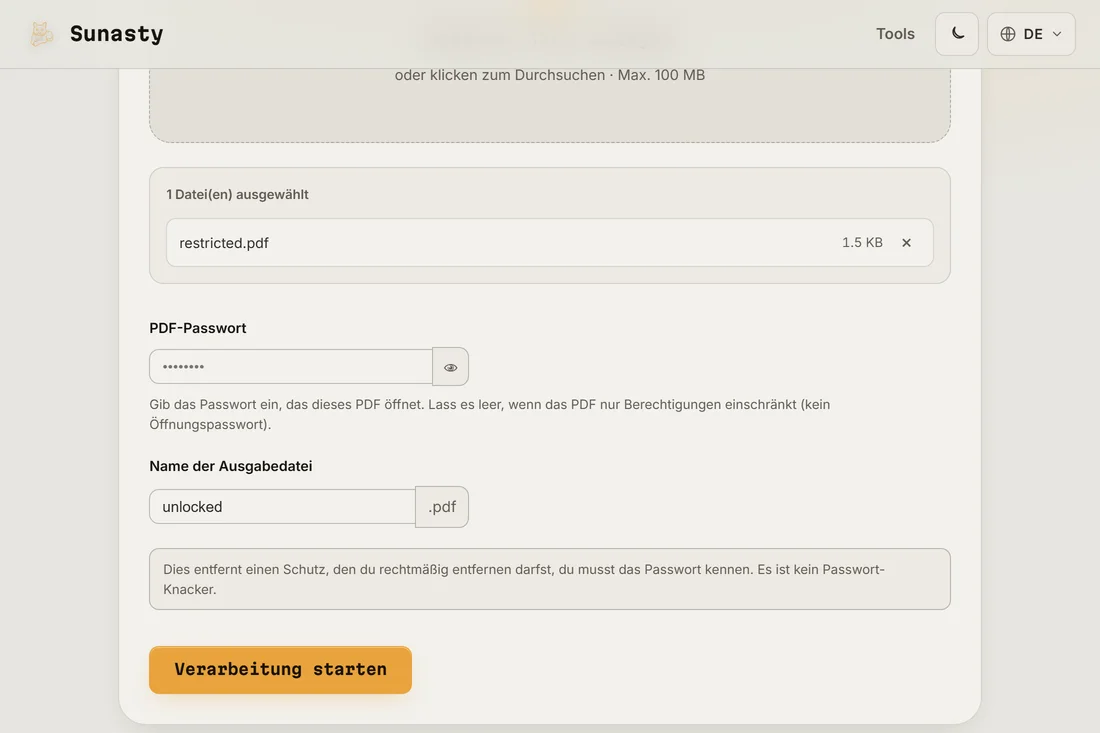
- Öffne das PDF-Unlock-Tool und ziehe das geschützte PDF hinein. Das Tool nutzt qpdf, das zu WebAssembly kompiliert wurde, sodass der gesamte Entschlüsselungsvorgang lokal in deinem Browser-Tab läuft, nicht auf einem entfernten Server.
- Gib das Passwort, das du bereits kennst, in das Passwortfeld ein. Lass das Feld nur dann leer, wenn das PDF Berechtigungen einschränkt (Drucken, Text kopieren), aber kein Passwort zum Öffnen verlangt. Klicke auf Ausführen, um den Vorgang zu starten.
- Lade das entsperrte PDF herunter. Öffne es, um zu bestätigen, dass es nicht mehr nach einem Passwort fragt. Dateigröße und Inhalt sind identisch mit dem Original: Nur die Metadaten des Passwortschutzes wurden entfernt.
Was dieses Tool tut und was nicht
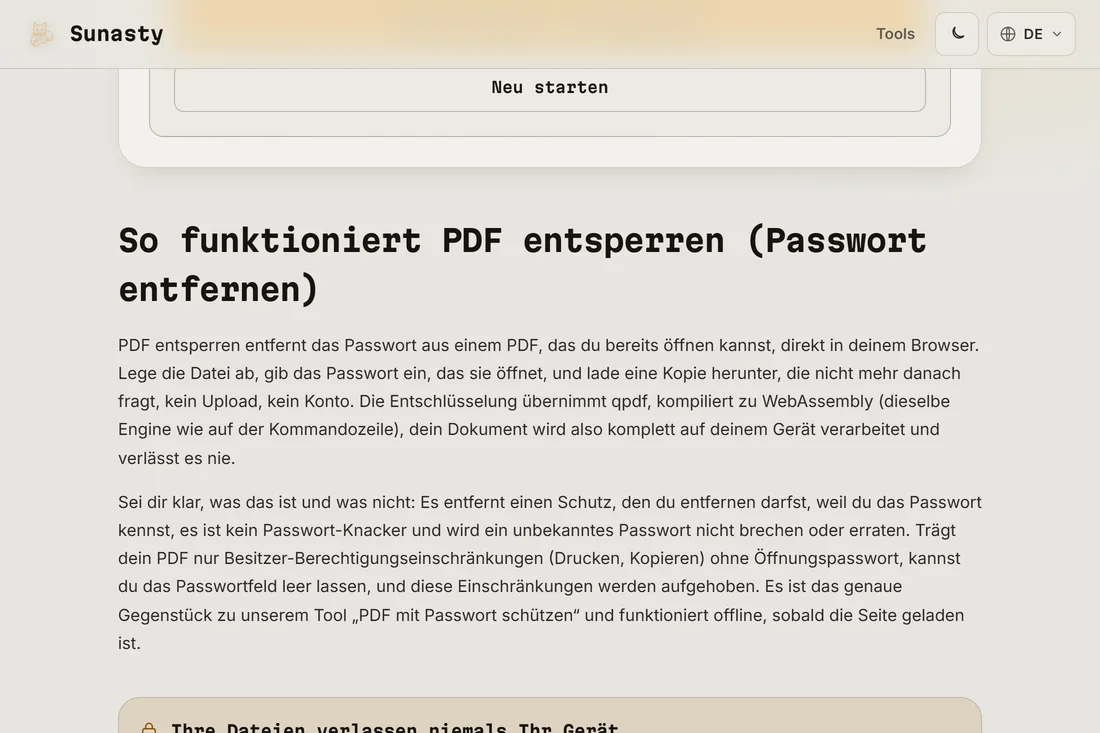
Dieses Tool entfernt ein Passwort, das du bereits kennst, aus einem PDF, das du öffnen darfst. Es ist kein Passwort-Cracker: Es probiert keine Millionen Kombinationen aus und nutzt keinen Wörterbuchangriff. Wenn du das Passwort vergessen hast oder nicht kennst, kann dieses Tool nicht helfen. Der technische Mechanismus ist die decrypt-Operation von qpdf, die das von dir angegebene Passwort gegen die Verschlüsselungsmetadaten des PDF prüft und dann eine saubere Kopie ohne die Schutzschicht schreibt. Der gesamte Vorgang läuft in deinem Tab über WebAssembly ab.
Was du tun kannst, sobald das PDF entsperrt ist
Sobald ein PDF entsperrt ist, kannst du es komprimieren, aufteilen, mit anderen Dokumenten zusammenführen oder signieren, alles mit den übrigen PDF-Tools auf dieser Seite. Wenn du die Datei wieder mit einem anderen Passwort schützen oder sie mit Mitarbeitenden teilen möchtest, die sie lesen, aber nicht bearbeiten sollen, nutze das PDF-Passwort-Tool, um ein neues Passwort hinzuzufügen. All diese Tools arbeiten lokal in deinem Browser.
Die in dieser Anleitung verwendeten Tools
- PDF entsperren (Passwort entfernen) Entferne das Passwort aus einem PDF, das du bereits öffnen kannst, komplett im Browser. Kein Upload.
- PDF komprimieren Reduzieren Sie die PDF-Dateigröße durch verlustfreie Optimierung der internen Struktur, ohne Upload.
- PDF unterschreiben Unterschrift zeichnen und auf ein PDF stempeln, direkt in Ihrem Browser. Kein Upload.
Häufige Fragen
Kann es ein vergessenes Passwort knacken?
Nein. Das Tool verlangt, dass du das korrekte Passwort eingibst. Es übergibt deine Eingabe an qpdf, das das PDF entweder entschlüsselt (korrektes Passwort) oder einen Fehler zurückgibt (falsches Passwort). Es gibt keinen Brute-Force-Versuch, keinen Wörterbuchangriff, keinen entfernten Aufruf. Wenn du das Passwort vergessen hast, ist der einzige Weg, wer auch immer das geschützte PDF erstellt hat zu kontaktieren.
Wird mein PDF auf einen Server hochgeladen?
Nein. qpdf läuft als WebAssembly in deinem Browser-Tab. Die Bytes deines PDF werden von deiner lokalen Festplatte gelesen und im Speicher verarbeitet. Nichts wird zu irgendeinem Zeitpunkt an einen Server gesendet. Du kannst das mit den Entwicklertools deines Browsers überprüfen: Öffne das Netzwerkpanel und bestätige, dass keine ausgehende Anfrage deine Datei trägt.