Tutorial
PDF-Dateien zu einem Dokument zusammenführen
Einen Vertrag mit fünf Anhängen zu verschicken ist für den Empfänger lästig. Ein Kundenportfolio aus einzelnen Exporten wirkt unfertig. Das Zusammenführen von PDFs löst beides: eine Datei, in der richtigen Reihenfolge, fertig zum Versenden oder Drucken. Das Werkzeug läuft hier vollständig in deinem Browser, es wird also nichts hochgeladen und du musst nicht warten.
Schritt für Schritt
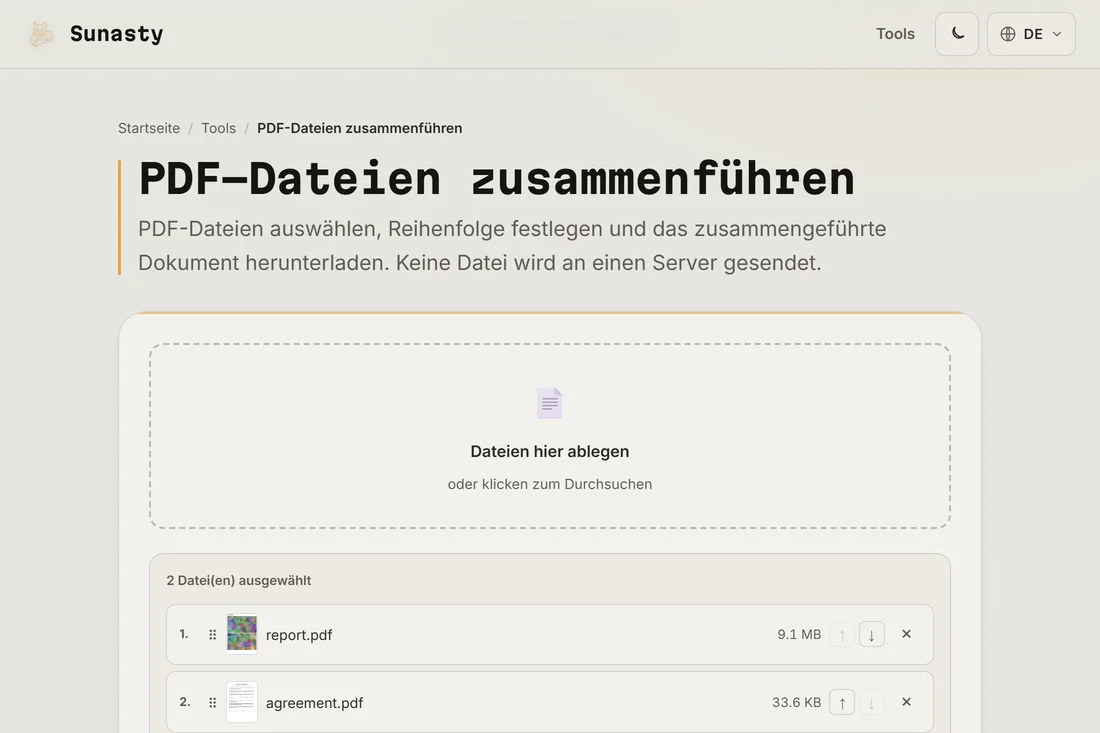
- Öffne das PDF-Zusammenführungswerkzeug und füge deine Dateien über die Dateiauswahl oder per Drag-and-drop hinzu. Du kannst so viele hinzufügen, wie du brauchst; es gibt keine feste Obergrenze für die Anzahl, nur den verfügbaren Speicher deines Geräts.
- Ordne die Dateien in der Reihenfolge an, in der sie im fertigen Dokument erscheinen sollen. Ziehe die Zeilen zum Umsortieren oder nutze die Auf-/Ab-Schaltflächen. Hat eine Datei mehrere Seiten, werden alle ihre Seiten gemeinsam in ihrer ursprünglichen Reihenfolge eingefügt.
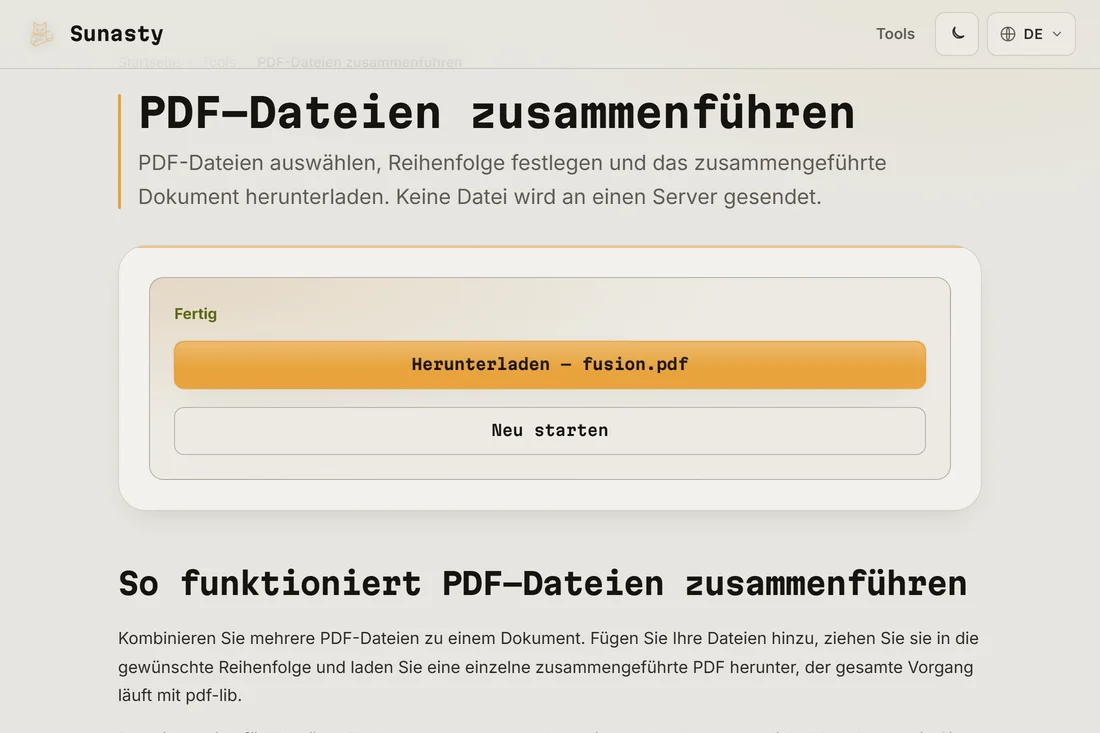
- Klicke auf Zusammenführen und lade das Ergebnis herunter. Das kombinierte PDF bewahrt die ursprüngliche Formatierung, die Schriften und die eingebetteten Bilder jeder Quelldatei. Deine Originaldateien bleiben unangetastet auf deiner Festplatte.
Wenn Zusammenführen nicht das Richtige ist
Wenn du Seiten aus zwei Dokumenten verschachteln willst, statt sie hintereinander zu stapeln, kannst du mit dem Seitenorganisator einzelne Seiten aus mehreren Quellen in eine eigene Reihenfolge ziehen. Ist das zusammengeführte Ergebnis zu groß für eine E-Mail, schicke es anschließend durch den Kompressor: Die beiden Werkzeuge sind dafür gedacht, zusammen genutzt zu werden, und laufen beide lokal.
Warum im Browser statt per Upload
Die meisten Online-Zusammenführungswerkzeuge verlangen, dass du alle Dateien auf einen entfernten Server lädst, was Zeit proportional zur Gesamtgröße kostet und bedeutet, dass jedes Dokument kurzzeitig auf einer Infrastruktur liegt, die du nicht kontrollierst. Dieses Werkzeug führt dieselbe pdf-lib-Engine in deinem Browser-Tab aus: Deine Dateien werden lokal gelesen, im Speicher kombiniert und das Ergebnis zum Download angeboten. Nichts wird irgendwohin gesendet, auch nicht die in jedem PDF eingebetteten Metadaten.
Die in dieser Anleitung verwendeten Tools
- PDF-Dateien zusammenführen Mehrere PDF-Dateien direkt im Browser zu einer zusammenführen.
- PDF-Seiten organisieren Seiten in einem PDF visuell neu anordnen, drehen oder löschen, kein Upload, 100% im Browser.
- PDF komprimieren Reduzieren Sie die PDF-Dateigröße durch verlustfreie Optimierung der internen Struktur, ohne Upload.
Häufige Fragen
Kann ich ein passwortgeschütztes PDF zusammenführen?
Nicht direkt. Passwortgeschützte PDFs müssen erst entsperrt werden, bevor sie zusammengeführt werden können. Nutze das PDF-Entsperrwerkzeug, um das Passwort zu entfernen, und führe dann die entsperrte Kopie zusammen. Das Entsperrwerkzeug läuft ebenfalls lokal und verlangt das korrekte Passwort: Es entfernt die Sperre, es umgeht sie nicht.
Bleiben Lesezeichen und Hyperlinks in der zusammengeführten Datei erhalten?
Hyperlinks innerhalb von Seiten bleiben erhalten. Lesezeichen auf Dokumentebene (das Inhaltsverzeichnis-Panel in einem Reader) aus den einzelnen Dateien werden nicht in das zusammengeführte Dokument übernommen, weil sich die Seitennummerierung ändert. Braucht das fertige Dokument eine navigierbare Struktur, füge nach dem Zusammenführen mit dem Lesezeichen-Editor Lesezeichen hinzu.