Tutorial
Audio im Browser in MP3 umwandeln
MP3 ist nach wie vor das Format, das überall abspielt: Autoradios, Smartphones, smarte Lautsprecher, Podcast-Apps. Wenn du eine WAV-Aufnahme hast, die zu groß zum Teilen ist, eine OGG-Datei, die dein Gerät nicht abspielen will, oder eine M4A, die dein Podcast-Hoster nicht akzeptiert, dauert die Umwandlung in MP3 keine Minute in deinem Browser. Deine Datei verlässt dabei nie dein Gerät.
Schritt für Schritt
- Öffne den Audio-Konverter und ziehe deine Datei hinein. Der Konverter akzeptiert MP3, WAV, AAC (M4A), OGG und die meisten gängigen Audioformate. Wenn deine Quelle in einem Video steckt (MP4, MOV, MKV), nutze zuerst das Tool zum Audio-Extrahieren, um die Tonspur herauszulösen, und wandle das Ergebnis anschließend hier um.
- Wähle MP3 als Ausgabeformat und lege eine Bitrate fest. Für Podcasts, Hörbücher und Sprache reichen 128 kbps. Für Musik, die du behalten möchtest, liefern 192 oder 320 kbps bessere Qualität. Der Formatwähler zeigt außerdem WAV, AAC und OGG, falls du ein anderes Ziel brauchst.
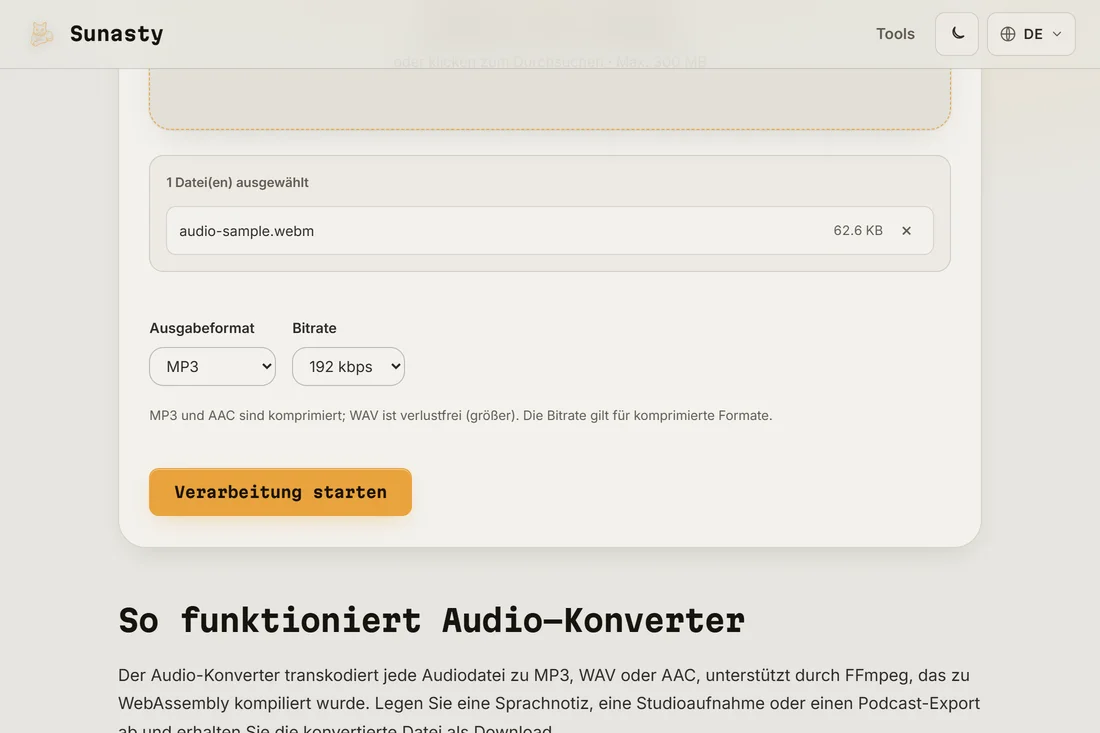
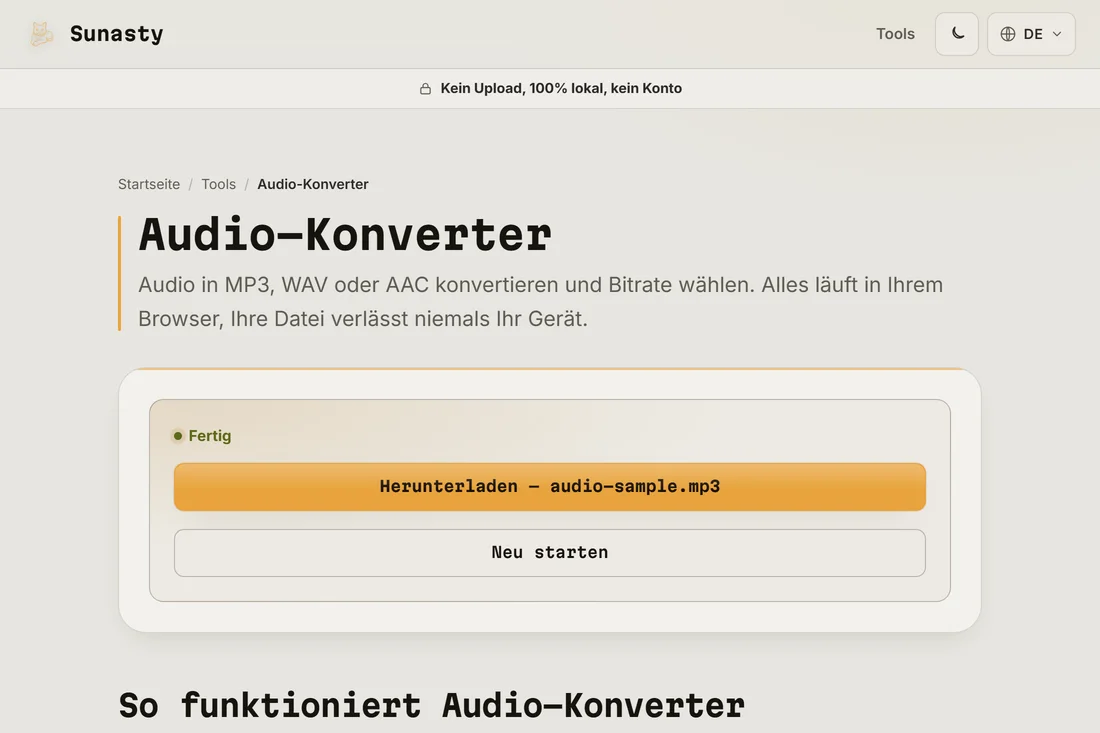
- Klicke auf Umwandeln und lade die MP3 herunter. Die Umwandlung läuft mit FFmpeg, das zu WebAssembly kompiliert wurde, direkt in deinem Browser-Tab. Ein Fortschrittsbalken zeigt sie in Echtzeit an. Die Ausgabe landet in deinem Download-Ordner, bereit zum Teilen, zum Hochladen auf einen Podcast-Hoster oder zum Kopieren auf jedes Gerät.
Welche Bitrate solltest du wählen?
Die Bitrate steuert die Qualität im Verhältnis zur Dateigröße. 128 kbps ist die praktische Untergrenze für Musik, die über Ohrhörer gehört wird; darunter werden Kompressionsartefakte bei hohen Frequenzen hörbar. 192 kbps ist die sichere Standardwahl für jeden allgemeinen Gebrauch. 320 kbps ist die Obergrenze von MP3 und auf den meisten Wiedergabesystemen nicht von der Quelle zu unterscheiden. Der Haken: Beim Umwandeln von einem verlustbehafteten Format (AAC, OGG, sogar MP3 selbst) zu MP3 geht immer etwas Qualität verloren, weil du bereits komprimiertes Audio neu kodierst. Gehe daher stets von der hochwertigsten Quelle aus, die du hast.
Was, wenn du aus einem Video umwandeln musst?
Der Audio-Konverter nimmt Audiodateien direkt entgegen. Wenn deine Quelle ein Video ist (MP4, MOV, WebM, MKV), gehe stattdessen zum Audio-Extraktor: Er löst die Tonspur heraus und lässt dich in einem Schritt das Ausgabeformat wählen, sodass du nicht zweimal umwandeln musst. Sobald du eine Audiodatei hast, kann der Schneider sie vor oder nach der Umwandlung auf genau den gewünschten Abschnitt zuschneiden.
Die in dieser Anleitung verwendeten Tools
- Audio-Konverter Audio direkt im Browser in MP3, WAV oder AAC konvertieren. Kein Upload.
- Audio aus MP4 extrahieren Den Audiotrack aus MP4-Videos als MP3 extrahieren, ohne serverseitige Konvertierung.
- Audio schneiden Schneide einen Ausschnitt aus MP3, WAV oder M4A direkt im Browser: Ein-/Ausblenden, Klingelton-Vorlage. Kein Upload.
Häufige Fragen
Warum klingt meine umgewandelte MP3 schlechter als das Original?
Das Umwandeln zwischen verlustbehafteten Formaten (AAC zu MP3, OGG zu MP3) bedeutet immer, bereits komprimiertes Audio neu zu kodieren. Jeder Kodiervorgang verwirft Daten, also verschlechtert sich die Qualität jedes Mal ein wenig. Der Effekt ist bei niedrigen Bitraten stärker ausgeprägt. Um ihn zu minimieren, gehe von der besten verfügbaren Quelle aus und nutze 192 kbps oder höher für die Ausgabe. Wenn du die originale WAV- oder verlustfreie Datei hast, wandle aus dieser um statt aus der komprimierten Kopie.
Wird meine Audiodatei während der Umwandlung hochgeladen?
Nein. Der Konverter führt FFmpeg, kompiliert zu WebAssembly, in deinem Browser-Tab aus. Bei der ersten Nutzung wird die FFmpeg-Engine heruntergeladen und zwischengespeichert (rund 30 MB); deine Audiodatei ist nie Teil dieses Downloads und verlässt nie dein Gerät. Du kannst während der Umwandlung den Netzwerk-Tab deines Browsers öffnen und bestätigen, dass keine ausgehende Anfrage deine Dateidaten trägt.