Tutorial
Gescannte Dokumente für offizielle Einreichungen in PDF umwandeln
Viele Behördenwebsites und Online-Formulare nehmen nur PDF-Dokumente an, selbst wenn du das Foto eines Ausweises oder einer Rechnung einreichst. Dieser Leitfaden zeigt, wie du deine Fotos oder Scans im Browser in eine einzige PDF-Datei umwandelst, ohne sie an einen Server zu senden.
Schritt für Schritt
- Öffne den Bild-zu-PDF-Konverter und lege deine Fotos oder Scans ab. Du kannst mehrere Dateien auf einmal hinzufügen: Vorder- und Rückseite eines Ausweises oder mehrere Seiten einer Rechnung. Das Werkzeug lässt dich sie vor dem Umwandeln per Ziehen neu anordnen, damit das fertige PDF die Seiten in der richtigen Reihenfolge hat.
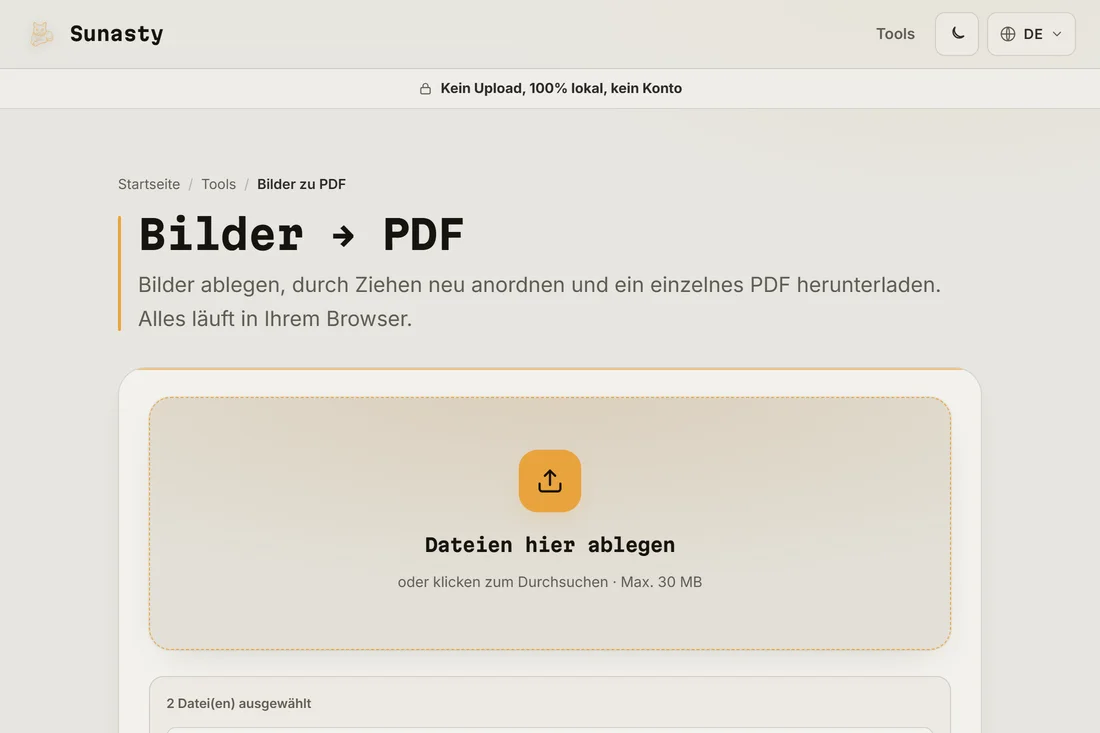
- Wähle das Papierformat, das der Einreichungsanforderung entspricht, oder belasse es beim Standard A4. Die meisten Behördenportale akzeptieren Standard-A4-PDFs. Gibt das Portal eine maximale Dateigröße vor, schicke das Ergebnis anschließend durch den PDF-Kompressor, um es unter die Grenze zu bringen.
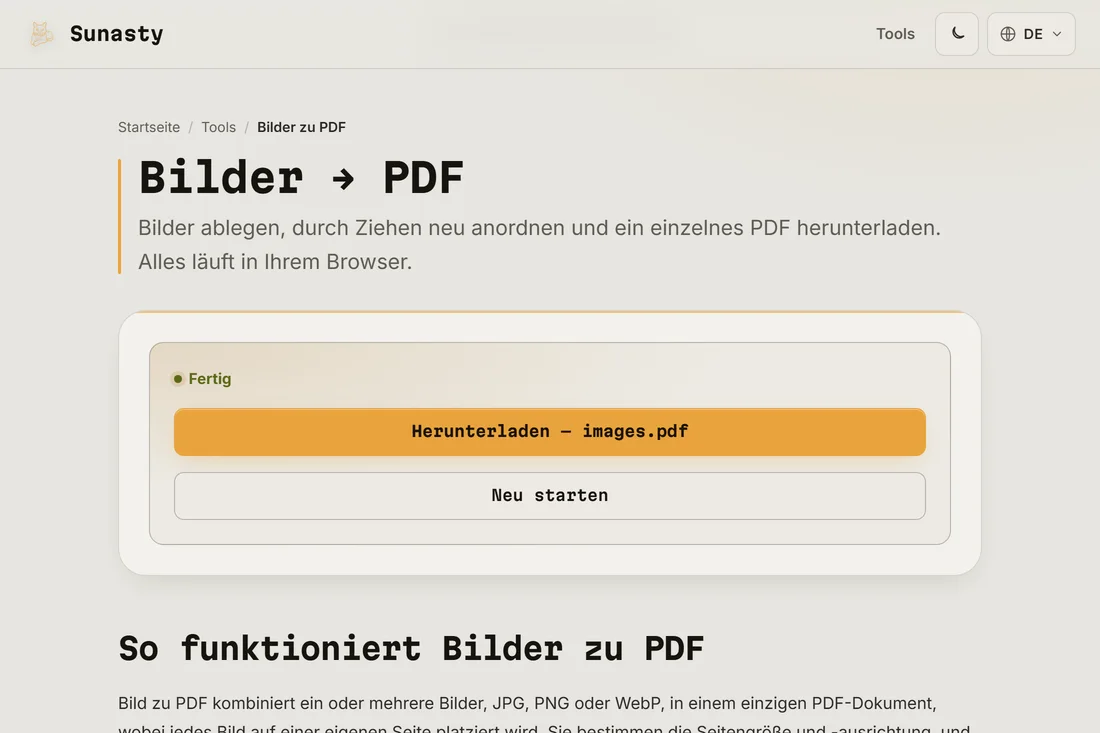
- Klicke auf Umwandeln und lade das PDF herunter. Deine Bilder wurden vollständig in deinem Browser gelesen und umgewandelt: Keine Datei wurde an einen Server gesendet, und das PDF ist bereit zum Hochladen ins Portal. Behalte die Originalfotos, falls du mit anderen Einstellungen erneut einreichen musst.
Warum Behördenportale PDF verlangen
PDF ist ein Dokumentformat mit festem Layout, das auf jedem Gerät und in jedem Drucker gleich aussieht. Ein JPG oder PNG aus einer Handykamera variiert je nach Modell in Abmessungen, Auflösung und Farbprofil, was die automatische Verarbeitung unvorhersehbar macht. PDF unterstützt außerdem mehrseitige Dokumente in einer einzigen Datei, was die Bearbeitung auf Behördenseite vereinfacht. Deine Scans in PDF umzuwandeln ist für Online-Einreichungen fast immer der Weg des geringsten Widerstands.
Was tun, wenn das PDF zu groß ist
Handykameras liefern Bilder in voller Auflösung, oft mehrere Megabyte pro Stück. Eine zehnseitige Rechnung kann als PDF leicht über 20 MB liegen, und viele Portale deckeln Uploads bei 5 oder 10 MB. Die Lösung ist, die Bilder vor dem Umwandeln zu komprimieren: Lege sie in den Bildkompressor, exportiere mit Qualität 75 als WebP oder JPEG und starte dann den Bild-zu-PDF-Konverter erneut. Alternativ komprimierst du das fertige PDF direkt mit dem PDF-Kompressor, der die Dateigröße verringert, ohne das Seitenlayout zu ändern.
Die in dieser Anleitung verwendeten Tools
- Bilder zu PDF Ein oder mehrere Bilder (JPG, PNG, WebP) direkt im Browser zu einem einzigen PDF zusammenführen.
- Bilder komprimieren Bilddateigröße ohne Upload reduzieren. Qualitätsregler oder Zieldateigröße in KB. Stapelverarbeitung möglich.
- PDF-Dateien zusammenführen Mehrere PDF-Dateien direkt im Browser zu einer zusammenführen.
Häufige Fragen
Wird das PDF von offiziellen Portalen akzeptiert?
Der Konverter erzeugt eine Standard-PDF-Datei, die von Behördenportalen, Notaren, Banken und Personalsystemen akzeptiert wird. Lehnt ein Portal die Datei ab, sind die häufigsten Gründe die Dateigröße (nutze den PDF-Kompressor), Passwortschutz (die Ausgabe hat keinen) oder eine nicht unterstützte PDF-Version (sehr selten bei modernen Konvertern). Prüfe die Hilfeseite des Portals für die genauen Anforderungen.
Kann ich Vorder- und Rückseite meines Ausweises in einem PDF kombinieren?
Ja. Lege beide Bilder in den Konverter, ziehe sie in die richtige Reihenfolge (Vorderseite zuerst, dann Rückseite), und das Ergebnis ist ein zweiseitiges PDF. Manche Portale verlangen ein einziges Bild: Nutze in dem Fall den Bildeditor, um beide Seiten nebeneinander auf eine weiße Fläche zu setzen, bevor du umwandelst.