Tutorial
So formatierst du JSON online
Rohes JSON aus einer API-Antwort oder einer Konfigurationsdatei ist oft zu einer einzigen langen Zeile minifiziert. Es in diesem Zustand zu lesen, zu debuggen oder zu bearbeiten ist mühsam. Diese Anleitung zeigt, wie du JSON in drei Klicks mit ordentlicher Einrückung formatierst, es auf Syntaxfehler prüfst und bei Bedarf wieder minifizierst, wobei alles in deinem Browser läuft und keine Daten deinen Tab verlassen.
Schritt für Schritt
- Öffne den JSON-Formatierer und füge dein JSON in das linke Feld ein. Du kannst direkt aus der Zwischenablage (Strg+V), aus einer curl-Antwort auf der Kommandozeile oder aus einem beliebigen Texteditor einfügen. Die Eingabe akzeptiert jede Größe innerhalb des Tool-Limits.
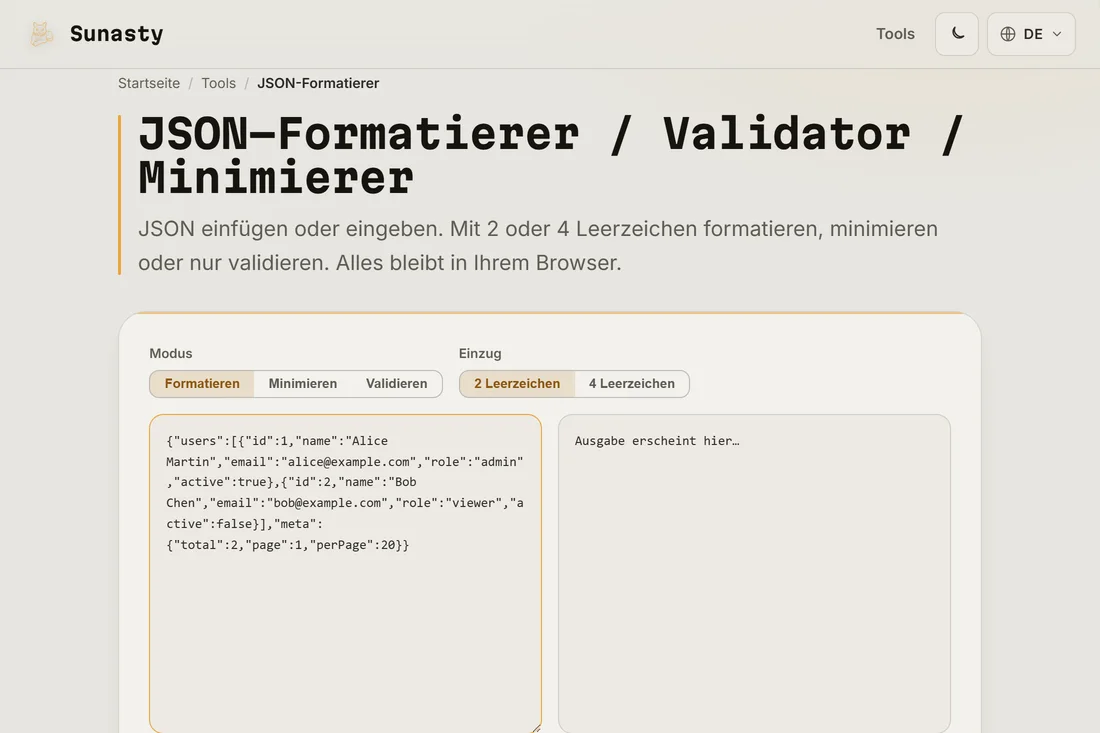
- Wähle den Modus. Formatieren fügt Einrückung hinzu (2 oder 4 Leerzeichen, nach deiner Wahl); Validieren prüft nur die Syntax, ohne das JSON zu verändern; Minifizieren entfernt alle Leerzeichen, um die kleinstmögliche Ausgabe zu erzeugen. Für die meisten Anwendungsfälle ist Formatieren das, was du willst.
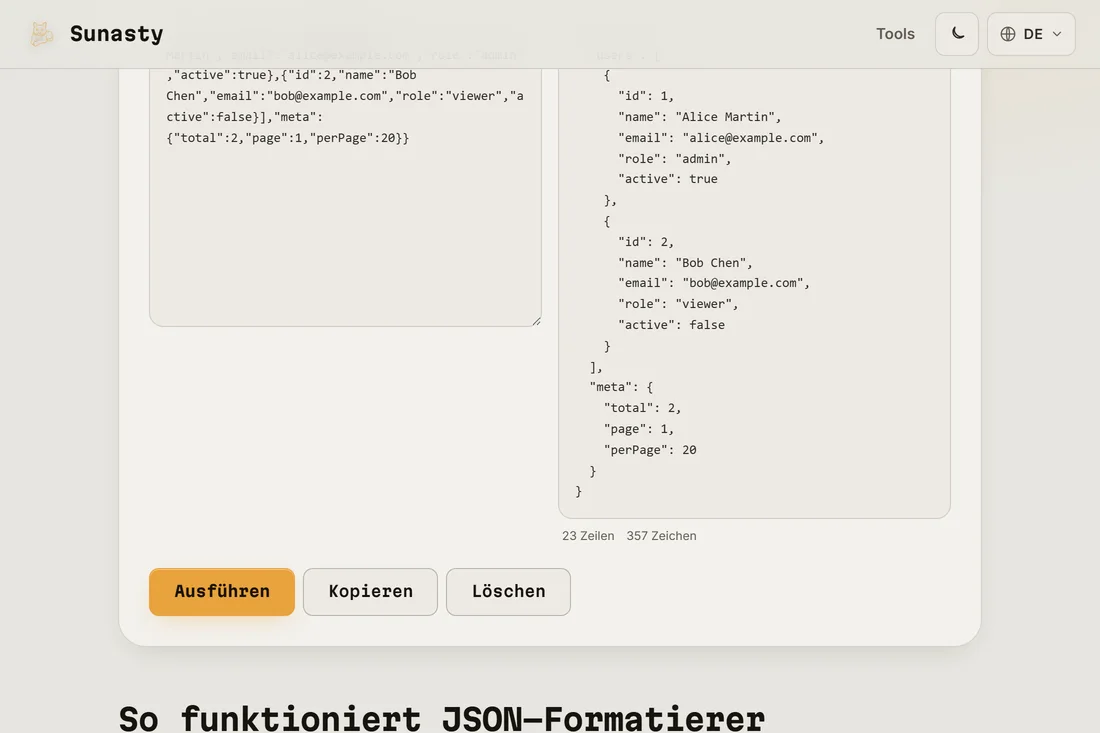
- Klicke auf Ausführen. Die formatierte Ausgabe erscheint im rechten Feld. Kopiere sie mit der Kopier-Schaltfläche und füge sie wieder in deinen Editor oder deine Konfigurationsdatei ein. Das Tool zeigt die Zeilen- und Zeichenzahl an, sodass du die Ausgabegröße auf einen Blick prüfen kannst.
Die Fehlermeldungen lesen
Wenn dein JSON einen Syntaxfehler enthält, zeigt der Formatierer den Fehler mit einer Position (Zeile und Spalte) an, die auf das genaue Zeichen verweist, das das Parsen scheitern ließ. Häufige Übeltäter: ein nachgestelltes Komma nach dem letzten Element eines Arrays oder Objekts (in JavaScript gültig, in JSON aber nicht), eine fehlende oder überzählige schließende Klammer, ein nicht in doppelte Anführungszeichen gesetzter Schlüssel oder ein nicht maskiertes Sonderzeichen in einer Zeichenkette. Korrigiere die markierte Position und führe es erneut aus.
JSON, YAML und CSV: wann was nutzen
JSON ist der Standard für API-Antworten und Konfigurationsdateien, die von Code verarbeitet werden müssen. YAML wird für von Menschen bearbeitete Konfiguration bevorzugt (weniger Satzzeichen, unterstützt Kommentare). CSV eignet sich am besten für tabellarische Daten, die von Tabellenkalkulationen verarbeitet werden. Der Datenkonverter auf dieser Seite lässt dich in einem Schritt zwischen diesen drei Formaten umwandeln: JSON einfügen, auf Umwandeln klicken, YAML oder CSV erhalten. Minifiziertes JSON ist außerdem nützlich, wenn du Daten in einen URL-Abfrageparameter oder in einen HTTP-Header mit Größenbeschränkung einbetten musst.
Die in dieser Anleitung verwendeten Tools
Häufige Fragen
Wird mein JSON an einen Server gesendet?
Nein. Der Formatierer läuft vollständig in deinem Browser. Dein JSON wird mit dem nativen JSON.parse des Browsers geparst, und die Ausgabe wird im Speicher aufgebaut: Nichts geht über das Netzwerk. Das ist wichtig, wenn das JSON API-Schlüssel, Tokens, interne Daten oder persönliche Informationen enthält, was beim Debuggen von APIs häufig vorkommt.
Was ist die maximale Größe, die ich einfügen kann?
Der Formatierer akzeptiert JSON bis zu 5 MB. Darüber hinaus würde das Parsen im Haupt-Thread den Browser-Tab ohne Rückmeldung einfrieren. Für größere JSON-Dateien nutze ein dediziertes Desktop-Tool wie jq auf der Kommandozeile (jq . file.json), das problemlos Hunderte von Megabyte verarbeitet.