Tutorial
Ein PDF in JPG-Bilder umwandeln, ohne es hochzuladen
Bilder aus einem PDF herauszuholen ist nützlich für Präsentationen, Miniaturansichten, Social-Media-Beiträge oder um einzelne Seiten zu teilen, ohne das ganze Dokument zu verschicken. Eine als JPG gerenderte PDF-Seite ist außerdem die sauberere Alternative zu einem Screenshot, wenn du eine bestimmte Auflösung brauchst. Der Konverter läuft in deinem Browser und behält deine Datei auf deinem Gerät.
Schritt für Schritt
- Öffne das Werkzeug PDF zu Bild und lege dein PDF ab. Eine Seiten-Miniaturansichtsleiste lädt, damit du siehst, womit du arbeitest. Bei einem langen Dokument kannst du die Umwandlung über das Bereichsfeld auf bestimmte Seiten beschränken, statt auf alle zu warten.
- Wähle Ausgabeformat und Auflösung. JPEG mit 150 DPI ist eine gute Standardeinstellung für die meisten Zwecke: Bildschirmanzeige, Einbettung in eine Präsentation, Veröffentlichung im Netz. Wähle PNG, wenn du eine verlustfreie Kopie brauchst oder die Seite Text enthält, der bei starkem Zoom scharf bleiben soll. Erhöhe auf 300 DPI für eine Ausgabe in Druckqualität.
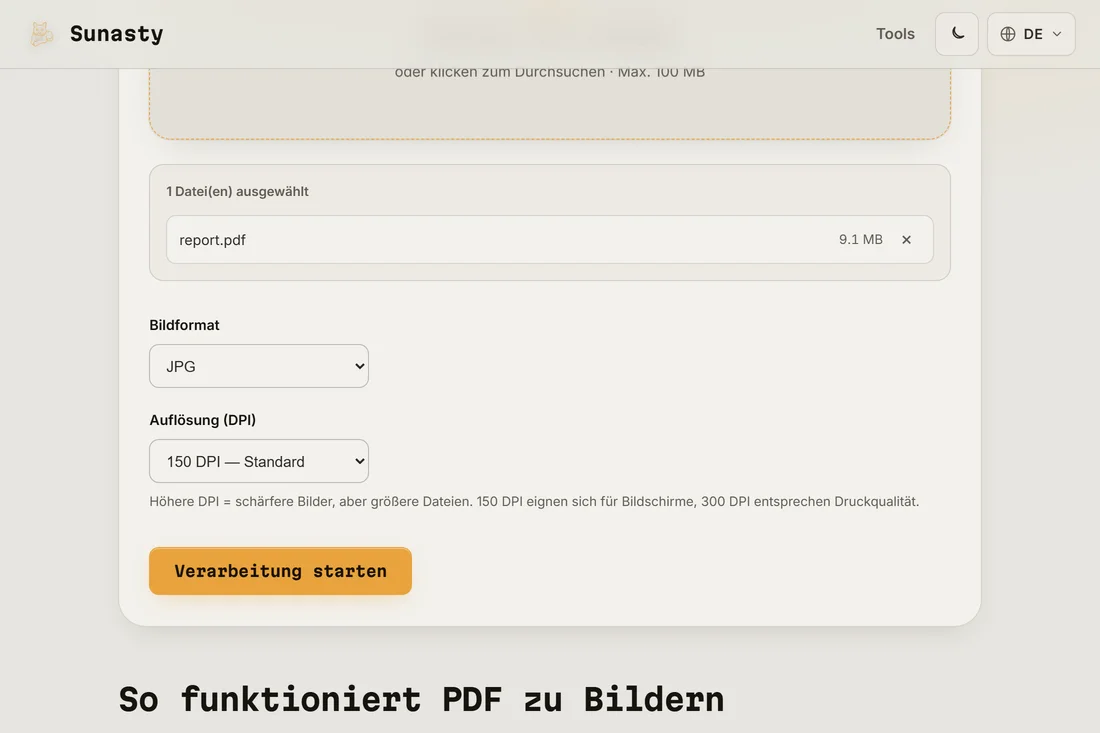
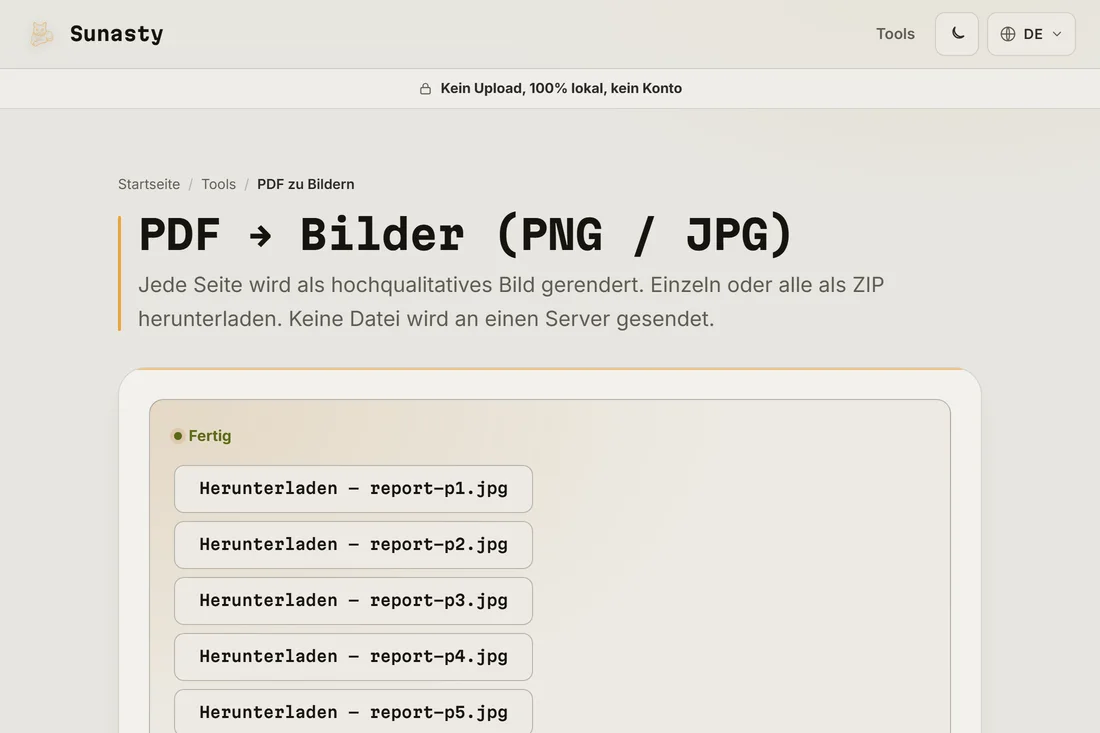
- Klicke auf Umwandeln und lade die Ergebnisse herunter. Umwandlungen einer einzelnen Seite werden direkt als Bilddatei heruntergeladen. Umwandlungen mehrerer Seiten erzeugen ein ZIP-Archiv mit einer Datei pro Seite, fortlaufend benannt, damit sie in jedem Dateimanager korrekt sortieren.
JPG oder PNG für PDF-Seiten
JPG ist kleiner und lädt schneller, was es zur richtigen Wahl macht, um zu teilen, online zu veröffentlichen oder in ein Dokument einzubetten, wenn die Dateigröße zählt. PNG ist verlustfrei: Text bleibt bei jeder Zoomstufe perfekt scharf und es gibt keine Kompressionsartefakte um kontrastreiche Kanten. Wähle PNG, wenn die Seite Diagramme, Schemata oder feinen Text enthält, in den du eventuell hineinzoomst, und JPG, wenn Dateigröße oder Upload-Grenzen die Einschränkung sind.
Warum lokal umwandeln statt hochladen
Viele Menschen wandeln PDFs gerade deshalb in Bilder um, weil sie eine Ansicht teilen wollen, ohne die zugrunde liegende Dokumentstruktur weiterzugeben. Das Quell-PDF dafür auf einen Online-Konverter zu laden, sendet das vollständige Dokument samt Textebene, Metadaten und eingebetteten Anhängen an einen Server, den du nicht kontrollierst. Der Konverter hier rendert jede Seite mit PDF.js, vollständig in deinem Browser-Tab: Die PDF-Daten verlassen nie dein Gerät.
Die in dieser Anleitung verwendeten Tools
- PDF zu Bildern Jede PDF-Seite direkt im Browser als PNG oder JPG konvertieren.
- PDF aufteilen Seiten aus einem PDF extrahieren, neu anordnen oder löschen, ohne es hochzuladen.
- Bilder komprimieren Bilddateigröße ohne Upload reduzieren. Qualitätsregler oder Zieldateigröße in KB. Stapelverarbeitung möglich.
Häufige Fragen
Enthalten die umgewandelten Bilder auswählbaren Text?
Nein. Beim Umwandeln in ein Bild wird die Seite gerastert: Die Ausgabe ist ein Pixelraster, kein Dokument. Der Text ist in die Pixel eingebrannt und weder auswählbar noch kopierbar. Brauchst du den Textinhalt, nutze stattdessen das Werkzeug PDF zu Text; willst du eingebettete Bilddateien aus einem PDF herausholen, nutze den PDF-Bildextraktor.
Welche Auflösung sollte ich für eine Präsentation oder Social Media wählen?
Für eine Folie in einem Präsentationswerkzeug (Keynote, PowerPoint, Google Slides) liefern 150 DPI ein sauberes Ergebnis, das schnell lädt. Für Social Media kodiert die Plattform das Bild ohnehin neu, daher passen 150 DPI; 96 DPI reichen oft, wenn die Dateigröße ein Thema ist. Für den Druck nutze 300 DPI. Über 300 DPI hinauszugehen verbessert die sichtbare Qualität selten, macht die Dateien aber deutlich größer.