Tutorial
Ein GIF aus einem Videoclip erstellen
Animierte GIFs sind das universelle Kürzel für kurze, sich wiederholende Clips: Sie laufen überall ohne Codec, lassen sich in E-Mails, Foren und Chat-Apps einbetten und sind sofort teilbar. Dieser Leitfaden behandelt, wie du einen Videoclip in ein GIF verwandelst, das gut aussieht, ohne riesig zu werden, und wie du die Quelle zuerst trimmst, damit die Schleife eng sitzt.
Schritt für Schritt
- Trimme den Clip vor dem Umwandeln auf genau das Segment, das du in einer Schleife haben willst. GIFs werden schnell groß: Jede Sekunde bei 15 Bildern pro Sekunde sind 15 Vollfarbbilder in der Datei. Öffne den Video-Trimmer, setze Start- und Endpunkt und halte die Schleife unter 5 Sekunden, wenn du eine teilbare Dateigröße willst. Eine enge Schleife von 2 bis 3 Sekunden ist fast immer besser als eine von 10 Sekunden.
- Öffne das Video-zu-GIF-Werkzeug und lege den getrimmten Clip ab. Stelle die Bildrate auf 12 oder 15 fps; GIFs laufen in diesem Bereich flüssiger ab als bei der vollen Video-Bildrate, und die Datei ist deutlich kleiner. Für die Breite ist 480 Pixel ein guter Mittelweg: lesbar am Desktop, angenehm auf dem Handy und viel leichter als 720p oder 1080p. Die vom Werkzeug erzeugte Palette passt sich an die Farben deines Clips an.
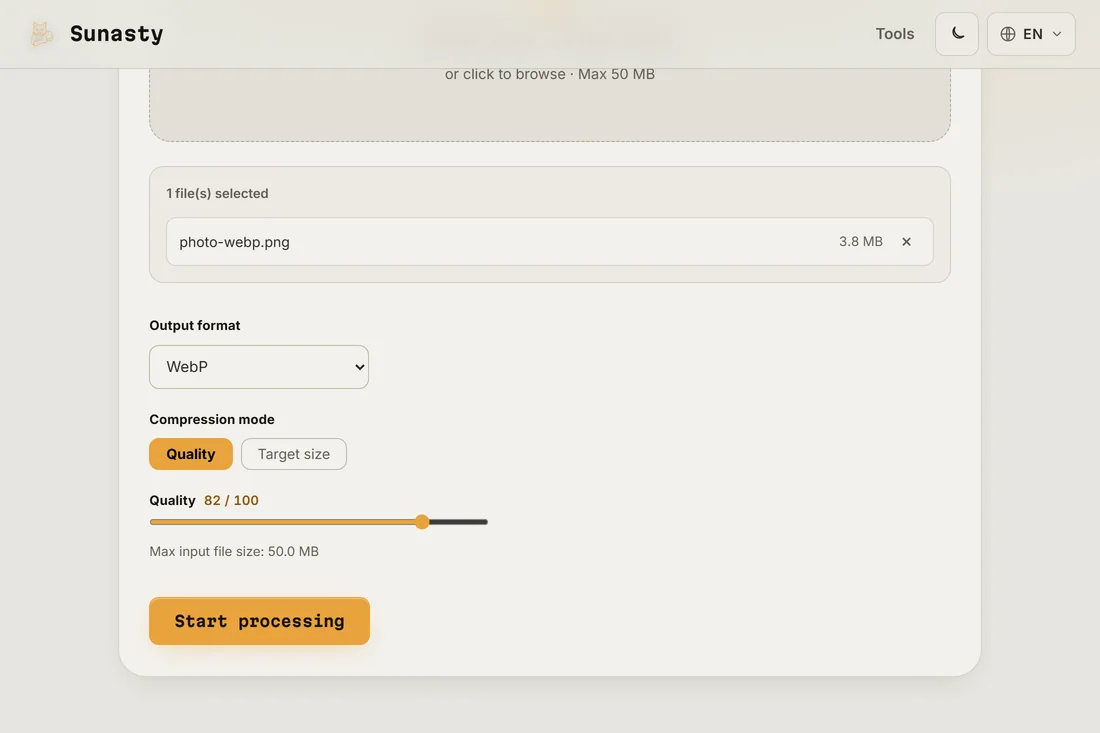
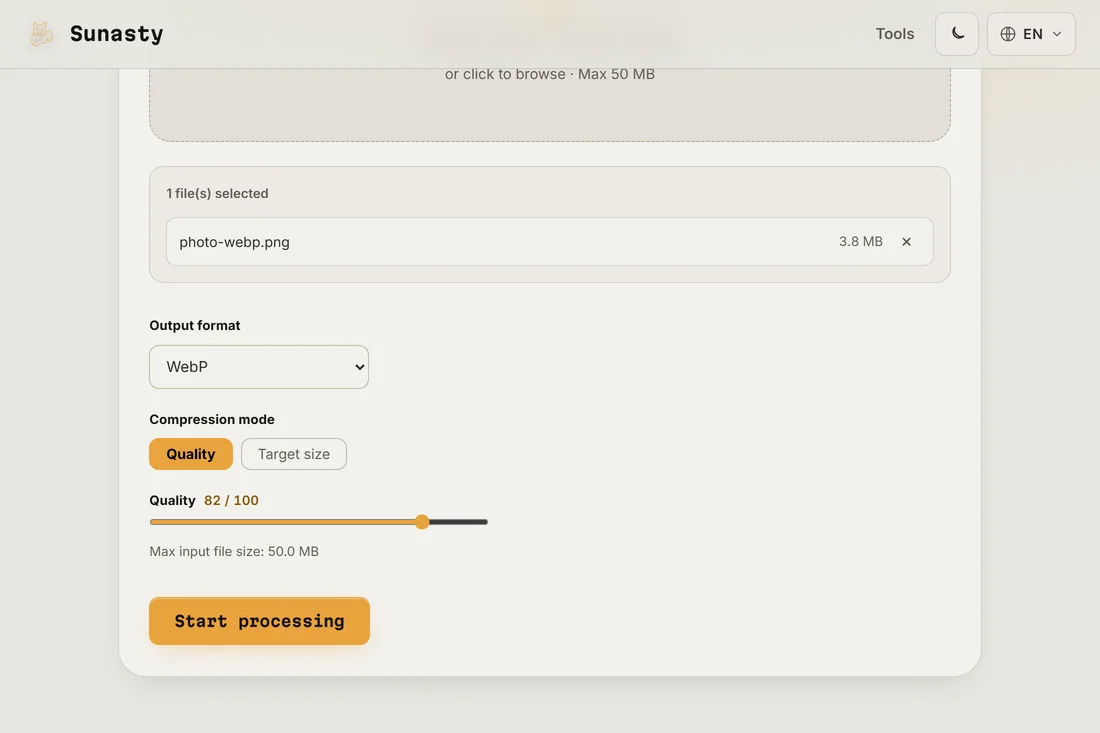
- Exportiere und prüfe die Dateigröße. Ein gut abgestimmtes 3-Sekunden-GIF mit 480 Pixeln Breite und 15 fps sollte unter 2 MB bleiben, was innerhalb des Upload-Limits der meisten Plattformen liegt. Ist es größer, reduziere die Breite auf 360 Pixel oder die fps auf 10. Die Umwandlung läuft in deinem Browser: Dein Video verlässt nie dein Gerät.
Warum GIF-Dateien groß werden und wie man sie klein hält
GIF ist ein Format von 1987, begrenzt auf 256 Farben pro Bild und ohne Videokompression über die Bilder hinweg. Jedes Bild wird fast unabhängig gespeichert, weshalb ein 10-Sekunden-GIF in 1080p leicht 50 MB erreichen kann, während derselbe Clip als MP4 vielleicht 2 MB wiegt. Die drei Hebel, die die Dateigröße wirklich steuern, sind Dauer (der größte Faktor), Bildrate und Auflösung. Die Farbzahl zählt weniger, als die meisten erwarten. Für die meisten Zwecke sind 480 Pixel Breite, 12 fps und unter 5 Sekunden die praktische Obergrenze für ein teilbares GIF.
Wann ein GIF statt einer Videodatei nutzen
Ein GIF läuft überall ohne JavaScript, Autoplay-Erlaubnis oder Videocodec: Es funktioniert einfach in jedem Browser, E-Mail-Client oder Forenbeitrag. Diese Allgegenwart ist sein Hauptvorteil. Der Nachteil sind die Dateigröße und das Limit von 256 Farben, das sich als Banding in Verläufen und weichen Farbübergängen zeigt. Für einen kurzen Reaktionsclip, eine Produktdemo-Schleife oder ein Programmier-Tutorial ist das GIF weiterhin die richtige Wahl. Für alles, was länger als 6 Sekunden ist, farbreicher oder für eine Plattform gedacht, die eingebettetes Video unterstützt (die meisten tun das inzwischen), liefert ein kurzes MP4 oder WebM weit bessere Ergebnisse bei einem Bruchteil der Größe.
Die in dieser Anleitung verwendeten Tools
- Video zu GIF Einen Videoclip direkt in Ihrem Browser in ein animiertes GIF konvertieren. Kein Upload.
- Video zuschneiden Ein Video auf einen Start-/Endzeitbereich direkt in Ihrem Browser zuschneiden. Schneller Stream-Copy oder präzise Neukodierung. Kein Upload.
- GIF zu Video (MP4) Ein animiertes GIF direkt in Ihrem Browser in ein kleines MP4-Video konvertieren. Kein Upload.
Häufige Fragen
Warum wirkt mein GIF im Vergleich zum Video ausgewaschen?
GIF ist auf 256 Farben pro Bild begrenzt. Videos tragen Millionen Farben pro Bild, daher werden weiche Verläufe und subtile Farbübergänge auf die nächste Farbe in der Palette reduziert. Der Effekt ist am sichtbarsten in Szenen mit Himmel, Hauttönen oder weichen Hintergründen. Eine Möglichkeit, ihn zu verringern: Nutze eine Szene mit mehr Kontrast und flacheren Farben, oder akzeptiere die Retro-Paletten-Optik als Teil des Charakters des Formats.
Kann ich ein GIF aus einem Handyvideo machen?
Ja. Übertrage das Video auf deinen Desktop oder öffne das Werkzeug im Browser deines Handys, lege die Datei ab und folge denselben Schritten. Die Umwandlung läuft auf dem Gerät, das du nutzt. Handyvideos sind meist in 1080p oder 4K, daher ist das Herunterskalieren auf 480 Pixel vor dem Umwandeln besonders wichtig, um das GIF auf einer teilbaren Größe zu halten.