Tutorial
Den Bildschirm aufnehmen, ohne etwas zu installieren
Moderne Browser können den Bildschirm nativ aufzeichnen, eine schnelle Aufnahme braucht also weder eine heruntergeladene App noch ein Wasserzeichen oder ein Konto. Der Bildschirmrekorder hier nutzt diese eingebaute Aufnahme: Sie wählen, was Sie freigeben, die Aufzeichnung passiert auf der Seite und die Datei bleibt auf Ihrem Gerät.
Schritt für Schritt
- Öffnen Sie den Bildschirmrekorder und klicken Sie auf Aufnahme starten. Ihr Browser zeigt seine eigene Auswahl: Geben Sie einen einzelnen Tab, ein Anwendungsfenster oder den gesamten Bildschirm frei.
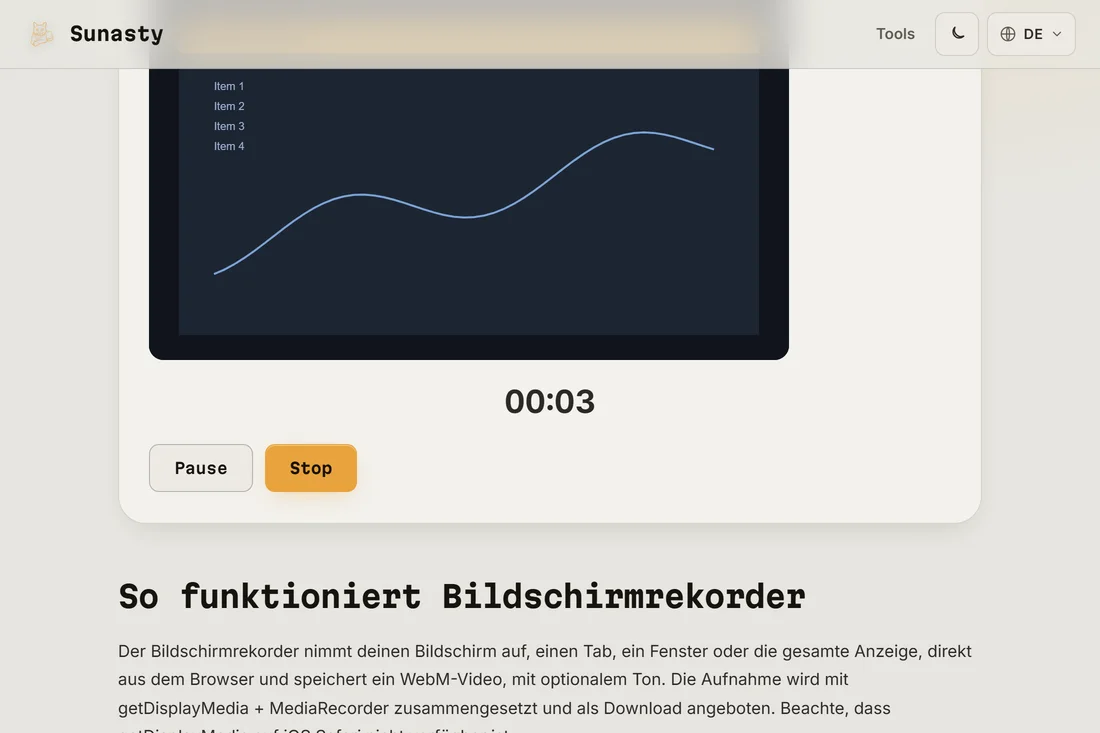
- Nehmen Sie auf, was Sie brauchen. Ein Timer zeigt die verstrichene Zeit, und Sie können frei pausieren und fortsetzen; stoppen Sie über die Seite oder über die Freigabeleiste des Browsers.
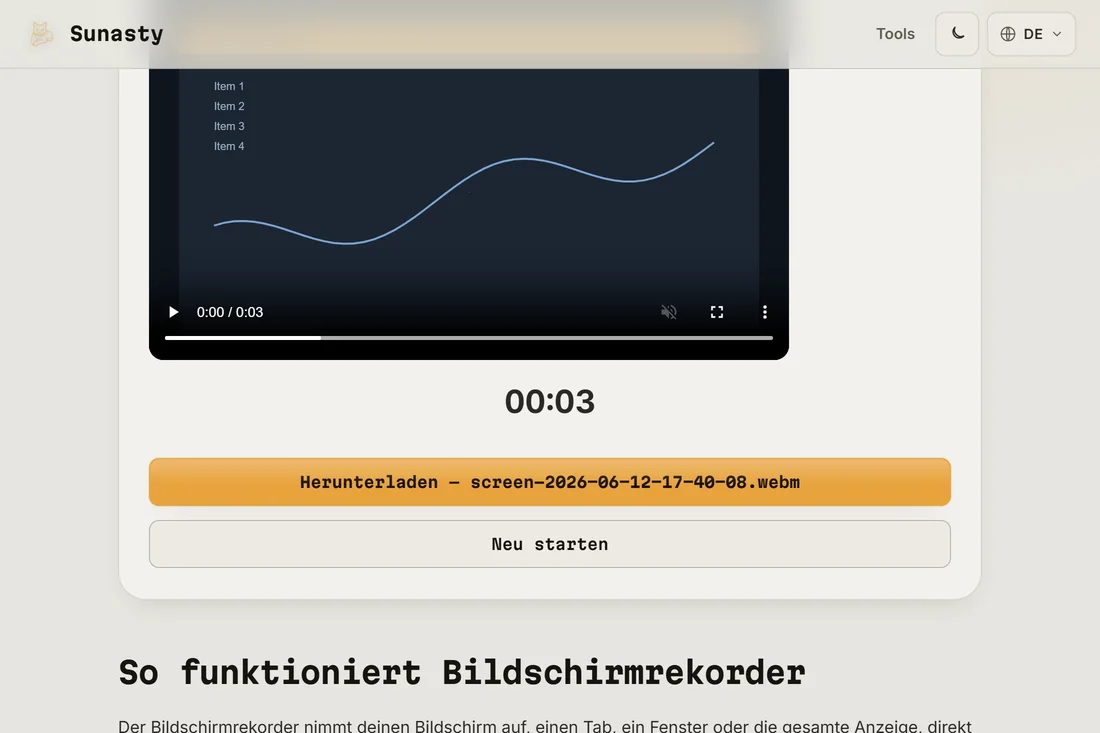
- Sehen Sie sich das Ergebnis direkt auf der Seite an und laden Sie die Videodatei herunter. Wenn Sie einen Versprecher herausschneiden oder das Format ändern möchten: Der Video-Trimmer und der Konverter laufen im selben Browser.
Was der Browser-Rekorder kann und was nicht
Der Rekorder speichert eine WebM-Datei, die jeder moderne Browser und die meisten Player öffnen; brauchen Sie ein MP4, konvertieren Sie es anschließend lokal. Die Aufnahme von Tab- und Systemton hängt von Browser und System ab: Chromium-basierte Browser können Tab-Audio aufzeichnen, manche Konfigurationen nehmen nur Video auf. Aufnahmen sind auf zwei Stunden begrenzt, um den Speicher des Tabs zu schützen, und Bildschirmaufnahme ist auf iOS Safari nicht verfügbar.
Das Berechtigungsmodell des Browsers gegenüber einer installierten App
Ein installierter Rekorder erhält eine breite Systemberechtigung und läuft als Hintergrundprozess. Die Capture-API des Browsers arbeitet anders: Sie wird pro Sitzung freigegeben und ist genau auf die Quelle beschränkt, die Sie im browsereigenen Auswahldialog gewählt haben. Die MediaRecorder-API fügt den Stream dann direkt im Arbeitsspeicher des Tabs zu einem WebM-Container zusammen. Nichts wird an einen Server weitergeleitet, weil es in der Architektur keinen Server gibt; die Aufnahme lebt in Ihrem Browser, bis Sie auf Herunterladen klicken.
Die in dieser Anleitung verwendeten Tools
- Bildschirmrekorder Nimm deinen Bildschirm im Browser auf. Nichts wird hochgeladen.
- Webcam-Rekorder Nimm Webcam und Mikrofon im Browser auf. Nichts wird hochgeladen.
- Video zuschneiden Ein Video auf einen Start-/Endzeitbereich direkt in Ihrem Browser zuschneiden. Schneller Stream-Copy oder präzise Neukodierung. Kein Upload.
Häufige Fragen
Wo wird die Aufnahme gespeichert, während sie läuft?
Im Arbeitsspeicher des Tabs. Die MediaRecorder-API sammelt kodierte Videoblöcke in einem JavaScript-Array; wenn Sie stoppen, werden diese Blöcke zu einem Blob zusammengeführt und Ihnen als Download angeboten. Die Datei berührt Ihre Festplatte erst, nachdem Sie auf die Schaltfläche zum Herunterladen klicken. In keinem Schritt wird etwas hochgeladen: Öffnen Sie das Netzwerk-Panel, und der einzige Verkehr, den Sie sehen, ist das Laden der seiteneigenen Ressourcen beim ersten Besuch.
Wie bekomme ich ein MP4 statt eines WebM?
Nehmen Sie zuerst auf und schicken Sie die Datei dann durch den Video-Konverter: Er wandelt WebM lokal in MP4 um, im selben Browser, ohne Upload. Zum Teilen in Chat-Apps funktioniert WebM oft direkt, probieren Sie also zuerst die Originaldatei.