Größenlimit
Ein PDF komprimieren, damit es per E-Mail durchgeht
Die meisten Postfächer begrenzen Anhänge auf rund 25 MB (das dokumentierte Limit von Gmail), und Firmenserver sind oft strenger. Ein gescannter Vertrag oder eine Broschüre liegt schnell darüber. So verkleinern Sie die Datei in zwei Minuten, ohne dass Ihr Dokument Ihren Rechner verlässt.
Schritt für Schritt
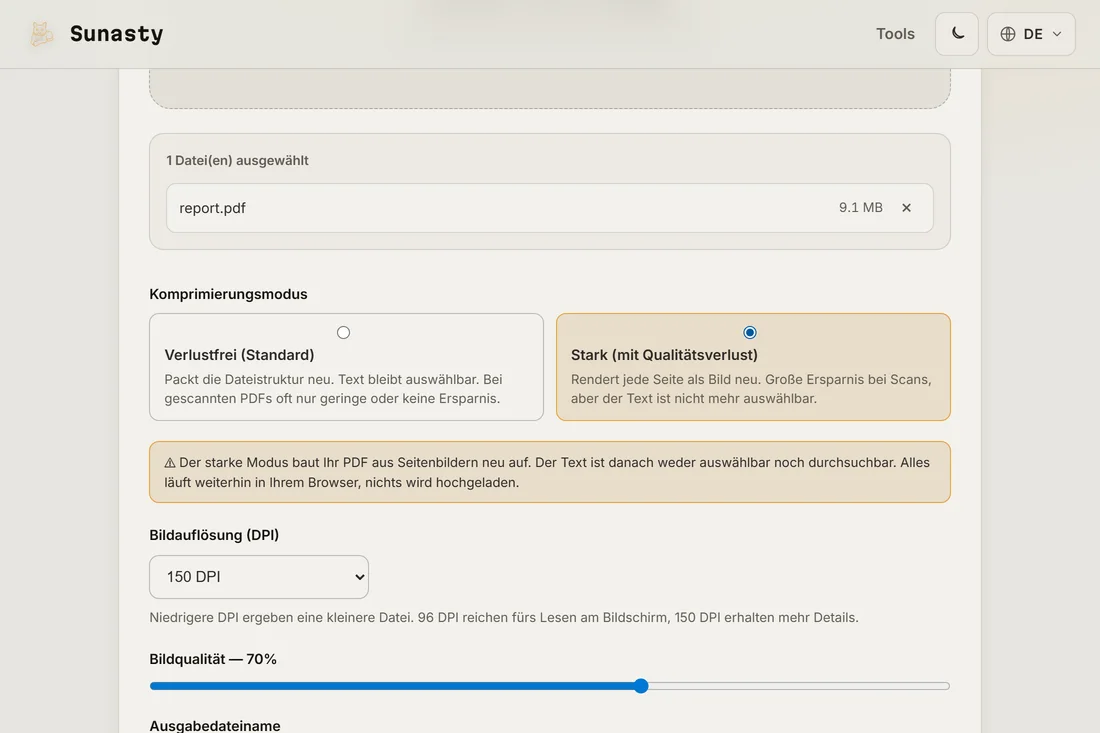
- Öffnen Sie den PDF-Kompressor und ziehen Sie Ihre Datei hinein. Sie wird lokal im Tab verarbeitet: Nichts wird hochgeladen, also entfällt auch das Warten auf einen Upload.
- Wählen Sie den Modus, der zu Ihrem Fall passt: Das verlustfreie Neupacken hält den Text auswählbar und jeden Pixel intakt, während der starke Modus die Seiten mit niedrigerer Bildauflösung neu rendert und gescannte Dokumente drastisch verkleinert.
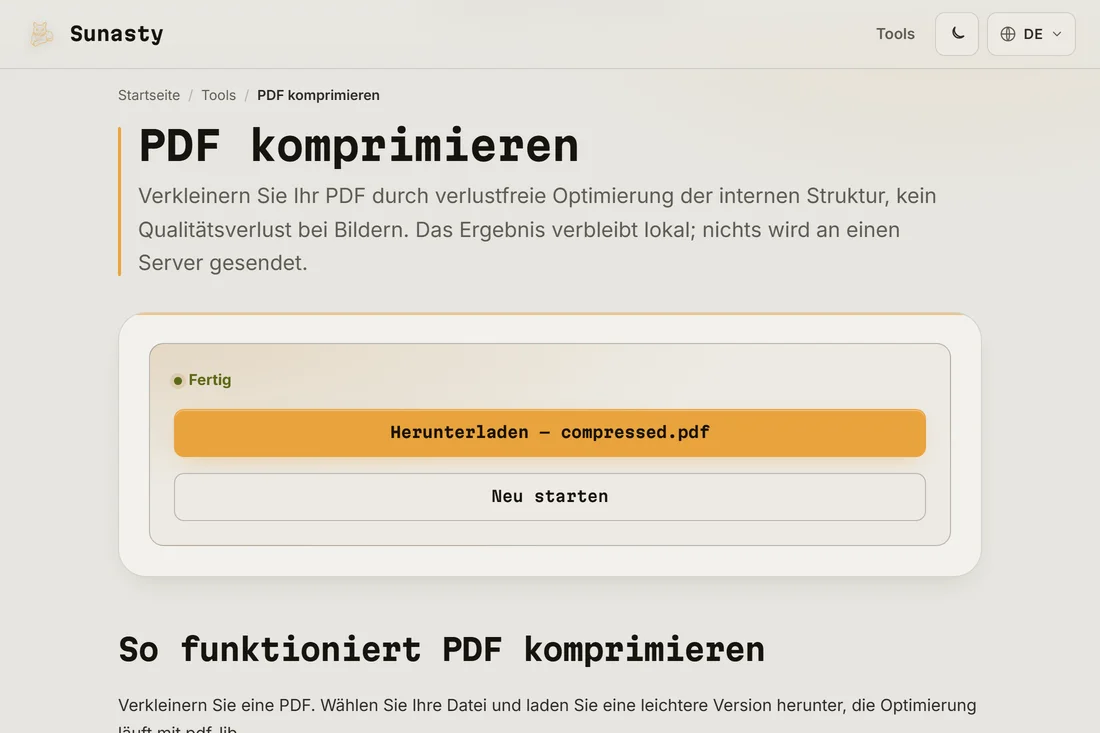
- Laden Sie das Ergebnis herunter und hängen Sie es an. Zielen Sie etwas unter das Limit: Rund 20 MB lassen Spielraum für den Kodierungsaufwand der E-Mail selbst.
Warum Ihr PDF so schwer ist
In neun von zehn Fällen sind die Bilder das Gewicht: Scans in Druckauflösung, in einen Bericht eingefügte Fotos oder Seiten, die als komplette Bitmaps exportiert wurden. Schriften und doppelte interne Objekte machen den Rest aus. Die Kompression packt diese Bilder in Bildschirmauflösung neu, weshalb ein Scan von 40 MB ohne sichtbaren Unterschied im E-Mail-Kontext unter 5 MB zurückkommen kann.
Wenn die Kompression nicht reicht
Zwei Auswege. Teilen Sie das Dokument und verschicken Sie es in Teilen mit dem PDF-Splitter, oder extrahieren Sie mit dem Seiten-Organizer nur die Seiten, die Ihr Empfänger wirklich braucht. Beide laufen ebenfalls lokal, und oft ist das die höflichere Option: Niemand will einen Anhang mit 60 Seiten für zwei relevante Seiten.
Die in dieser Anleitung verwendeten Tools
- PDF komprimieren Reduzieren Sie die PDF-Dateigröße durch verlustfreie Optimierung der internen Struktur, ohne Upload.
- PDF aufteilen Seiten aus einem PDF extrahieren, neu anordnen oder löschen, ohne es hochzuladen.
- PDF-Seiten organisieren Seiten in einem PDF visuell neu anordnen, drehen oder löschen, kein Upload, 100% im Browser.
Häufige Fragen
Bleibt der Text nach der Kompression scharf?
Im verlustfreien Modus ja, immer: Der Text wird nicht angetastet und bleibt auswählbar. Im starken Modus werden die Seiten als Bilder in der gewählten Auflösung neu gerendert, starkes Zoomen zeigt also Pixel; bei 150 DPI lässt sich ein normaler Vertrag am Bildschirm wie im Druck weiterhin einwandfrei lesen.
Schickt der PDF-Kompressor meine Datei an einen Server?
Nein. Der Kompressor baut auf pdf-lib auf, einer JavaScript-Bibliothek, die Ihr Dokument vollständig im Browser-Tab neu verpackt und neu rendert. Die PDF-Bytes überqueren keine Netzwerkgrenze. Öffnen Sie die DevTools, wechseln Sie zum Netzwerk-Panel und beobachten Sie während der Kompression: Keine Anfrage trägt Ihre Datei nach außen. Es funktioniert auch offline, sobald die Seite geladen ist, praktisch, wenn Sie bei einem Kunden mit langsamer Verbindung sitzen.