Tutorial
Ein PDF unterschreiben, ohne zu drucken oder zu scannen
Ein Mietvertrag, ein Angebot, ein Schulformular: Jemand schickt Ihnen ein PDF und will es unterschrieben zurück. Der Papierweg (drucken, unterschreiben, scannen, auf Lesbarkeit hoffen) kostet eine Viertelstunde und einen funktionierenden Drucker. Im Browser dauert es zwei Minuten, und das Dokument verlässt Ihren Rechner nie.
Schritt für Schritt
- Öffnen Sie das PDF-Signatur-Tool und wählen Sie Ihr PDF. Die Seite wird direkt im Tab gerendert, sodass Sie genau sehen, was Sie unterschreiben; nichts wird hochgeladen.
- Zeichnen Sie Ihre Unterschrift mit der Maus, einem Stift oder dem Finger. Sie können Stiftfarbe und -stärke anpassen oder stattdessen ein Foto Ihrer echten Unterschrift importieren und dessen weißen Hintergrund transparent machen. Eine optionale Beschriftung setzt Ihren Namen oder das Datum daneben.
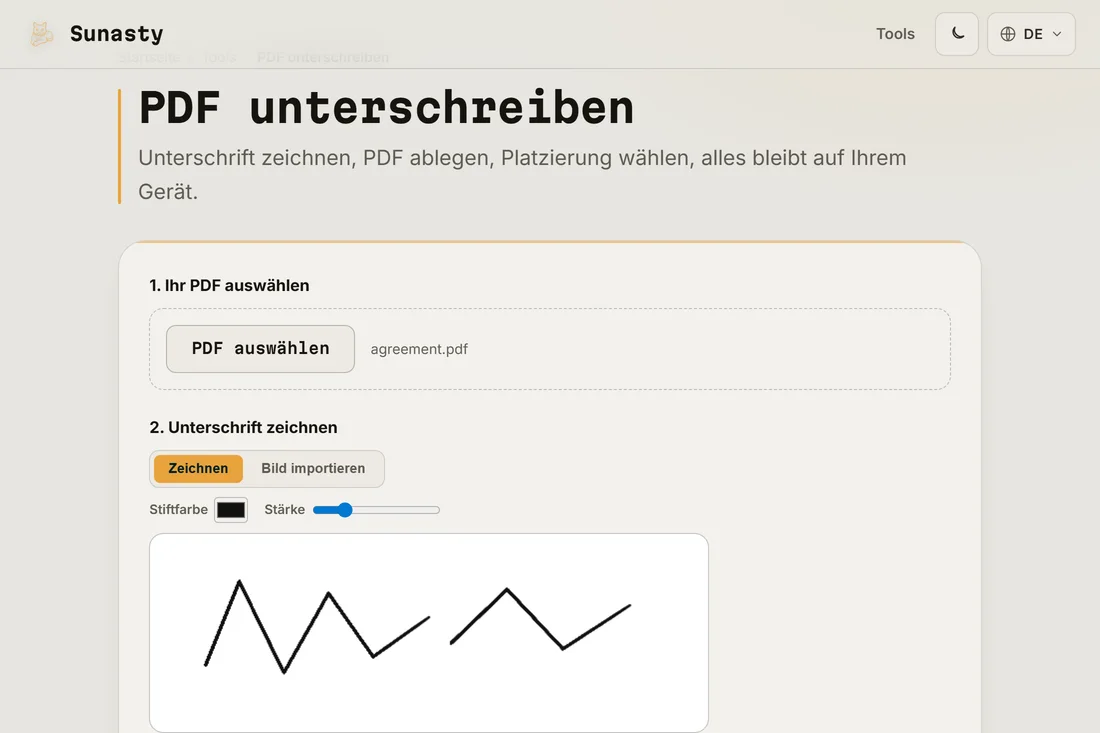
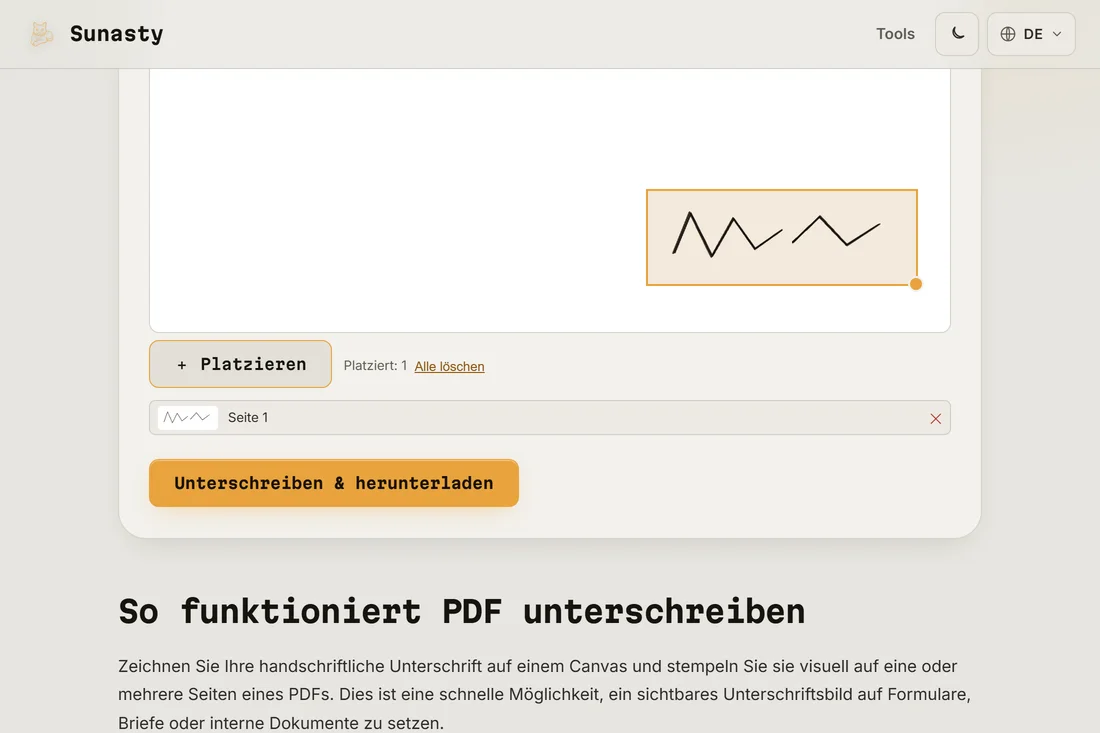
- Ziehen Sie die Unterschrift an die richtige Stelle auf der Seite, ändern Sie die Größe über den Eckgriff, klicken Sie auf Platzieren (wiederholen Sie das für mehrere Stellen oder Seiten) und dann auf Signieren und herunterladen. Sie erhalten dasselbe PDF mit Ihrer aufgebrachten Unterschrift.
Ist eine gezeichnete Unterschrift rechtsgültig?
Seien wir präzise, was dieses Tool tut: Es bringt ein Bild Ihrer handschriftlichen Unterschrift auf das Dokument auf, genau wie das Unterschreiben eines Ausdrucks mit dem Stift. Für den Alltags-Papierkram (Mietverträge, Angebote, Einverständniserklärungen, interne Dokumente) ist das, was die Gegenseite erwartet, und es ist ohnehin das, was der Weg über Drucken-Unterschreiben-Scannen erzeugt. Es ist keine zertifizierte elektronische Signatur: Es wird kein kryptografisches Zertifikat angehängt. Für Verfahren, die rechtlich eine qualifizierte elektronische Signatur verlangen, nutzen Sie den zertifizierten Anbieter, den das Verfahren vorschreibt.
Formulare, Daten und der letzte Schliff
Ist das PDF ein Formular, füllen Sie zuerst die Textfelder mit dem Formular-Ausfüller aus und unterschreiben Sie dann. Ihre Unterschrift kann in diesem Browser gespeichert werden (und nur in diesem Browser), sodass das nächste Dokument zehn Sekunden dauert. Und um Änderungen nach der Unterschrift zu erschweren, schicken Sie das Ergebnis durch das Glätten-Tool: Es verschmilzt Felder und Stempel mit der Seite selbst, sodass sie sich in einem PDF-Editor nicht mehr verschieben oder bearbeiten lassen.
Die in dieser Anleitung verwendeten Tools
- PDF unterschreiben Unterschrift zeichnen und auf ein PDF stempeln, direkt in Ihrem Browser. Kein Upload.
- PDF-Formulare ausfüllen Interaktive Formularfelder (Text, Kontrollkästchen, Radio, Dropdown) in einem PDF direkt in Ihrem Browser ausfüllen. Kein Upload.
- PDF reduzieren Formularfelder und Anmerkungsdarstellungen dauerhaft (nicht bearbeitbar) im Browser machen. Kein Upload.
Häufige Fragen
Wie stempelt pdf-lib die Signatur ohne Server?
Das Tool nutzt pdf-lib, eine reine JavaScript-PDF-Engine, die vollständig in Ihrem Browser läuft. Sie parst die PDF-Struktur im Arbeitsspeicher, fügt die Signatur als neues Bildobjekt auf der Zielseite an und serialisiert das geänderte Dokument zurück in ein Byte-Array. Die entstandene Datei wird Ihnen über einen Download-Link übergeben. Ein Vertrag oder ein Mietvertrag ist das Letzte, was Sie auf dem Gerät eines Fremden im Transit liegen sehen wollen: Mit pdf-lib findet dieses Routing schlicht nie statt.
Kann ich meine Unterschrift beim nächsten Dokument wiederverwenden?
Ja. Sie können die gezeichnete Unterschrift auf Ihrem Gerät speichern: Sie liegt ausschließlich im lokalen Speicher Ihres Browsers, wird nie irgendwohin gesendet, und ein Klick löscht sie. Beim nächsten Mal laden Sie das PDF und verwenden die gespeicherte Unterschrift wieder.