Tutorial
Ein MP4 für die Nutzung auf einer Website in WebM umwandeln
MP4 mit H.264 ist die universell sichere Wahl für Video, aber WebM mit VP9 ist das, was moderne Browser für eingebettetes Web-Video bevorzugen: Die Datei ist bei gleicher Qualität kleiner, und es ist keine Codec-Lizenz nötig. Wenn Sie ein Video auf eine Webseite stellen, gibt eine WebM-Version neben dem MP4 dem Browser die leichtere Option, die er zuerst wählen kann.
Schritt für Schritt
- Öffnen Sie den Video-Konverter und legen Sie Ihre MP4-Datei ab. Wählen Sie unter Container WebM und unter Codec VP9. VP9 liefert das beste Verhältnis von Größe zu Qualität für WebM und wird von jedem aktuellen Browser unterstützt. Ist das Quellvideo bereits klein oder sehr kurz, kann H.264 in einem MP4-Container so wie es ist genügen.
- Belassen Sie die Qualitätseinstellung beim Standardwert CRF 28 für ein ausgewogenes Ergebnis, oder senken Sie sie auf 24, wenn das Video viel Bewegung oder feine Details enthält, die Sie erhalten möchten. Die Auflösung müssen Sie nicht anfassen, es sei denn, die Quelle ist größer als die Anzeigegröße auf Ihrer Seite: Ein 4K-Video, das mit 1280 Pixeln eingebettet wird, kann hier gefahrlos herunterskaliert werden.
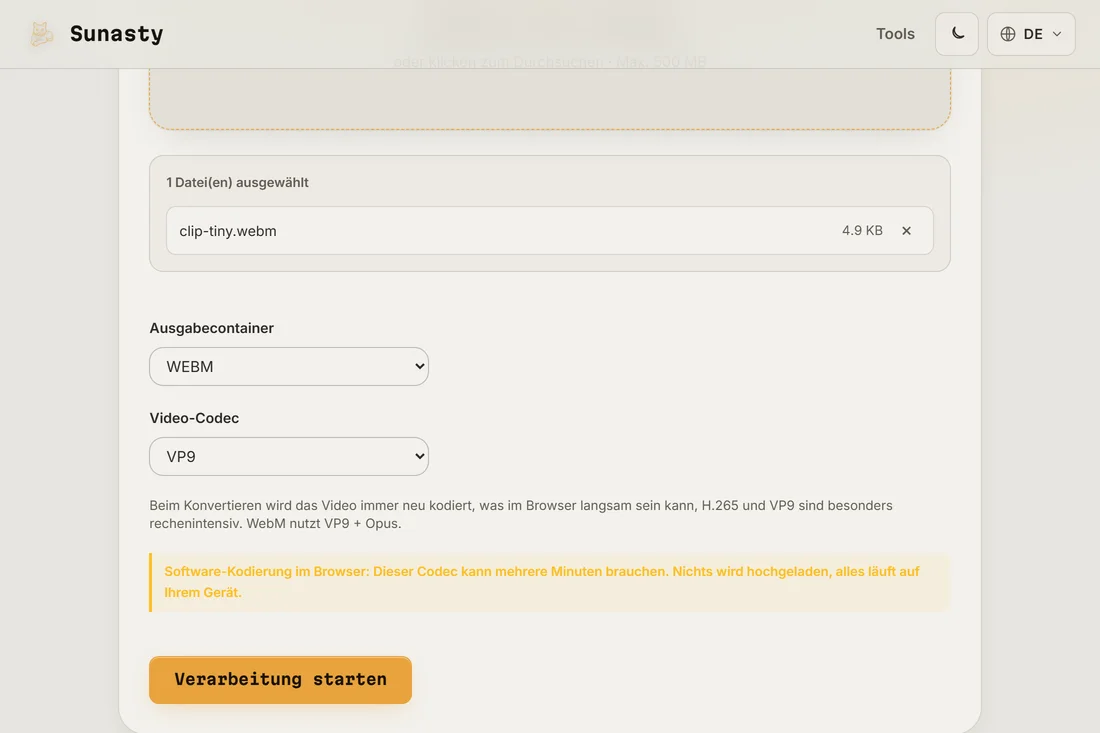
- Laden Sie die WebM-Datei herunter und vergleichen Sie die Dateigröße mit dem ursprünglichen MP4. Ein gutes VP9-WebM ist bei gleicher Bildqualität typischerweise 20 bis 40 Prozent kleiner als das H.264-Pendant. Verwenden Sie auf Ihrer Webseite beide Formate in einem Video-Element, damit jeder Browser seine bevorzugte Option erhält. Der Konverter läuft vollständig in Ihrem Browser: Ihr Video verlässt nie Ihr Gerät.
Wann WebM nutzen und wann beim MP4 bleiben
WebM ist ein web-first Format: Es ist die richtige Wahl für auf einer Seite eingebettetes Video, für Hintergrund-Videoschleifen und für Video-Elemente in Webanwendungen. MP4 mit H.264 ist die richtige Wahl, wenn das Video ausnahmslos überall abspielbar sein muss: ältere Android-Geräte, manche TV-Apps, E-Mail-Programme und das Teilen heruntergeladener Dateien. Bieten Sie fürs Web beide Formate im Video-Element an und überlassen Sie dem Browser die Entscheidung; für alles andere behalten Sie das MP4.
Warum lokal konvertieren statt hochladen
Ein Video bei einem Online-Dienst zu konvertieren bedeutet, potenziell Hunderte Megabyte hochzuladen, in einer Warteschlange zu warten und das Ergebnis herunterzuladen. Der Konverter hier führt FFmpeg, kompiliert zu WebAssembly, in Ihrem Browser aus: Die Umwandlung geschieht auf Ihrem Gerät bei vergleichbarer Geschwindigkeit, ohne Upload, ohne Größenbeschränkung jenseits Ihres verfügbaren Arbeitsspeichers und ohne das Risiko, dass Ihr Video auf einem Server verarbeitet wird, den Sie nicht kontrollieren.
Die in dieser Anleitung verwendeten Tools
- Video-Konverter Konvertiere Video zwischen MP4, WebM, MKV und MOV (H.264/H.265/VP9) im Browser. Kein Upload.
- Video komprimieren Videodateigröße durch H.264-Neukodierung im Browser reduzieren. Kein Upload, kein Server.
- Video zuschneiden Ein Video auf einen Start-/Endzeitbereich direkt in Ihrem Browser zuschneiden. Schneller Stream-Copy oder präzise Neukodierung. Kein Upload.
Häufige Fragen
Brauche ich sowohl MP4 als auch WebM auf meiner Webseite?
Technisch nein: Jeder große Browser unterstützt heute MP4, also wird ein einzelnes MP4 überall abgespielt. Der Vorteil von WebM ist die Performance: Ein VP9-WebM ist merklich leichter, was für die Ladezeit der Seite zählt, besonders auf Mobilgeräten. Ein Video-Element, das WebM zuerst und MP4 als Rückfalloption auflistet, gibt jedem Browser die für ihn beste Option, ganz ohne JavaScript.
Ist VP9 besser als H.264?
Für die Web-Auslieferung ja: VP9 ist ein effizienterer Codec und erzeugt bei gleicher wahrnehmbarer Qualität kleinere Dateien. Der Kompromiss ist die Encoding-Zeit: VP9 braucht länger zum Encodieren als H.264, weshalb FFmpeg bei einem langen Clip ein bis zwei Minuten benötigen kann. Das Decodieren von VP9 ist auf jedem Gerät der letzten fünf Jahre schnell, die Wiedergabeleistung ist also kein Problem.