Tutorial
Ein Profilbild in quadratische oder runde Form zuschneiden
Die meisten sozialen Plattformen, Videoanruf-Apps und Forum-Avatare zeigen Profilbilder als Kreise. Ein Quer- oder Hochformatfoto hochzuladen und die Plattform zuschneiden zu lassen schneidet meist dein Gesicht ab oder lässt zu viel leeren Raum. Dieser Leitfaden zeigt, wie du den Zuschnitt selbst rahmst und das Ergebnis bereits passend für die benötigte Plattform exportierst.
Schritt für Schritt
- Öffne das Bild-Zuschneidewerkzeug und lege dein Foto ab. Die Zuschneidegriffe erscheinen über dem Bild. Wähle ein Verhältnis von 1:1, um eine quadratische Auswahl zu erzwingen, und ziehe dann den Zuschnittrahmen über dein Gesicht oder Motiv, wobei du etwas Luft an den Rändern lässt; die Plattform skaliert das Ergebnis oft noch weiter herunter, sodass zu enge Zuschnitte gedrängt wirken können.
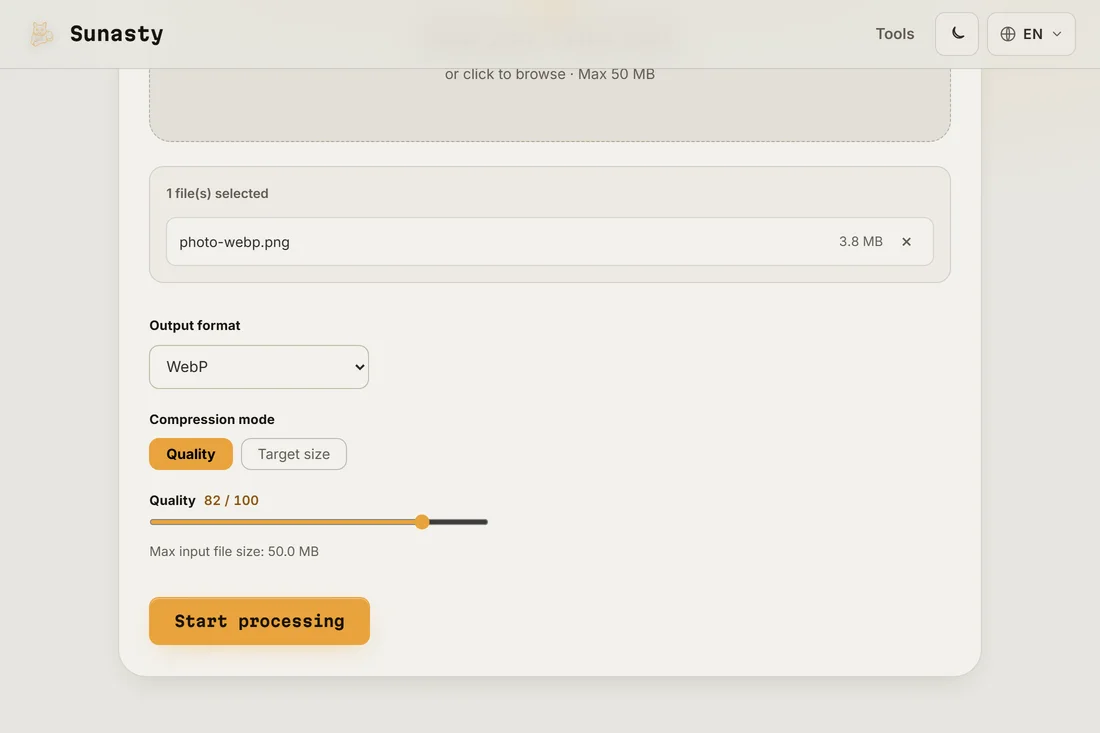
- Passe den Zuschnittrahmen an, bis die Rahmung stimmt, und wende den Zuschnitt an. Das Ergebnis ist ein quadratisches Bild. Zeigt die Plattform gezielt runde Avatare, öffne das Kreis-Zuschneidewerkzeug, um eine Version mit transparentem Kreisumriss zu exportieren: Die PNG-Ausgabe hat eine runde Transparenz eingebaut statt eines weißen Hintergrunds.
- Lade das Ergebnis herunter und prüfe es in deinem Bildbetrachter, bevor du es hochlädst. Die meisten Plattformen akzeptieren ein quadratisches oder rundes PNG direkt. Verlangt das Upload-Formular eine Mindestpixelzahl, skaliere das zugeschnittene Bild vor dem Hochladen auf die geforderte Größe. Alles läuft in deinem Browser: Dein Foto verlässt nie dein Gerät.
Quadrat oder Kreis: welches Format Plattformen wollen
Plattformen, die runde Avatare anzeigen (LinkedIn, Twitter, die meisten Videoanruf-Apps), legen die Kreismaske selbst über ein quadratisches Bild, das du hochlädst. Du musst ihnen keine runde Datei schicken; ein quadratischer Zuschnitt reicht. Plattformen, die ein rundes PNG akzeptieren (Discord, manche Forum-Software), können dir die transparenten Ecken belassen, wenn du die rund zugeschnittene Version exportierst: Das gibt dir mehr Kontrolle darüber, wie die Transparenz auf unterschiedlichen Hintergründen wirkt. Im Zweifel funktioniert ein quadratisches PNG mit 400x400 oder 1000x1000 Pixeln überall.
Einen vorteilhaften Zuschnitt ohne Verzerrung erzielen
Ein Kreisavatar hat keine Ecken, was bedeutet, dass alles in der Ecke deines quadratischen Zuschnitts verschwindet. Rahme den Zuschnitt so, dass der wichtige Inhalt im mittleren Drittel des Quadrats sitzt. Bei Porträts sollten Augen und Kopfoberkante etwa zwei Drittel der Höhe einnehmen; bei Logos oder Produktaufnahmen zentriere das zentrale Grafikelement. Vermeide es, so eng zuzuschneiden, dass das Motiv die Ränder berührt: Dieser Rand von 10 Prozent schützt die Rahmung, wenn die Plattform ihre eigene Kompression und Skalierung anwendet.
Die in dieser Anleitung verwendeten Tools
- Bild zuschneiden Bilder mit interaktiver Vorschau zuschneiden, Zuschneidebereich ziehen und skalieren. Kein Upload.
- Bild kreisförmig zuschneiden Beliebiges Bild mit transparenten Ecken zu einem perfekten Kreis zuschneiden. Als PNG herunterladen. Kein Upload.
- Bilder skalieren Bilder skalieren und konvertieren (JPEG, PNG, WebP) ohne Upload.
Häufige Fragen
Warum sieht mein Kreisavatar nach dem Upload unscharf aus?
Die Plattform hat dein Bild bei der Anzeige verkleinert oder es beim Upload neu komprimiert. Prüfe die Dokumentation der Plattform für die empfohlene Upload-Größe: Die meisten großen Plattformen empfehlen mindestens 400x400 für Profilbilder und zeigen sie mit 48 bis 200 Pixeln an, eine Quelle in 1000x1000 bietet also reichlich Reserve. Das Zuschneide- und das Skalierwerkzeug hier laufen beide in deinem Browser, du kannst also genau die Maße vorbereiten, die die Plattform erwartet.
Kann ich dasselbe Foto für alle meine Plattformen verwenden?
Ja, das ist der Sinn, es einmal gut vorzubereiten. Schneide deine quadratische Version großzügig zu (1000x1000 ist ein sicherer Standard), exportiere bei Bedarf die runde Variante und behalte beide Dateien. Wenn eine neue Plattform nach einem Profilbild fragt, hast du die richtigen Zuschnitte bereits parat und musst nur noch auf die Pixelzahl skalieren, die das Upload-Formular erwartet.