Tutorial
Ein Bild ohne sichtbaren Qualitätsverlust komprimieren
Die meisten Bilder verlassen eine Kamera oder ein Design-Tool deutlich schwerer, als ein Browser oder eine E-Mail sie benötigt. Komprimieren bedeutet nicht, Ihr Bild zu verschlechtern: Bei der richtigen Qualitätseinstellung und im passenden Format sieht das Ergebnis identisch zur Quelle aus und lädt zwei- bis fünfmal schneller. Der Schlüssel ist, zuerst das richtige Format zu wählen und erst danach die Qualität zu justieren.
Schritt für Schritt
- Wählen Sie das Ausgabeformat, bevor Sie den Qualitätsregler anfassen. JPEG oder WebP für Fotos, PNG nur, wenn Sie einen transparenten Hintergrund oder verlustfreie Pixelgenauigkeit brauchen. WebP schlägt JPEG bei gleicher Bildqualität um 25 bis 35 Prozent, und jeder moderne Browser unterstützt es: Bevorzugen Sie es, wann immer Sie kontrollieren, wo das Bild angezeigt wird.
- Ziehen Sie Ihr Bild in den Kompressor und justieren Sie den Qualitätsregler. Beginnen Sie bei Fotos mit 80 Prozent und vergleichen Sie die Vorschau vorher und nachher nebeneinander. Gehen Sie auf 70 herunter, wenn die Datei noch zu groß ist: Der Unterschied ist bei normalen Bildschirmgrößen selten sichtbar. Bei Grafiken mit scharfem Text oder flächigen Farben wechseln Sie zu PNG verlustfrei oder probieren Sie SVG, wenn die Quelle eine Vektorgrafik ist.
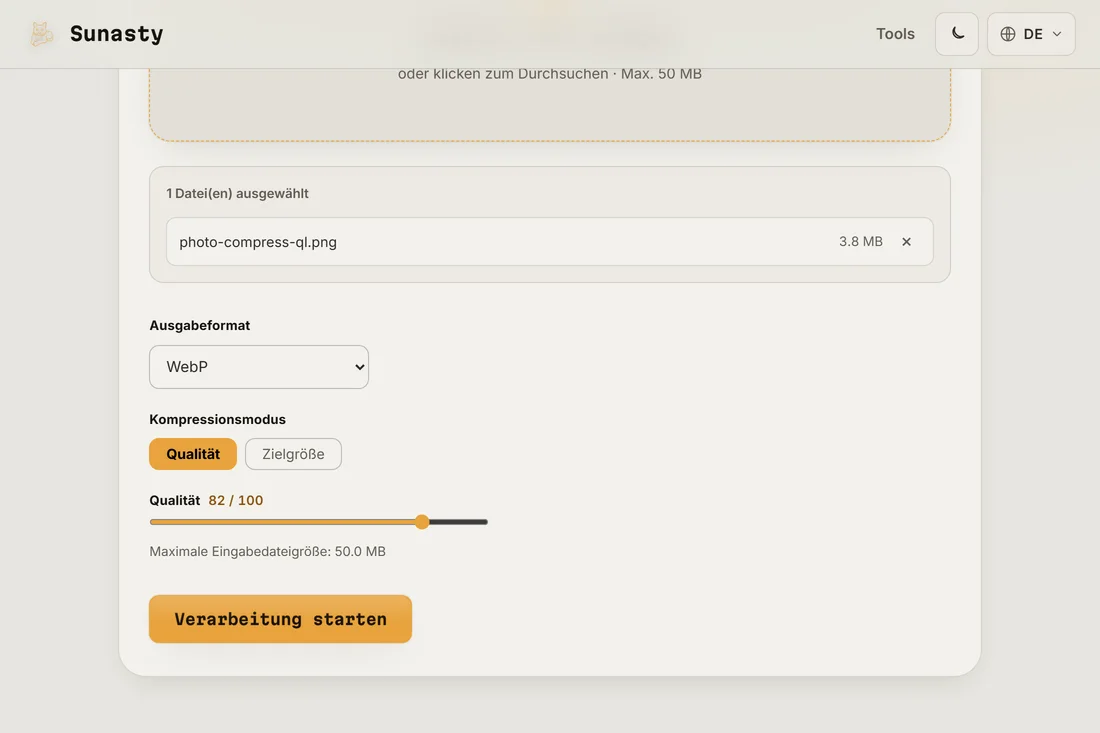
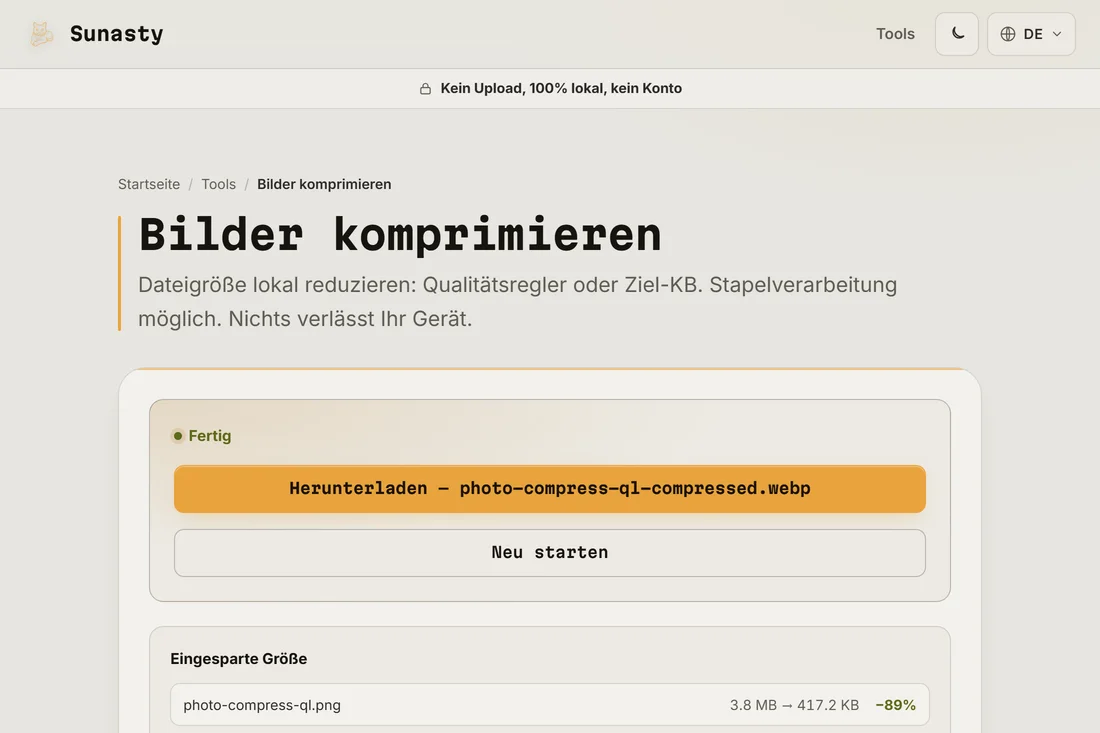
- Laden Sie das Ergebnis herunter und prüfen Sie es bei 100 Prozent Zoom, bevor Sie es veröffentlichen. Wenn ein Website-Upload Ihr Bild erneut komprimiert (soziale Netzwerke tun das in der Regel), senden Sie eine etwas hochwertigere Version, damit die doppelte Kompression akzeptabel bleibt. Der Kompressor läuft vollständig in Ihrem Browser: Ihre Datei verlässt nie Ihr Gerät.
Warum die Formatwahl wichtiger ist als der Qualitätswert
Ein JPEG mit Qualität 80 und ein WebP mit Qualität 80 sehen am Bildschirm ähnlich aus, aber die WebP-Datei ist spürbar kleiner. AVIF geht noch weiter, auch wenn das Encoding länger dauert. PNG, oft fälschlich für Fotos verwendet, erzeugt Dateien, die mehrfach größer sind als ein JPEG desselben Fotos, weil es von Natur aus verlustfrei ist. Auch das Verkleinern vor dem Komprimieren hilft: Ein 4000 Pixel breites Foto, das für eine Blog-Spalte auf 1200 Pixel skaliert wird, schrumpft durch die Verkleinerung weit stärker als durch jede Qualitätseinstellung.
Warum lokal komprimieren statt hochladen
Serverseitige Bilddienste lassen Sie Ihr Original hochladen, oft ein rohes Handyfoto, und eine komprimierte Kopie herunterladen. Der Kompressor hier läuft in Ihrem Browser mit denselben Algorithmen: Nichts wird hochgeladen, es gibt kein Konto, keine Warteschlange, und Ihre Originaldatei bleibt auf Ihrem Gerät. Sie können mehrere Bilder gleichzeitig im Stapel verarbeiten, und die Ergebnisse sind sofort einsatz- oder teilbereit.
Die in dieser Anleitung verwendeten Tools
- Bilder komprimieren Bilddateigröße ohne Upload reduzieren. Qualitätsregler oder Zieldateigröße in KB. Stapelverarbeitung möglich.
- Bilder skalieren Bilder skalieren und konvertieren (JPEG, PNG, WebP) ohne Upload.
- SVG-Optimierer SVG-Dateien mit SVGO direkt im Browser optimieren und minimieren. Kein Upload.
Häufige Fragen
Woran erkenne ich, ob ich es mit der Kompression übertrieben habe?
Zoomen Sie die Ausgabe auf 100 Prozent und betrachten Sie texturierte Bereiche: Haare, Stoff, Laub. Verlustbehaftete Kompression zeigt sich zuerst in diesen Zonen als klotzige Flecken oder verschmierte Details. Wenn Sie es bei 100 Prozent Zoom sehen, werden es auch Betrachter am Handy sehen. Erhöhen Sie die Qualitätseinstellung also um 5 bis 10 Punkte und versuchen Sie es erneut.
Sollte ich vor oder nach dem Komprimieren verkleinern?
Verkleinern Sie zuerst. Ein 4000 Pixel breites Bild, das auf 1200 Pixel skaliert wird, verliert unabhängig von der Qualität drei Viertel seiner Pixel, was immer die größere Einsparung ist. Nutzen Sie den Bild-Resizer, um die genau benötigten Pixelmaße einzustellen, und komprimieren Sie dann für Format und Qualität. Ein riesiges Bild zu komprimieren und es danach zu verkleinern ist auf beiden Seiten verschwendete Mühe.