Tutorial
Ein Bild auf exakte Pixelmaße skalieren
Wenn ein Formular ein 400x400-Profilbild verlangt oder ein Druckdienst genau 1200x1800 Pixel will, reicht Schätzen nicht. Dieser Leitfaden zeigt, wie du präzise Maße festlegst und die Qualität des Ergebnisses steuerst, ohne deine Datei an einen Server zu senden.
Schritt für Schritt
- Öffne den Bild-Resizer und lege deine Datei ab. Das Werkzeug zeigt die Originalmaße sofort an. Brauchst du ein bestimmtes Verhältnis, 1:1 für ein Profilbild oder 16:9 für ein Banner, aktiviere die Option Verhältnis sperren, bevor du die Zielbreite eingibst, damit die Höhe automatisch folgt.
- Gib die Zielbreite und -höhe ein. Für ein Profilbild ist eine gängige Vorgabe 400x400 oder 1000x1000. Für ein Web-Banner sind typische Werte 1200x628 zum Teilen in sozialen Netzwerken oder 1920x1080 für einen Header in voller Breite. Gibst du nur ein Maß ein und lässt die Sperre aktiv, passt sich das andere an, um Verzerrung zu vermeiden.
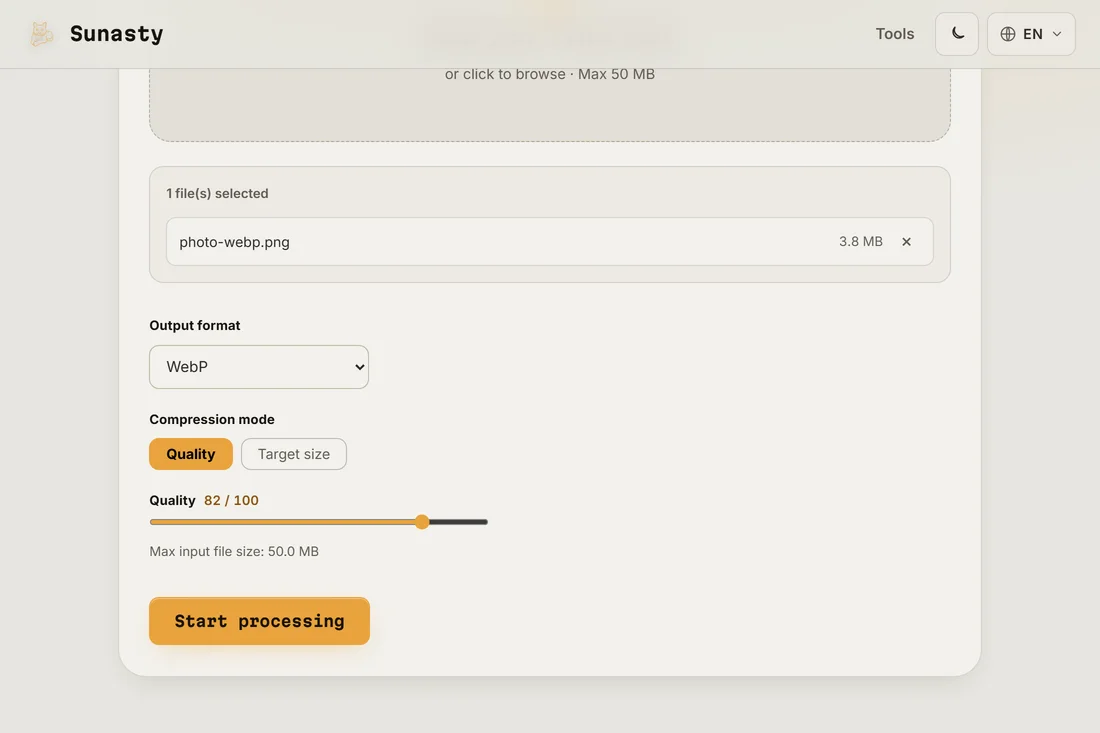
- Lade das skalierte Bild herunter und prüfe die Pixelzahl in deinem Dateimanager oder Bildbetrachter, bevor du es irgendwo hochlädst. Der Resizer verarbeitet alles in deinem Browser: Deine Originaldatei verlässt nie dein Gerät, und die skalierte Kopie ist in dem Moment speicherbereit, in dem der Vorgang abgeschlossen ist.
Wann das Verhältnis sperren und wann es überschreiben
Sperre das Seitenverhältnis, wenn das Bild proportional bleiben soll: Ein Porträtfoto, das auf 800 Pixel Breite skaliert und im Verhältnis gehalten wird, ergibt ein höheres Bild, ohne das Motiv zu strecken oder zu stauchen. Überschreibe das Verhältnis nur, wenn das Zielformat es verlangt; ein 1:1-Profilbild aus einem Querformatfoto wird ohne vorherigen Zuschnitt beschnitten oder verzerrt. Der sauberste Ablauf für erzwungene Verhältnisse ist, zuerst auf die richtige Form zuzuschneiden (mit dem Bild-Zuschneidewerkzeug) und dann auf die exakt benötigte Pixelzahl zu skalieren.
Qualität beim Verkleinern bewahren
Ein Bild kleiner zu machen sieht fast immer gut aus. Ein kleines Bild auf eine größere Fläche zu strecken bringt Unschärfe, weil die fehlenden Pixel erfunden werden müssen. Musst du für den Druck hochskalieren, nutze das hochauflösendste Original, das du hast, und akzeptiere, dass das Ergebnis weicher wirkt als eine von Haus aus höher auflösende Quelle. Der Resizer verlässt nie dein Gerät: kein Upload, keine Warteschlange, und das Ergebnis ist sofort speicherbar.
Die in dieser Anleitung verwendeten Tools
- Bilder skalieren Bilder skalieren und konvertieren (JPEG, PNG, WebP) ohne Upload.
- Bilder komprimieren Bilddateigröße ohne Upload reduzieren. Qualitätsregler oder Zieldateigröße in KB. Stapelverarbeitung möglich.
- Bild zuschneiden Bilder mit interaktiver Vorschau zuschneiden, Zuschneidebereich ziehen und skalieren. Kein Upload.
Häufige Fragen
Kann ich ohne Qualitätsverlust skalieren?
Auf eine kleinere Größe zu verkleinern verschlechtert die Qualität nicht sichtbar: Du behältst die besten Pixel und verwirfst den Überschuss. Hochskalieren ist eine andere Sache: Du bittest den Algorithmus, Daten zu erfinden, die nie da waren. Für den Web-Einsatz skaliere auf die exakte Anzeigegröße, damit der Browser das Bild nie selbst skalieren muss, was das schärfste Ergebnis bei der geringsten Dateigröße liefert.
Was, wenn die Website nach dem Upload sagt, mein Bild habe die falsche Größe?
Die häufigste Ursache ist, dass die Plattform den Upload neu komprimiert und ihre eigene Skalierung anwendet, sodass leicht abweichende Maße herauskommen. Prüfe, was die Plattform tatsächlich braucht (ihre Hilfeseite nennt meist die exakte Pixelzahl), und lege diese Werte vor dem Skalieren fest. Manche Plattformen erwarten zudem ein bestimmtes Seitenverhältnis statt absoluter Pixel, prüfe also beides.