Tutorial
Ein PDF teilen oder bestimmte Seiten extrahieren
Ein 40-seitiger Vertrag mit nur zwei relevanten Seiten. Ein mehrkapiteliges Buch-PDF, in dem du Kapitel drei brauchst. Ein Satz gescannter Formulare, bei dem jede Seite ein eigenes Dokument ist. Seiten zu teilen und zu extrahieren ist eine der häufigsten PDF-Aufgaben, und dafür sollte man keine vertraulichen Dokumente auf einen fremden Server laden müssen. Das Werkzeug läuft hier in deinem Browser.
Schritt für Schritt
- Öffne das PDF-Teilwerkzeug und lege dein PDF ab. Das Werkzeug zeigt eine Vorschau aller Seiten, damit du genau erkennst, was du brauchst, bevor du eine Teilung startest.
- Wähle den Teilungsmodus. Im Bereichsmodus tippst du durch Kommas getrennte Seitenbereiche (z. B. 1-3, 7, 10-12) und erhältst ein PDF pro Bereich. Der Extraktionsmodus zieht einzelne Seiten heraus, die du anklickst. Der Modus Alles teilen erzeugt ein PDF pro Seite, praktisch zum Trennen eines Stapels gescannter Formulare.
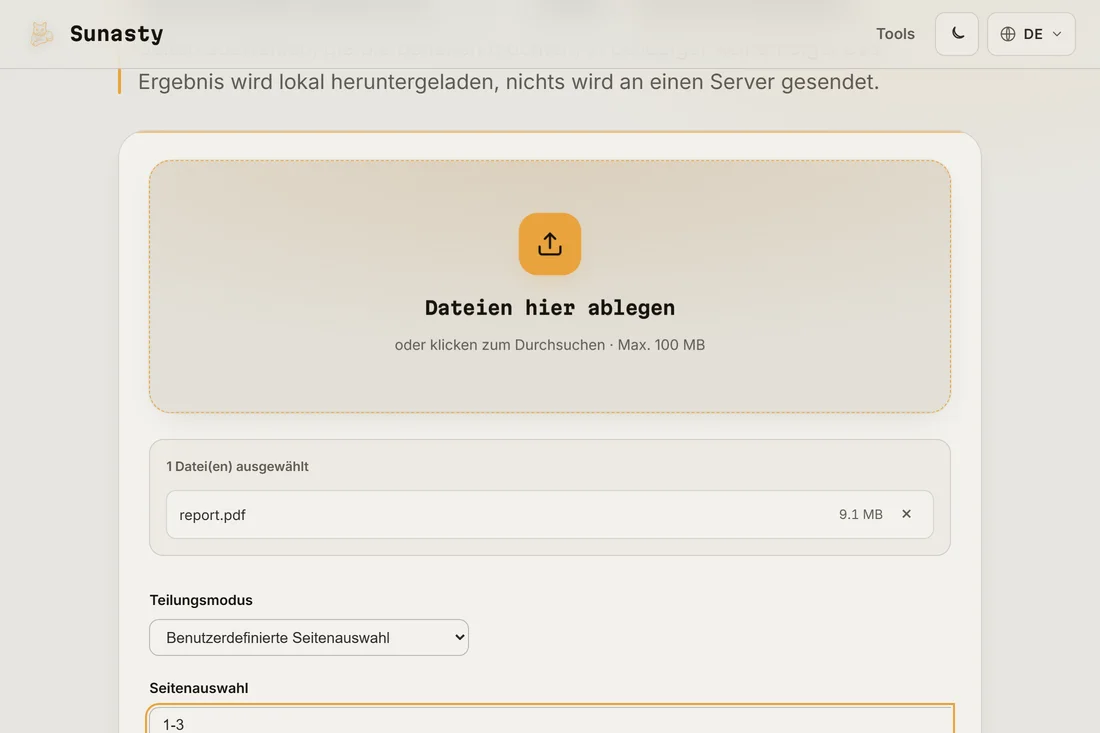
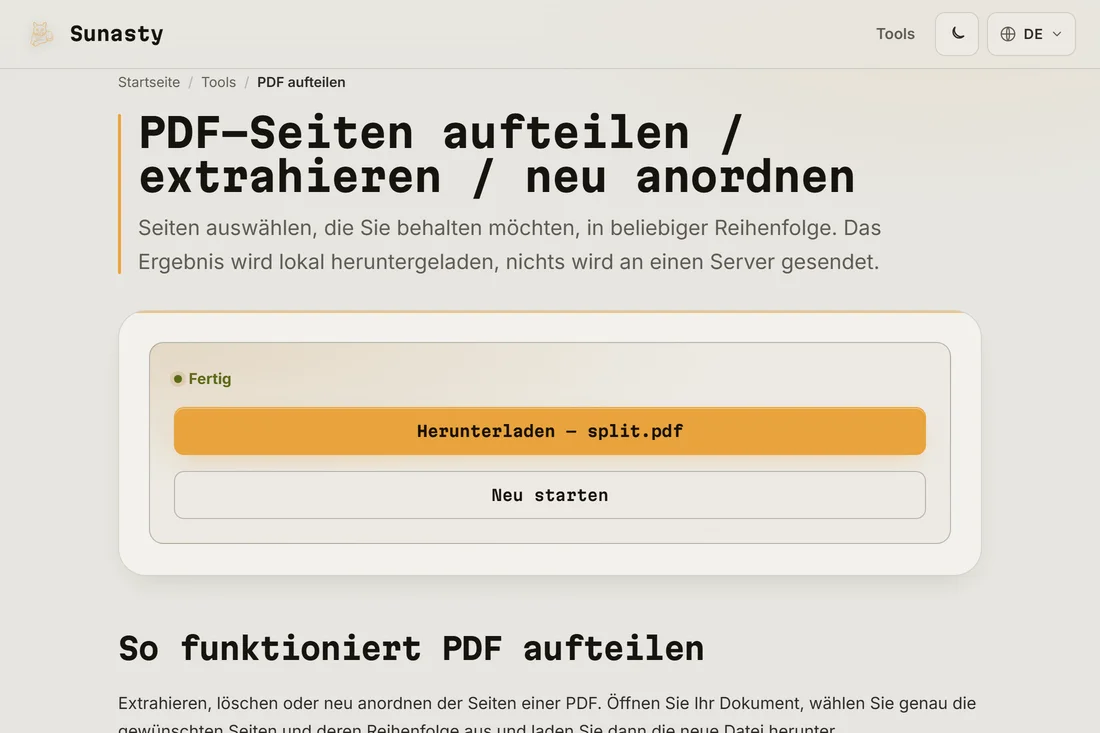
- Klicke auf Teilen und lade die Ergebnisse herunter. Teilungen mit mehreren Bereichen erzeugen ein ZIP-Archiv mit einer Datei pro Bereich. Einzelne Extraktionen werden direkt als PDF heruntergeladen. Die Originaldatei auf deiner Festplatte wird nie verändert.
Teilen versus Umorganisieren
Das Teilwerkzeug erzeugt eine feste Menge an Ergebnissen auf Basis der Bereiche, die du definierst. Willst du mehr Kontrolle, etwa bestimmte Seiten entfernen und den Rest in einer Datei behalten oder die Seitenreihenfolge ändern, ist der Seitenorganisator das richtige Werkzeug: Er zeigt alle Seiten als Miniaturansichten, die du vor dem Erstellen des fertigen Dokuments ziehen, löschen oder duplizieren kannst.
Datenschutz beim Teilen von Dokumenten
Menschen teilen PDFs gerade deshalb, weil sie nur einen Teil eines Dokuments weitergeben wollen: die relevante Vertragsklausel, die eine Rechnungsseite, die Seite ohne personenbezogene Daten. Die ganze Datei auf einen Online-Dienst zu laden, um zwei Seiten zu extrahieren, untergräbt genau dieses Ziel. Das Werkzeug liest die Datei hier vollständig in deinem Browser-Tab: Die Seiten, die du nicht exportierst, werden nirgendwohin gesendet. Nur die Seiten, die du herunterlädst, verlassen deinen Rechner.
Die in dieser Anleitung verwendeten Tools
- PDF aufteilen Seiten aus einem PDF extrahieren, neu anordnen oder löschen, ohne es hochzuladen.
- PDF-Seiten organisieren Seiten in einem PDF visuell neu anordnen, drehen oder löschen, kein Upload, 100% im Browser.
- PDF komprimieren Reduzieren Sie die PDF-Dateigröße durch verlustfreie Optimierung der internen Struktur, ohne Upload.
Häufige Fragen
Was passiert, wenn ich eine Seitenzahl außerhalb des Bereichs eingebe?
Das Werkzeug prüft deine Eingabe und zeigt einen klaren Fehler, bevor es eine Teilung versucht. Die Seiten sind ab 1 nummeriert. Gibst du einen Bereich ein, der über die Dokumentlänge hinausgeht, stoppt der Export an der letzten vorhandenen Seite, statt stillschweigend zu scheitern.
Kann ich Seiten aus einem gescannten PDF extrahieren?
Ja. Das Werkzeug arbeitet auf der Ebene der PDF-Struktur, nicht des Inhalts: Es verschiebt die Seiten unverändert, egal ob sie echten Text, gescannte Bilder oder eine Mischung enthalten. Bildqualität und Auflösung bleiben exakt erhalten, weil beim Teilen kein erneutes Rendern stattfindet.