Tutorial
iPhone-HEIC-Fotos auf einem Windows-PC öffnen
iPhones speichern Fotos standardmäßig im HEIC-Format, weil es bei gleicher Bildqualität kleinere Dateien als JPEG erzeugt. Das Problem: Windows öffnet HEIC-Dateien nicht ohne eine kostenpflichtige Codec-Erweiterung, und viele Apps, Websites und Druckdienste akzeptieren nur JPEG. Die Datei umzuwandeln ist die unkomplizierte Lösung und dauert im Browser unter einer Minute, ohne dass du etwas installierst.
Schritt für Schritt
- Übertrage die HEIC-Datei von deinem iPhone auf deinen Windows-PC. Die schnellste Methode für ein einzelnes Foto ist, es dir selbst per E-Mail zu schicken, es per AirDrop an einen Mac zu senden und dann zu kopieren, oder ein USB-Kabel zu nutzen, wobei das iPhone auf das Übertragen der Originale eingestellt ist (nicht der Kompatibilitätskopien). Öffne den HEIC-Konverter und lege die Datei ab. Das Werkzeug liest das HEIC-Format vollständig in deinem Browser.
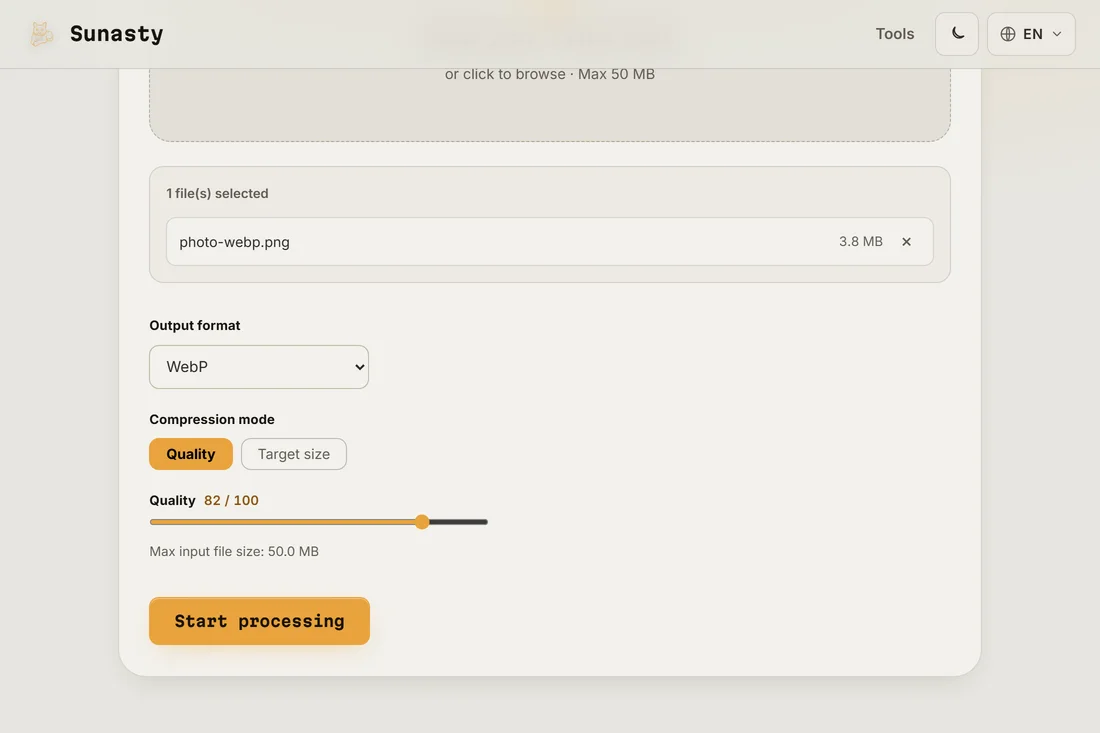
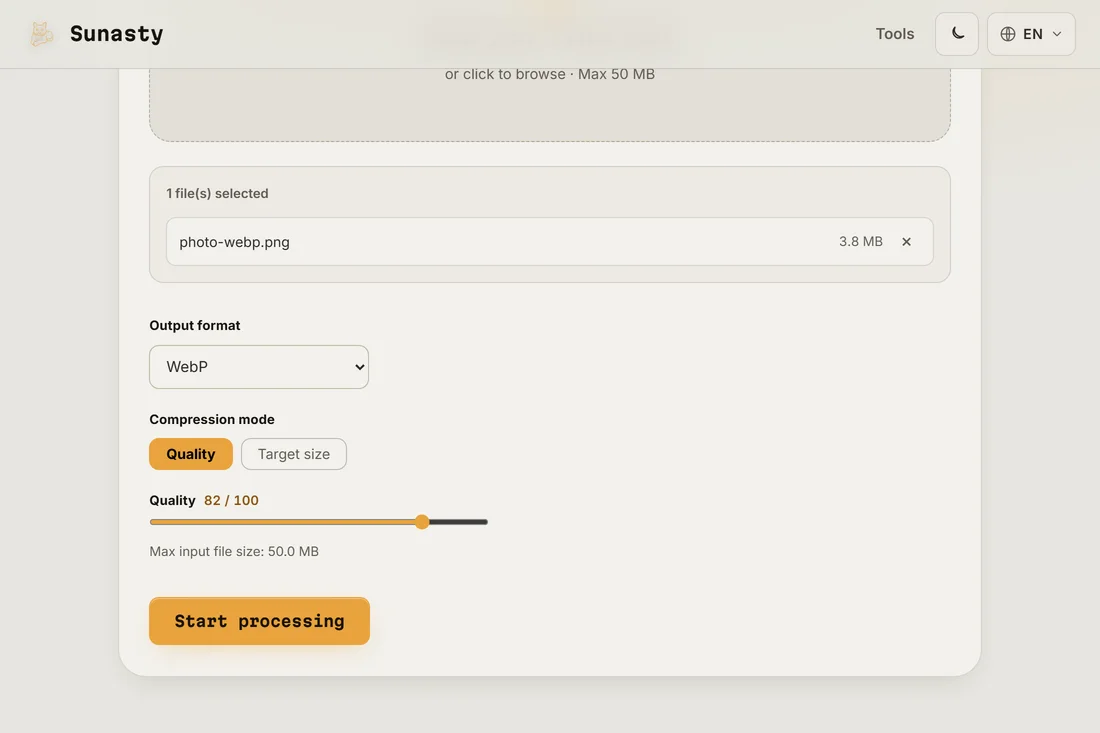
- Wähle JPEG als Ausgabeformat und stelle die Qualität ein. Für Fotos, die du teilen, drucken oder bearbeiten willst, liefert eine Qualität von 90 Prozent ein JPEG, das vom HEIC-Original nicht zu unterscheiden ist, bei vertretbarer Dateigröße. Für Fotos, die von einer Plattform weiter komprimiert werden, sind 85 Prozent ein sinnvoller Ausgangspunkt. Der Konverter verarbeitet die Datei auf deinem Gerät: Nichts wird an einen Server gesendet.
- Lade das JPEG herunter und öffne es ganz normal in Windows Fotos, Paint, Photoshop oder einer anderen Anwendung. Die Metadaten des Originals, Aufnahmedatum, Kamerainfos, GPS falls vorhanden, bleiben im EXIF-Block des JPEGs erhalten. Möchtest du die GPS-Koordinaten nicht in der Datei haben, nutze den EXIF-Reader, um sie vor dem Teilen zu entfernen.
Warum iPhones HEIC nutzen und wann man es behalten sollte
HEIC (High Efficiency Image Container) basiert auf dem HEVC-Videocodec. Apple führte es mit iOS 11 ein, um den Fotospeicherbedarf ohne sichtbaren Qualitätsverlust zu halbieren. Das Format ist hervorragend für die Speicherung auf dem Gerät, iCloud und das Teilen zwischen Apple-Geräten. Das Problem entsteht, wenn du Fotos aus dem Apple-Ökosystem herausbewegst: Windows, die meisten Android-Apps, viele Webdienste und ältere Software unterstützen HEIC nicht ohne Erweiterungen. Die Umwandlung in JPEG löst die Kompatibilität vollständig, zu geringen Kosten bei der Dateigröße.
Wie du das Problem beim Übertragen von Fotos vermeidest
Wenn du regelmäßig iPhone-Fotos auf einen Windows-PC überträgst, kannst du deinem iPhone sagen, dass es automatisch JPEG-kompatible Versionen sendet. Geh in Einstellungen, dann Fotos, und wähle unter Auf Mac oder PC übertragen die Option Automatisch: Das Telefon sendet JPEG-Dateien, wenn es erkennt, dass es mit einem Nicht-Apple-Computer verbunden ist. Das ändert nicht, wie Fotos auf dem Telefon gespeichert werden, sie bleiben aus Effizienzgründen im HEIC-Format, es ändert nur, was hinauskopiert wird. Für eine einmalige Übertragung oder eine bereits auf deinem PC liegende Datei bleibt der Konverter in deinem Browser die schnellste Option.
Die in dieser Anleitung verwendeten Tools
- HEIC in JPG konvertieren iPhone-HEIC/HEIF-Fotos ohne Upload in JPG oder PNG konvertieren.
- Bilder skalieren Bilder skalieren und konvertieren (JPEG, PNG, WebP) ohne Upload.
- Bilder komprimieren Bilddateigröße ohne Upload reduzieren. Qualitätsregler oder Zieldateigröße in KB. Stapelverarbeitung möglich.
Häufige Fragen
Verliere ich Qualität bei der Umwandlung von HEIC zu JPEG?
Bei 90 Prozent JPEG-Qualität ist der visuelle Unterschied zum HEIC-Original beim normalen Betrachten oder Drucken nicht erkennbar. JPEG ist ein ausgereiftes Format und bewahrt bei hohen Qualitätseinstellungen alle für Fotos relevanten Details. Das Einzige, was sich ändert, ist, dass HEIC für die gleiche Bildqualität etwas kleiner gewesen wäre als das JPEG. Die Umwandlung ist einseitig: Behalte deine HEIC-Originale, wenn der Speicherplatz kein Thema ist.
Gibt es eine Möglichkeit, HEIC-Dateien unter Windows direkt zu öffnen, ohne umzuwandeln?
Ja: Microsoft bietet im Windows Store die HEVC-Videoerweiterungen an (gegen einen kleinen Betrag). Einmal installiert, können Windows Fotos und die meisten anderen Apps HEIC-Dateien nativ öffnen. Ob das besser ist als Umwandeln, hängt von deinem Arbeitsablauf ab: Verarbeitest du regelmäßig viele iPhone-Fotos, ist der kostenpflichtige Codec praktisch; für gelegentliche Einzeldateien ist das Umwandeln im Browser schneller als der Kauf und die Installation von Software.