Så gör du
Tysta en video eller byt ut dess ljudspår
Ibland motarbetar ljudet i ett klipp dig: ett stökigt rum bakom en annars bra tagning, en upphovsrättsskyddad låt som får videon nedplockad, eller en röst du helt enkelt vill bli av med. Två små jobb täcker nästan varje fall. Du tystar antingen det befintliga spåret eller sätter ett nytt i dess ställe. Båda körs helt i din webbläsare, så videon lämnar aldrig din maskin.
Steg för steg
- Avgör vilket jobb du behöver. Vill du bara bli av med ljudet, öppna tystningsverktyget. Vill du ha annat ljud i stället, öppna verktyget för att lägga till ljud. Båda tar emot MP4, MOV, MKV, WebM och AVI, och inget av dem laddar upp något.
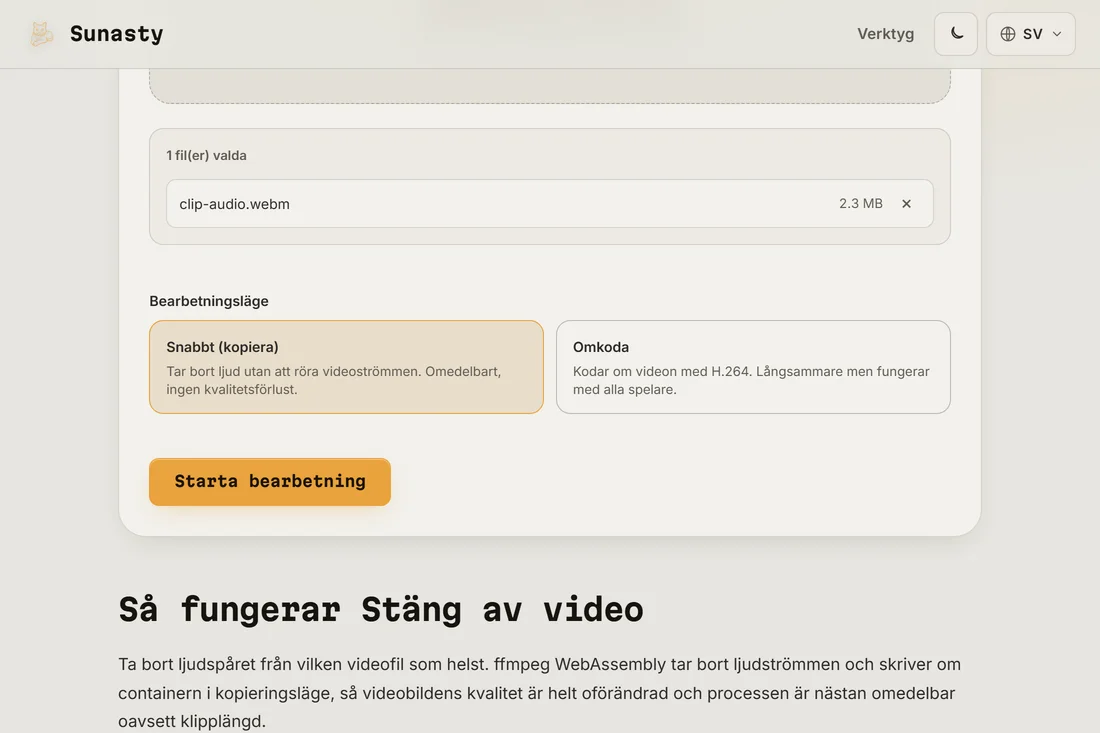
- För att tysta: släpp din video i verktyget och välj ett läge. Läget Snabb (kopia) tar bort ljudspåret utan att röra bilden, så det går direkt och utan kvalitetsförlust. Omkodning bygger om videon i H.264 för spelare som vägrar en kopierad ström. Starta det och ladda ner det tysta klippet.
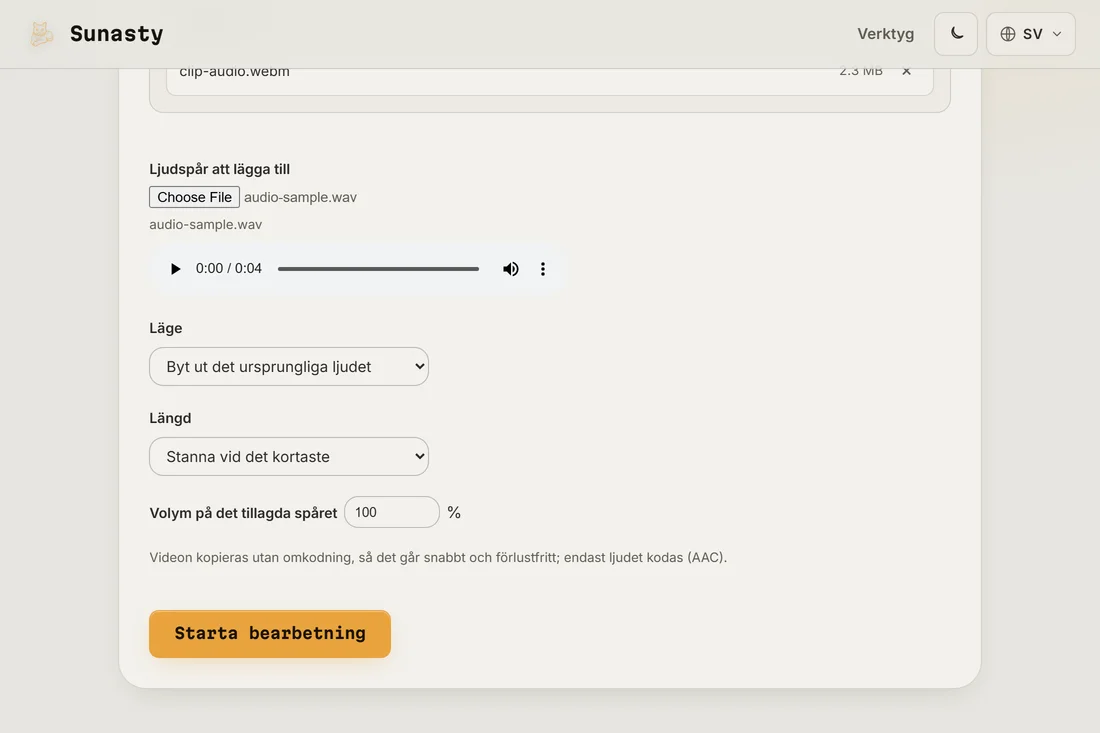
- För att byta: släpp din video i verktyget för att lägga till ljud, välj sedan den nya ljudfilen. Välj Ersätt för att helt slänga originalljudet, eller Mixa för att lägga det nya spåret ovanpå det som redan finns. Ange om du ska stanna vid den kortaste ingången eller upprepa ljudet så att det täcker hela videon, och ladda ner resultatet.
Kopieläge kontra omkodning
När du tystar ett klipp är kopieläget nästan alltid rätt val: det tar bort ljudspåret och lämnar varje videobildruta byte för byte oförändrad, vilket är varför det blir klart på en sekund eller två utan kvalitetsförlust. Omkodning lönar sig bara när en spelare eller plattform vägrar den kopierade strömmen, eller när källan använder en kodek du ändå ville byta. Samma logik gäller för att byta ljud: verktyget kopierar videoströmmen orörd och kodar bara det nya ljudet till AAC, så bytet förblir snabbt och bildkvaliteten sjunker aldrig.
Ersätta, mixa och passa längden
Läget Ersätt slänger originalljudet och använder bara din fil, vilket är vad du vill ha för bakgrundsmusik eller en separat inspelad berättarröst. Läget Mixa behåller båda, bra när du vill ha musik under befintlig dialog; volymreglaget för det tillagda spåret låter dig stoppa in musiken under rösterna. Längden spelar roll när de två klippen skiljer sig: att stanna vid den kortaste ingången klipper vid det som slutar först, medan upprepning upprepar ett kort spår tills det täcker hela videon. Om ljudet är i ett format du hellre vill enhetliggöra först, kör det genom ljudomvandlaren innan du tar in det.
Strömkopiering kontra om-kodning: vad FFmpeg gör här
Att ersätta eller ta bort ett videos ljudspår innefattar två olika FFmpeg-operationer. Tystning använder strömkopiläge (-c:v copy -an): FFmpeg läser videobehållaren, kasserar ljudströmmen och skriver videoströmmen byte för byte till en ny behållare utan att om-koda någon bildruta. Detta bevarar den ursprungliga videokvaliteten exakt och slutförs snabbt oavsett upplösning. Att ersätta ljud lägger till en andra indata (-c:v copy -c:a aac eller liknande): FFmpeg multiplexar den befintliga videoströmmen med den nya ljudströmmen och kodar bara ljudet. Att om-koda videon i sig skulle ta mycket längre tid och introducera generationsförlust, så strömkopiering föredras när behållaren stöder det. Verktyget kör denna FFmpeg-pipeline via WebAssembly i webbläsaren; ingen videofil överförs till någon server.
Verktygen som används i den här guiden
- Stäng av videoTa bort ljudspåret från en video (tysta den) direkt i din webbläsare. Ingen uppladdning.
- Lägg till ljud i videoLägg till eller byt ut ljudspåret i en video med en ljudfil, i webbläsaren. Ingen uppladdning.
- LjudkonverterareKonvertera ljud till MP3, WAV eller AAC direkt i din webbläsare. Ingen uppladdning.
Vanliga frågor
Komprimeras min video om jag tystar eller byter ljudet?
Inte i standardvägen. Tystning i kopieläge och att lägga till ljud lämnar båda videoströmmen exakt som den kom in; bara ljudet tas bort eller kodas. Du kan tvinga fram en full omkodning i verktyget om en spelare behöver det, men du måste inte, och bilden förblir annars orörd.
Laddas min video upp någonstans under tiden?
Nej. Båda verktygen kör FFmpeg kompilerat till WebAssembly inuti webbläsarfliken. Din video läses via webbläsarens File API, bearbetas i minnet och skrivs rakt ut till en nedladdning. Den enda nätverksbegäran är en engångsnedladdning av FFmpeg-motorn vid första användningen, som webbläsaren sedan cachar. Du kan bekräfta det genom att filtrera Nätverk-panelen på Fetch/XHR medan ett jobb körs: ingen begäran bär din fil.