Storleksgräns
Komprimera en video så den klarar Discords uppladdningsgräns
Discord begränsar uppladdningar för gratiskonton, och gränsen har ändrats flera gånger genom åren, så det ärliga rådet är: sikta bekvämt under vad appen visar dig idag. Ett gameplay-klipp direkt från en inspelare spränger den lätt; två minuter lokal komprimering fixar det.
Steg för steg
- Trimma först om du kan: att klippa bort döda sekunder med videotrimmaren är det enskilt mest effektiva sättet att krympa en fil, helt utan kvalitetskostnad för det som blir kvar.
- Öppna videokomprimeraren och släpp ditt klipp. Välj kvalitetsläget (CRF) och sänk det tills storleken passar, eller byt till målbitrate-läget om du hellre räknar i siffror; sänk även upplösningen vid behov (1080p räcker gott för en chattinbäddning).
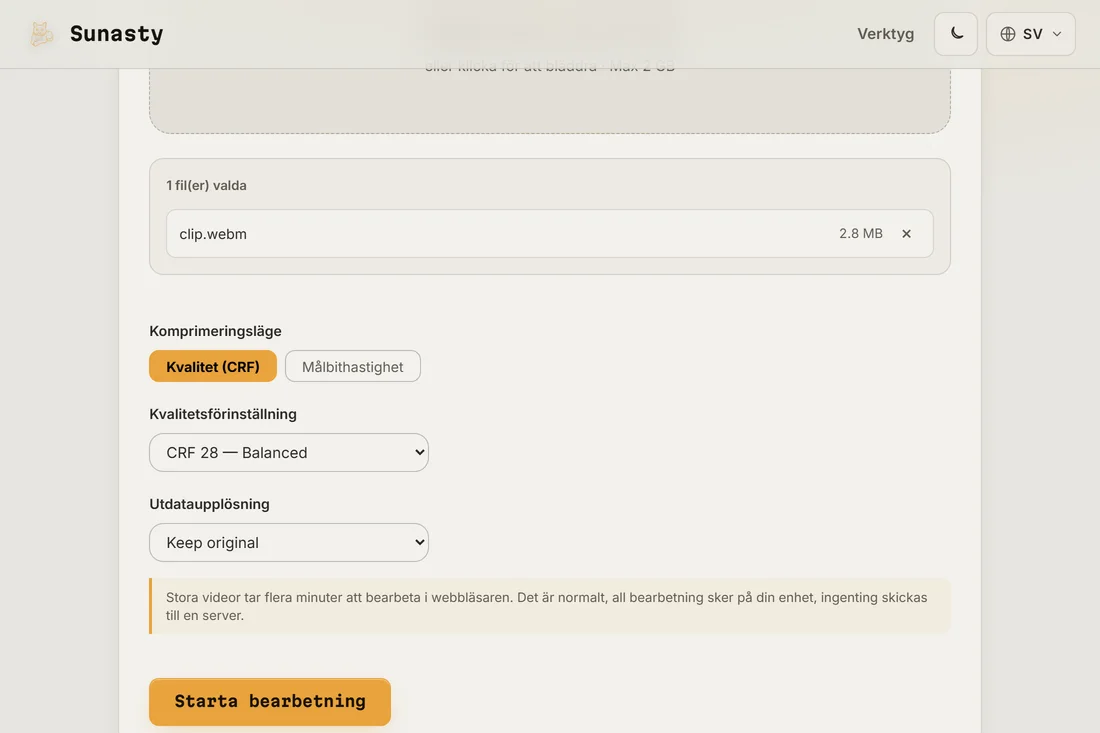
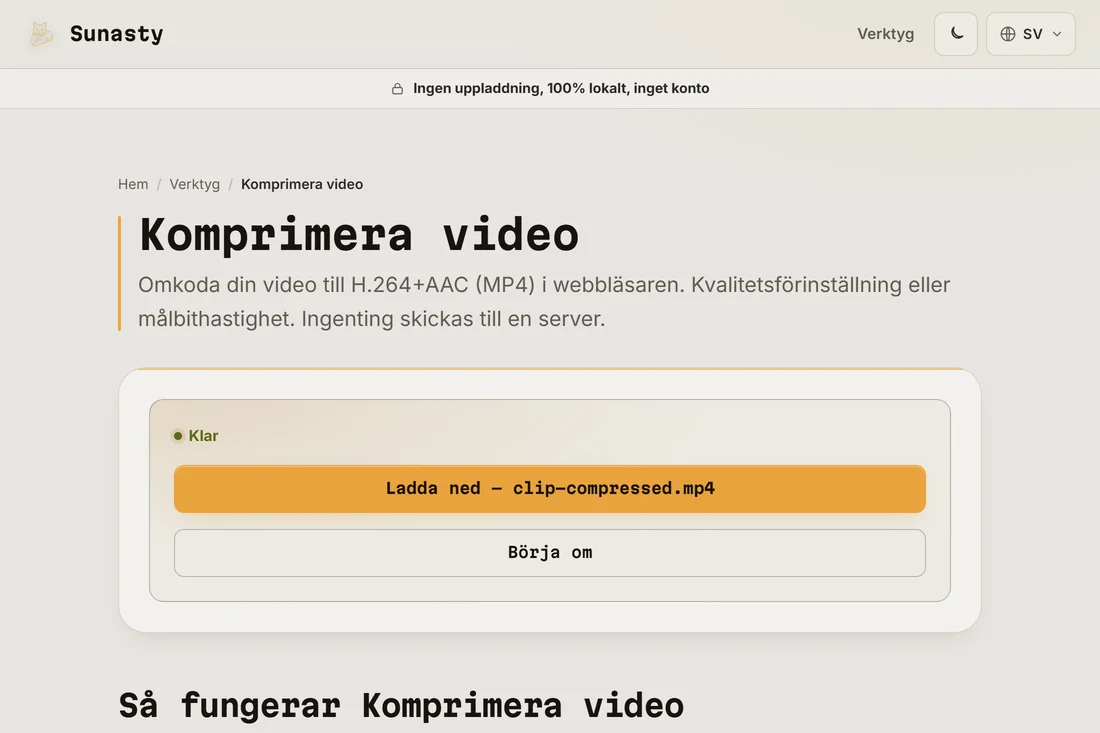
- Ladda ner och posta. Är det fortfarande för stort, gå ner till 720p innan du offrar mer bitrate: för skärminnehåll kostar upplösningen mindre visuellt än komprimeringsartefakter.
Vad som faktiskt krymper en video
Filstorlek är i grunden bitrate gånger längd. Upplösning och bildfrekvens avgör hur mycket bitrate du behöver för att det ska se rent ut, och kodeken avgör hur effektivt de bitarna används. Så spakarna, i ordning: kortare längd (trimma), lägre upplösning, lägre bitrate, bättre kodek. Ljudet är vanligtvis ett avrundningsfel bredvid videospåret.
FFmpeg i webbläsaren: hur komprimeraren faktiskt fungerar
Komprimeraren levererar FFmpeg som en WebAssembly-binär som körs inuti en Web Worker i din flik. När du startar ett jobb packar webbläsaren upp WASM-modulen och ditt klipp matas till den via delat minne, utan att någonsin lämna maskinen. H.264-kodning är processorbunden, så hastigheten du får är din hårdvaras, inte en delad servers; en speldator med en snabb processor blir klar med samma jobb märkbart snabbare än en budgetmodell. Det finns inte heller någon kö, ingen storleksnivå och inget konto: resurskostnaden landar på din enhet, inte vår.
Verktygen som används i den här guiden
- Komprimera video Minska videofilstorleken via H.264-omkodning i webbläsaren. Ingen uppladdning, ingen server.
- Trimma video Klipp en video till ett start/slut-tidsintervall direkt i din webbläsare. Snabb strömkopiering eller exakt omkodning. Ingen uppladdning.
- Videokonverterare Konvertera video mellan MP4, WebM, MKV och MOV (H.264/H.265/VP9) i webbläsaren. Ingen uppladdning.
Vanliga frågor
Hur lång tid tar komprimering i webbläsaren?
Det beror på din maskin och klippets längd: räkna med ungefär realtid, eller snabbare, på en modern bärbar dator för ett 1080p-klipp. Du slipper uppladdningen och nedladdningen helt, vilket för ett stort klipp ofta är där mesta väntan ligger på serverbaserade sajter.
Vilka inställningar ska jag börja med?
För ett spel- eller skärmklipp till Discord: behåll 60 fps bara om rörelsen verkligen kräver det, prova 1080p först, och sänk kvaliteten tills storleken passar med marginal. Ser det blockigt ut, gå hellre ner till 720p än att svälta bitraten ytterligare.