Så gör du
Fyll i ett PDF-formulär online utan att skriva ut det
Skatteblanketter, bidragsansökningar och administrativa deklarationer kommer ofta som PDF-filer med fält som du förväntas fylla i genom att skriva. Att skriva ut, fylla i för hand och skanna slösar tid och ger ett resultat av dålig kvalitet. Den här guiden visar hur du fyller i PDF-formulärfält, lägger till en signatur och sparar en ifylld kopia, helt i din webbläsare.
Steg för steg
- Öppna PDF-formulärifyllaren och släpp in din PDF. Verktyget upptäcker interaktiva formulärfält (textrutor, kryssrutor, alternativknappar, rullgardinsmenyer) och låter dig klicka i varje fält för att skriva eller välja ett värde. Om PDF-filen saknar interaktiva fält (det är en skannad bild), använd PDF-redigeraren i stället för att lägga till textannotationer manuellt över fälten.
- Fyll i varje fält genom att klicka på det och skriva. Använd Tabb för att flytta till nästa fält. Kryssrutor och alternativknappar växlas genom att klicka. När alla fält är ifyllda, använd signeringsverktyget eller signaturfältet i formuläret för att lägga till din signatur. Du kan rita den med mus eller pekskärm, skriva den i ett kursivt typsnitt, eller ladda upp en bild av din handskrivna signatur.
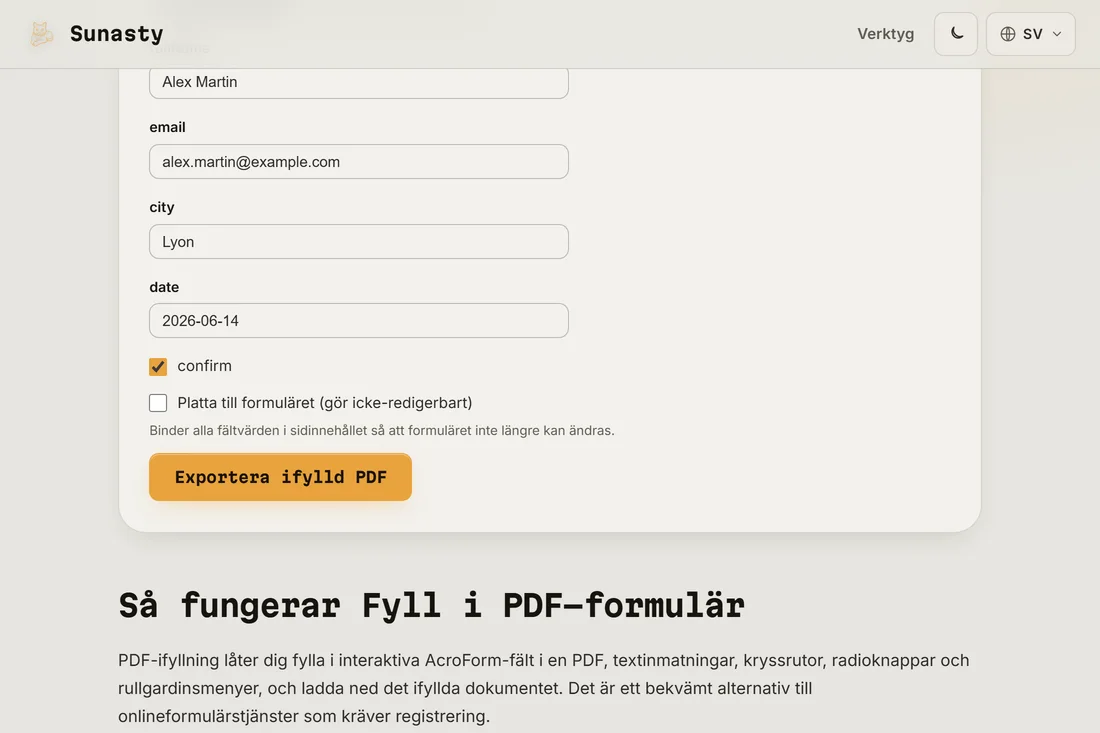
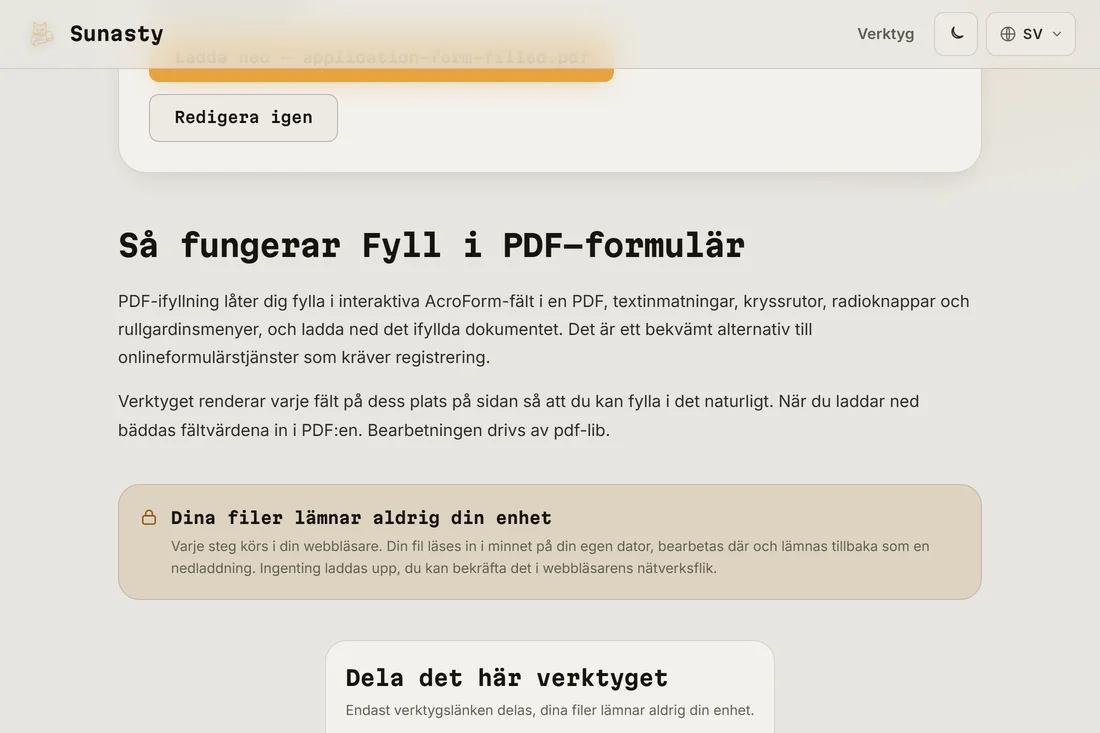
- Ladda ner den ifyllda PDF-filen. Formuläret sparas med alla fält ifyllda och signaturen inbäddad. Om formuläret behöver plattas till innan inlämning (vissa portaler avvisar redigerbara PDF-filer), kör det genom verktyget för PDF-tillplattning, som omvandlar de interaktiva fälten till statiskt innehåll. Ditt dokument behandlades helt i din webbläsare: det skickades aldrig till en server.
Interaktiva PDF-formulär kontra skannade PDF-filer
Det finns två sorters PDF-formulär. Ett interaktivt formulär har fält inprogrammerade som PDF-läsaren kan upptäcka: du ser en markerad ruta när du klickar på rätt ställe och kan skriva direkt. En skannad PDF är bara ett fotografi av ett pappersformulär: PDF-läsaren ser pixlar, inte fält. Formulärifyllaren fungerar på interaktiva PDF-filer. För skannade formulär, använd PDF-redigeraren för att rita textrutor visuellt över fälten och skriva i dem, eller skriv ut formuläret, fyll i det för hand och skanna in det igen. Om du är osäker på vilken sort du har, öppna det i formulärifyllaren: om inga fält markeras när du klickar är det ett skannat formulär.
Tillplattning före inlämning
En interaktiv PDF med ifyllda fält är tekniskt sett fortfarande redigerbar: alla som tar emot den kan ändra värdena innan de skriver ut eller vidarebefordrar den. Vissa inlämningsportaler, och vissa mottagare, kräver en tillplattad PDF där fältvärdena är inbakade i sidan som statiskt innehåll och inte längre kan ändras. Kör det ifyllda formuläret genom verktyget för PDF-tillplattning för att skapa en tillplattad kopia. Det är god praxis att behålla den interaktiva (redigerbara) kopian för egna arkiv och skicka den tillplattade versionen för inlämning.
Verktygen som används i den här guiden
- Fyll i PDF-formulär Fyll i interaktiva formulärfält (text, kryssrutor, radio, listruta) i en PDF direkt i din webbläsare. Ingen uppladdning.
- Signera en PDF Rita din signatur och stämpla den på en PDF, direkt i din webbläsare. Ingen uppladdning.
- Platta till PDF Gör formulärfält och annotationsutseenden permanenta (icke-redigerbara) i din webbläsare. Ingen uppladdning.
Vanliga frågor
Vad gör jag om PDF-filen inte har ifyllbara fält?
Om PDF-filen saknar interaktiva fält öppnar formulärifyllaren den men markerar inga klickbara mål. Använd PDF-redigeraren i stället: den låter dig lägga till textannotationer var som helst på sidan genom att klicka och skriva. Placera textrutan över det tomma utrymmet där ett fält borde vara, ställ in teckenstorleken så att den matchar formulärets egen text, så ser resultatet nästan ut som ett ifyllt formulär. Det här tillvägagångssättet fungerar för alla skannade eller icke-interaktiva PDF-filer.
Är det ifyllda formuläret juridiskt giltigt?
För de flesta administrativa ändamål behandlas en ifylld PDF likadant som en handskriven, särskilt om den bär en digital signatur. Den juridiska giltigheten beror på den mottagande myndighetens krav: vissa formulär kräver en bläcksignatur (penna på papper) och godtar inte en digital ifyllning. Kontrollera anvisningarna från den myndighet som utfärdade formuläret. För de flesta vanliga administrativa dokument godtas en ifylld och digitalt signerad PDF.