Så gör du
Lägg till sidnummer i en PDF utan att ladda upp den
En utskriven rapport utan sidnummer är svår att diskutera i ett möte. En PDF som lämnas in till en domstol eller en granskningskommitté kräver dem ofta. Att lägga till dem borde ta trettio sekunder, inte en sväng förbi Word och tillbaka. Verktyget för sidnumrering körs i din webbläsare: släpp in PDF-filen, välj position och format, ladda ner den numrerade kopian.
Steg för steg
- Öppna verktyget för PDF-sidnummer och släpp in din PDF. En remsa med miniatyrer visar alla sidor så att du kan bekräfta att dokumentet lästes in korrekt innan du gör några ändringar.
- Välj var numret hamnar (överst eller nederst, vänster, mitten eller höger), startnumret om du vill fortsätta en numreringssekvens från ett annat dokument, och teckenstorleken. Du kan även ange textformat: enbart siffra, "Sida N", "Sida N av M" eller ett eget prefix.
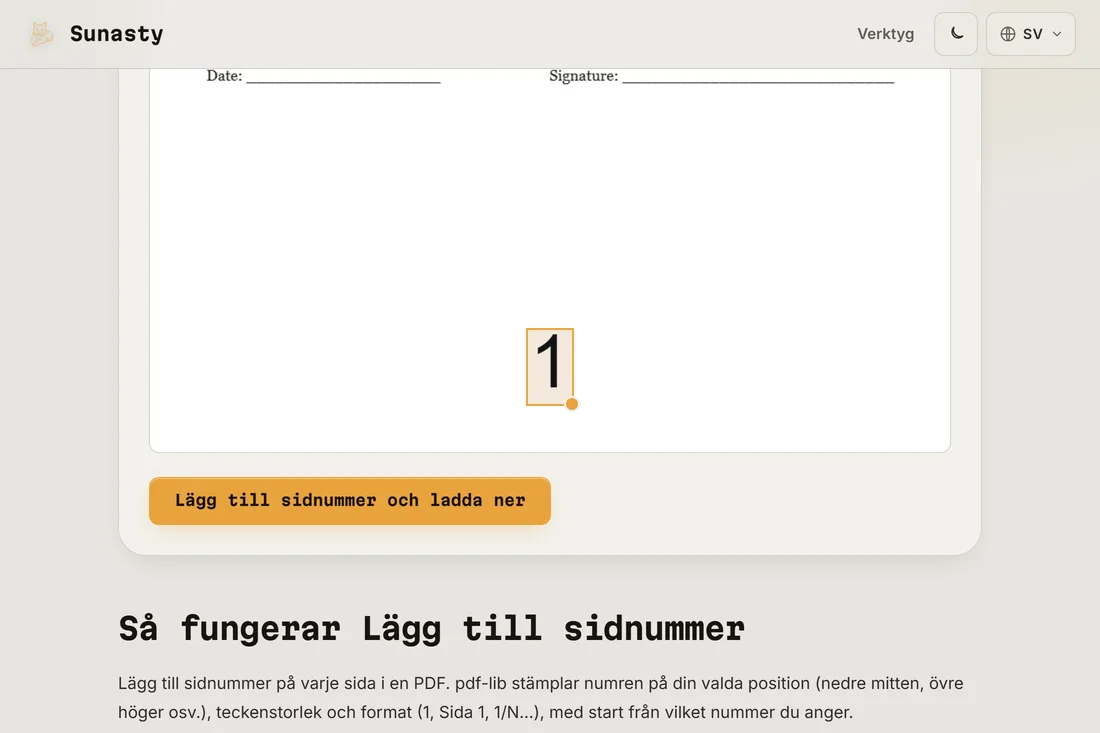
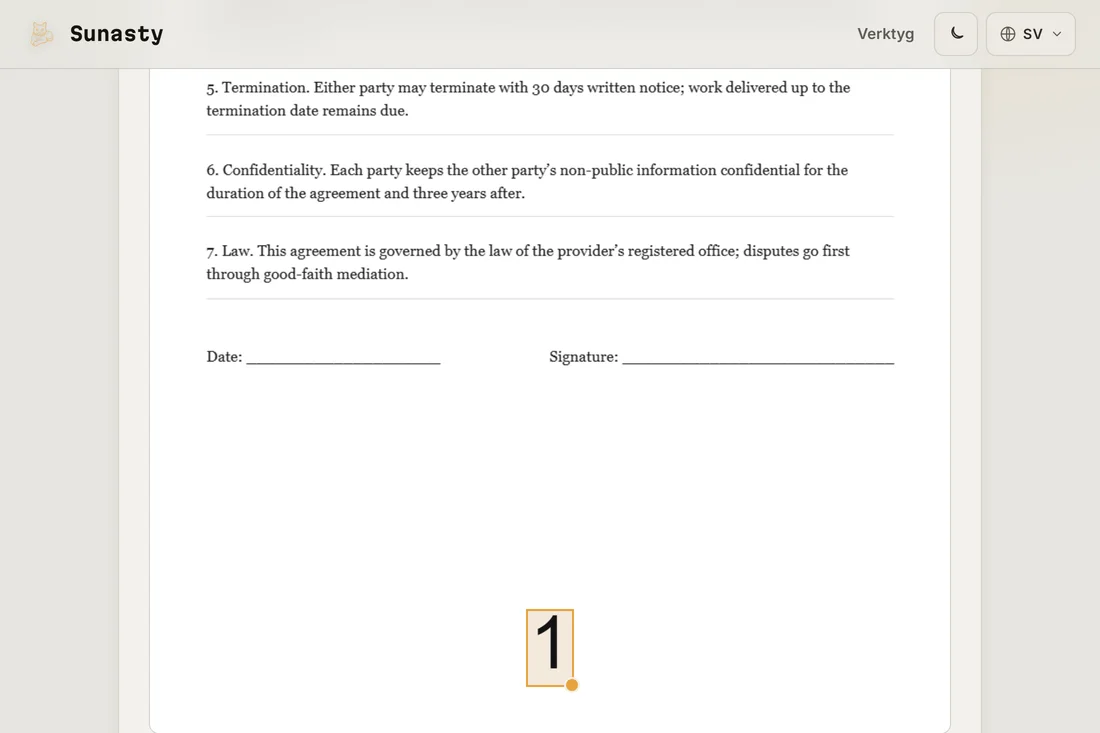
- Klicka på Kör och ladda ner resultatet. Den ursprungliga texten och bilderna på varje sida lämnas orörda; numret läggs till som ett nytt element i sidhuvudets eller sidfotens marginal. Originalfilen ligger kvar oförändrad på din disk.
Att börja på ett annat nummer än ett
Om du delar en rapport i kapitel och behöver numrera sidorna löpande över flera filer, använd alternativet för startnummer. Kapitel två som börjar på sidan 14 får startnumret 14: resultatet visar 14, 15, 16 ... som om det vore ett enda sammanhängande dokument. Kombinera detta med sammanslagaren efteråt för att skapa den färdiga numrerade helheten.
När du bör använda sidhuvuden och sidfötter i stället
Sidnummer är till för navigering. Om du behöver löpande titlar, datum, dokument-ID eller en sekretessnotis som upprepas på varje sida täcker verktyget för sidhuvud och sidfot det. Det tar valfri text per zon och samma positionsalternativ. De två verktygen kan användas i följd om du behöver både ett sidnummer mitt i sidfoten och en dokumenttitel till vänster i sidhuvudet.
Verktygen som används i den här guiden
- Lägg till sidnummer Lägg till sidnummer på varje sida i en PDF (position, teckenstorlek, format) utan uppladdning.
- Lägg till PDF-sidhuvud och sidfot Lägg till anpassad sidhuvud- och sidfotstext på varje sida i en PDF, stöder tokenerna {page}, {total} och {date}. 100% i din webbläsare, ingen uppladdning.
- Slå ihop PDF-filer Kombinera flera PDF-filer till en, direkt i din webbläsare.
Vanliga frågor
Kan jag hoppa över den första sidan i numreringen?
Ja. Ställ in startsidan på 2 för att lämna omslagssidan onumrerad. Den första fysiska sidan får ingen stämpel; numreringen börjar på den andra sidan med det nummer du angav som startvärde.
Syns numren när PDF-filen skrivs ut?
Ja. Numren stämplas in i PDF-filen som permanent innehåll, inte som läsarannotationer. De syns i alla PDF-läsare, vid utskrift och i miniatyrremsan i alla läsare som visar förhandsgranskningar. Det finns inget beroende av en specifik läsare för att numren ska synas.