Så gör du
Extrahera ljudspåret ur en video
En föreläsning att lyssna på under pendlingen, ett konsertklipp, en intervju att transkribera: ofta är ljudet allt du behöver och videon bara dödvikt. Att extrahera spåret tar en minut i din webbläsare, och filen lämnar aldrig din maskin.
Steg för steg
- Öppna ljudextraheraren och släpp din video i den. MP4 är det klassiska fallet, men MOV, MKV, WebM och AVI fungerar också; inget laddas upp.
- Välj utdataformat och kvalitet. MP3 i 192 kbps är det säkra standardvalet för lyssning; WAV är förlustfritt, för redigering; AAC/M4A och OGG är effektiva moderna alternativ. Tipset under varje meny berättar när det spelar roll.
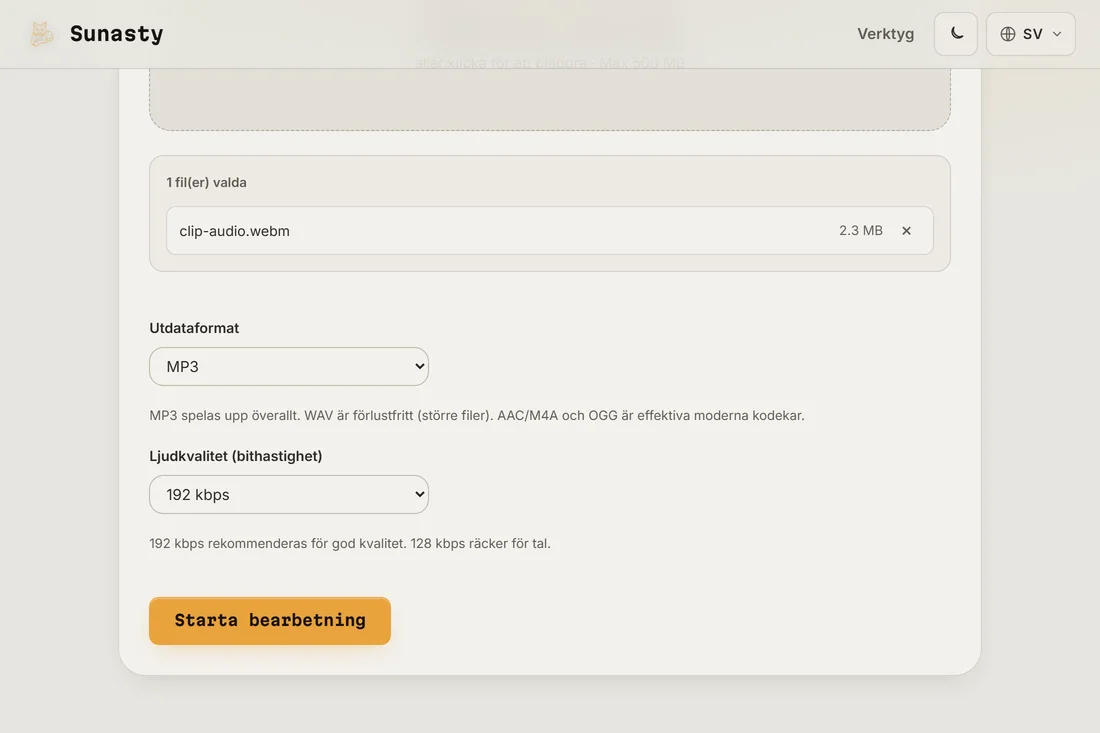
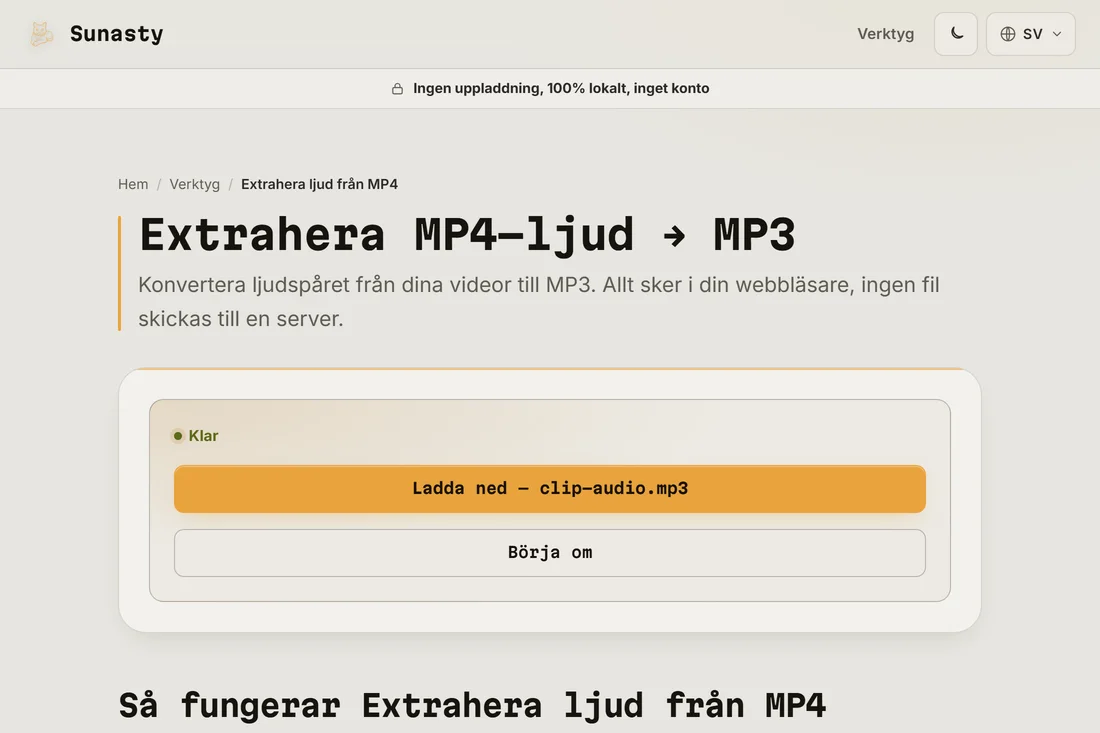
- Kör och ladda ner ljudfilen. Konverteringen görs av FFmpeg kompilerat till WebAssembly, inne i fliken; en förloppsindikator följer den i realtid.
Vilket format ska du välja?
MP3 spelas på allt som tillverkats det här århundradet, vilket gör det till rätt svar för poddar, föreläsningar och delning. WAV är okomprimerat: välj det när ljudet ska in i en redigerare härnäst, för du kan alltid komprimera senare men aldrig tvärtom. AAC (M4A) ger bättre kvalitet än MP3 vid samma bitrate och är Apple-enheternas inbyggda format; OGG är dess öppna motsvarighet. Vid tvekan: MP3 i 192 kbps.
Klipp det, konvertera det, fortsätt
Extraheringen är oftast bara steg ett. Klipp ut delen du faktiskt vill ha (med in- och uttoning) i ljudklipparen, som också har en ringsignalförinställning; konvertera mellan ljudformat senare med ljudkonverteraren. Allt körs i samma webbläsare, lokalt, så att kedja verktyg betyder aldrig att ladda upp något igen någonstans.
Verktygen som används i den här guiden
- Extrahera ljud från MP4 Extrahera ljudspåret från dina MP4-videor som MP3, utan serverkonvertering.
- Ljudkonverterare Konvertera ljud till MP3, WAV eller AAC direkt i din webbläsare. Ingen uppladdning.
- Ljudklippare Klipp ut en bit ur en MP3, WAV eller M4A direkt i webbläsaren: tona in/ut, ringsignalsförinställning. Ingen uppladdning.
Vanliga frågor
Låter ljudet bättre om jag väljer 320 kbps?
Nej, och det är värt att veta varför: det extraherade spåret kan aldrig låta bättre än ljudet inne i din video. En högre bitrate bevarar bara mer av det som redan finns. För vanligt tal räcker 128 till 192 kbps gott; 320 kbps gör mest filen större.
Vad innehåller nedladdningen på cirka 30 MB vid första körningen?
Det är FFmpeg WebAssembly-paketet: motorn som demuxar din videobehållare och kodar om ljudspåret. Det är en engångskostnad, sedan cachad av webbläsaren för framtida sessioner. Din video själv laddas aldrig upp: den läses av webbläsarens File API, lämnas till WASM-modulen via buffertar i minnet, och ljudutdatan skrivs rakt till en nedladdning. Du kan verifiera genom att filtrera panelen Network på Fetch/XHR under ett jobb: den enda utgående begäran du ser sker vid själva första laddningen, och den hämtar WASM-binären, inte dina data.