Så gör du
Så skapar du en Wi-Fi QR-kod för din lokal eller verksamhet
Att knappa in ett långt Wi-Fi-lösenord på en mobilskärm är pilligt och slösar bort några minuter av varje gästs första intryck. En QR-kod på ett bordskort eller en skylt låter vem som helst ansluta med ett enda kameraknapp. Den här guiden täcker de fyra vanligaste användningsfallen: gäst-Wi-Fi, kontaktlösa menyer, digitala visitkort och QR-koder med din logotyp i mitten.
Steg för steg
- Öppna QR-kodgeneratorn och välj den innehållstyp som passar ditt mål: välj Wi-Fi för en nätverksanslutning, URL för en meny- eller webbplatslänk, eller vCard för kontaktuppgifter. Verktyget skapar en direktförhandsvisning till höger medan du fyller i fälten.
- Anpassa stilen vid behov: välj färger som matchar ditt varumärke, välj en modulform och bestäm om du vill behålla standardlogotypen i mitten eller ladda upp din egen. För ett första test fungerar standardinställningarna utmärkt och ger en skannbar kod direkt.
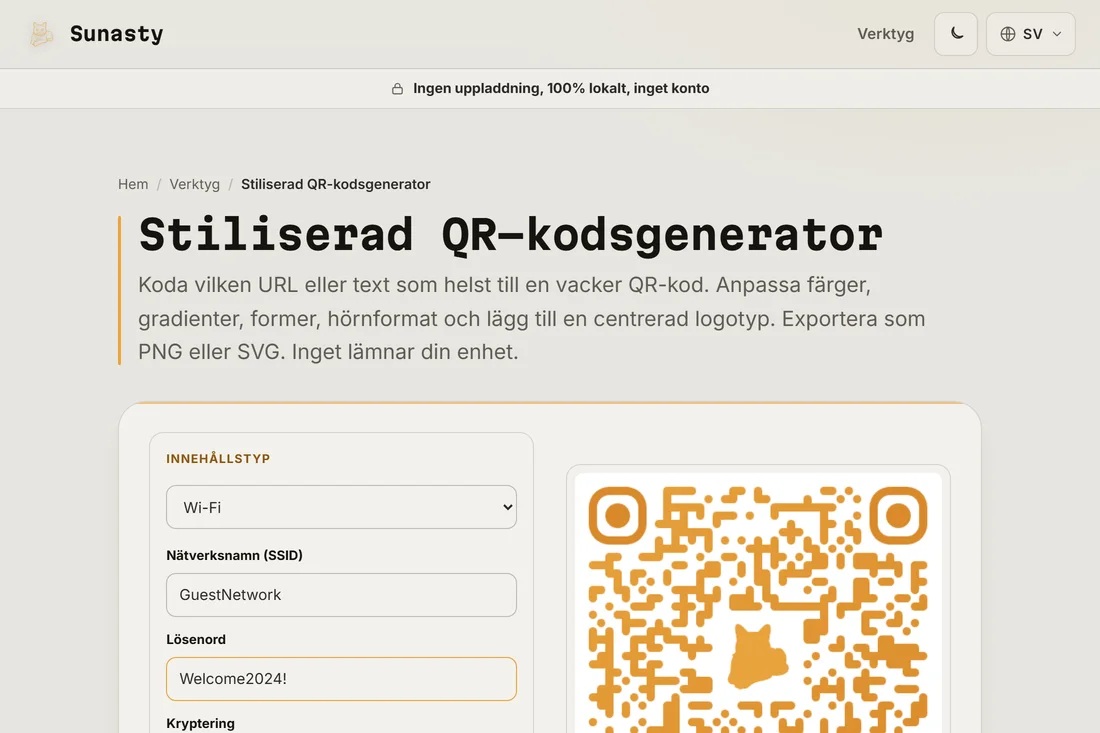
- Ladda ner QR-koden som en PNG i den upplösning du behöver (400 px för digitala skärmar, 1200 px eller mer för tryck), eller som en SVG för förlustfri skalning i valfri storlek. Skriv ut den, sätt in den i en skylt, lägg till den på en meny eller ett visitkort.
Gäst-Wi-Fi QR-koder för hotell, Airbnb och restauranger
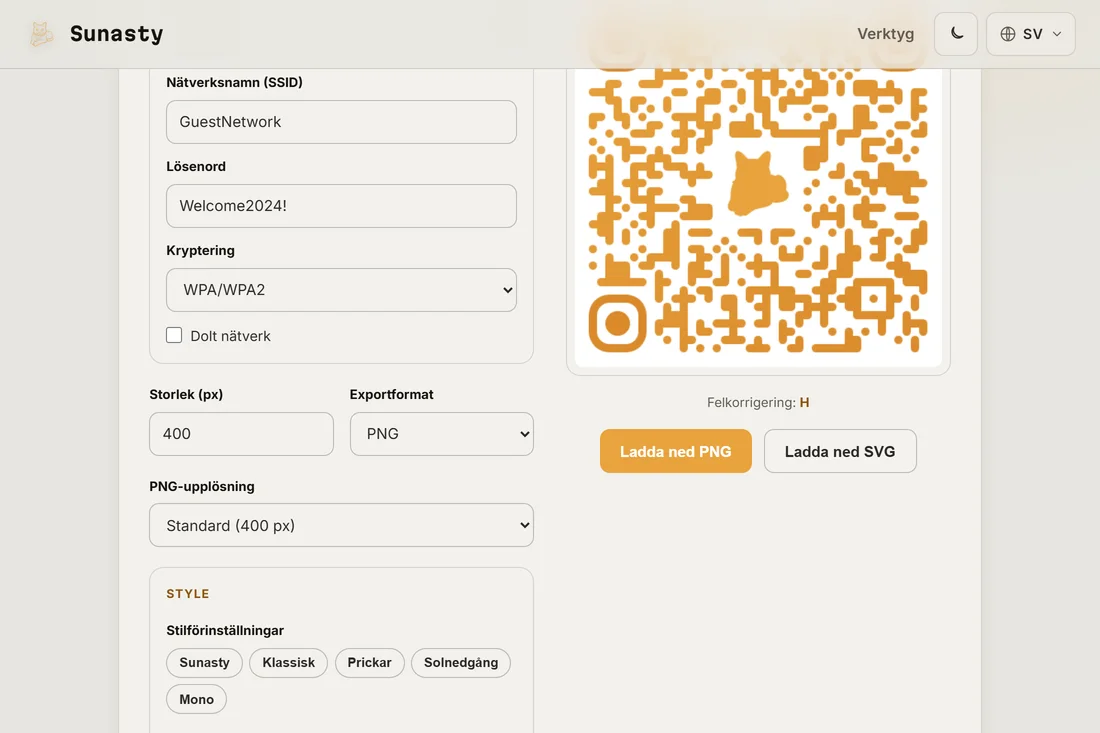
En Wi-Fi QR-kod kodar nätverksnamnet, lösenordet och krypteringstypen i ett format som vilken modern mobilkamera som helst kan läsa utan att installera någon app. Välj Wi-Fi som innehållstyp, skriv ditt nätverksnamn (SSID) och lösenord, välj WPA2/WPA3 som krypteringstyp, så är QR-koden klar. När en gäst skannar den erbjuder telefonen sig att ansluta till nätverket automatiskt. Det tar bort den vanligaste friktionspunkten vid incheckning och bordsservering: ingen behöver läsa ett pyttelitet kort, fråga en personal eller skriva ett åttateckenslösenord på ett glastangentbord. Ett laminerat kort på varje bord eller en inramad utskrift i receptionen klarar dussintals dagliga anslutningar utan att personalen behöver bli inblandad.
Kontaktlösa meny-QR-koder för kaféer och barer
En QR-kod som pekar mot din meny-URL gör ett bordskort till en digital kontaktpunkt. Välj URL som innehållstyp, klistra in din menylänk och skapa koden. Skanningen öppnar menyn direkt i gästens webbläsare utan någon appnedladdning. Om din meny ändras säsongsvis eller varje vecka, låt QR-koden peka mot samma URL och uppdatera menysidan istället för att trycka nya koder varje gång. För verksamheter som använder en PDF-meny fungerar även en direktlänk till PDF:en; telefonens inbyggda PDF-läsare sköter resten. Kombinera detta med din Wi-Fi QR-kod på samma kort så har gästen både anslutning och meny täckta med var sin skanning.
Visitkorts-QR-koder med fullständiga vCard-kontaktuppgifter
En vCard QR-kod packar in en komplett digital kontaktpost i en skannbar ruta: förnamn, efternamn, telefon, e-post, organisation, jobbtitel och webbplats. När någon skannar den erbjuder sig deras telefon att spara kontakten direkt i adressboken med en knapptryckning, utan skrivande och utan risk för felskrivning. Välj vCard som innehållstyp och fyll bara i de fält du vill dela; varje fält är valfritt. QR-koden kan sitta på baksidan av ett tryckt kort bredvid den vanliga texten, eller stå för sig själv på en digital slide eller en e-postsignatur. För frilansare och små företag är detta ett snabbare och mer pålitligt sätt att utbyta kontaktuppgifter än att stava ut en e-postadress på ett bullrigt nätverksevenemang.
Lägga till din logotyp i mitten av en QR-kod
QR-kodgeneratorn inkluderar en logotyp i mitten som standard och låter dig byta ut den mot ditt eget varumärkesmärke. Under avsnittet Logotyp i kontrollerna klickar du på knappen för att ladda upp en egen logotyp eller ta bort standardlogotypen. Håll logotypen under cirka 30 % av QR-kodens totala yta; verktyget höjer automatiskt felkorrigeringsnivån till H (30 % redundans) när en logotyp finns, vilket innebär att koden fortfarande kan skannas även om logotypen täcker en del av datan. Använd en logotyp med transparent bakgrund för bästa resultat: generatorn tar bort datamodulerna bakom den för ett rent utseende. Ladda ner som SVG om du behöver skala resultatet utan någon kvalitetsförlust för storformatstryck.
Var du ska placera QR-koder i en fysisk lokal
Placeringen är lika viktig som själva koden. En QR-kod som är för liten, tryckt på en reflekterande yta eller placerad i dåligt ljus frustrerar snarare än hjälper. För bordskort och menyer räcker en tryckt ruta på 4 till 6 cm för vilken aktuell mobilkamera som helst. För väggskyltar och fönsterdekaler ger 10 till 15 cm ett bekvämt skanningsavstånd på 50 cm eller mer. Undvik blank laminering under starka spotlights: reflexen träffar kameran och gör koden svårläst. Matt laminering eller ett tryckt inlägg i ett genomskinligt akrylställ fungerar bättre. Skanna alltid själv den tryckta versionen från det förväntade läsavståndet innan du ställer ut den.
Vad som händer med QR-kodens data: ingen uppladdning, inget konto
QR-kodgeneratorn på den här webbplatsen körs helt och hållet i din webbläsare. Ditt Wi-Fi-lösenord, din meny-URL, dina vCard-uppgifter och din logotypbild skickas aldrig till någon server: koden byggs lokalt och nedladdningen går direkt till din enhet. Det finns inget konto att skapa, ingen daglig gräns och ingen fil som lagras någonstans utanför din webbläsare. Just för ett Wi-Fi-lösenord spelar det roll att den datan stannar på din egen enhet: när en QR-kod väl är skapad och nedladdad finns lösenordet den kodar bara på ditt tryckta kort och din enhet.
Verktygen som används i den här guiden
Vanliga frågor
Kan vilken mobil som helst skanna en Wi-Fi QR-kod utan app?
Ja, på både iOS (12 och senare) och Android (10 och senare): den inbyggda kameraappen känner igen Wi-Fi QR-koder och erbjuder sig att ansluta till nätverket direkt. Äldre Android-versioner kan behöva en QR-skannerapp, men de är sällsynta i praktiken. Formatet som används här (WIFI:S:<ssid>;T:<kryptering>;P:<lösenord>;;) är den universella standarden, så vilken kompatibel skanner som helst fungerar.
Hur byter jag Wi-Fi-koden när lösenordet ändras?
Skapa en ny kod med det uppdaterade lösenordet och tryck om korten eller uppdatera den digitala skärmen. Det går inte att redigera en befintlig QR-kod: den är en statisk bild som kodar exakt ett värde. Den praktiska lösningen är att hålla ditt Wi-Fi-lösenord stabilt och bara ändra det när det behövs. Om din router stödjer ett separat gästnätverk innebär det att om du använder det nätverket för QR-koden kan du byta huvudlösenordet utan att röra de tryckta korten.