Så gör du
Komprimera en bild utan synlig kvalitetsförlust
De flesta bilder lämnar en kamera eller ett designverktyg tyngre än vad en webbläsare eller ett e-postmeddelande behöver. Komprimering handlar inte om att försämra bilden: med rätt kvalitetsinställning och format ser resultatet identiskt ut med källan och laddas två till fem gånger snabbare. Nyckeln är att först välja rätt format och därefter finjustera kvaliteten.
Steg för steg
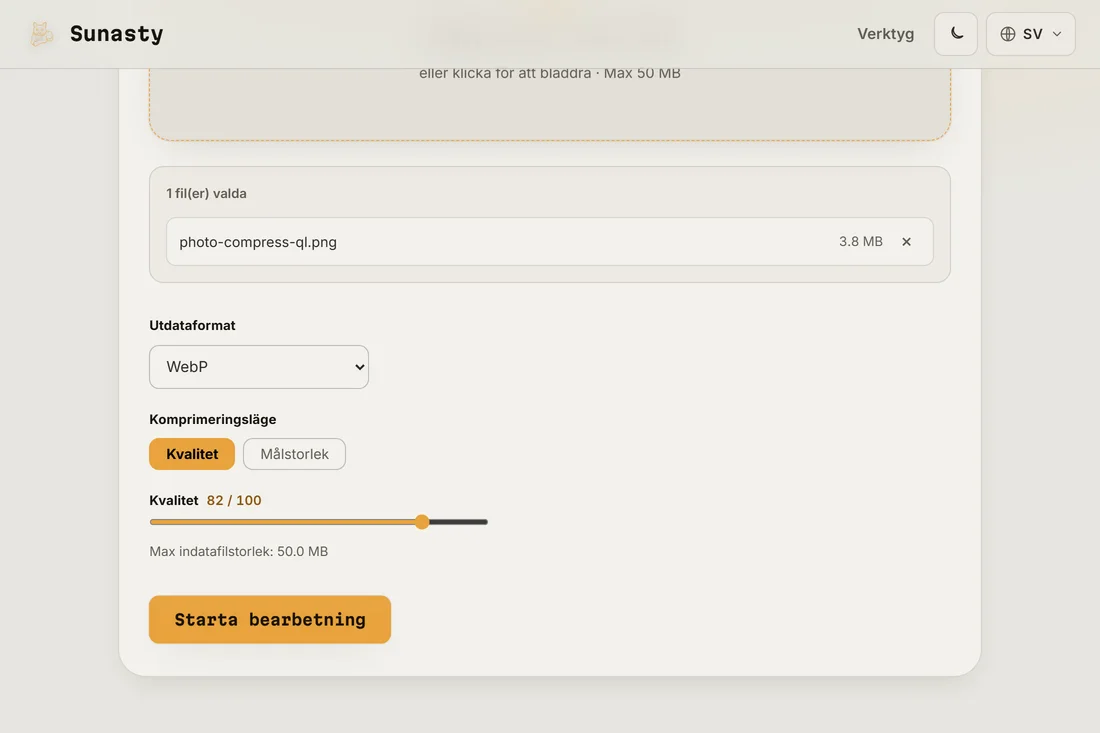
- Välj utdataformat innan du rör kvalitetsreglaget. JPEG eller WebP för fotografier, PNG bara om du behöver en transparent bakgrund eller pixelperfekt noggrannhet utan förlust. WebP slår JPEG med 25 till 35 procent vid samma visuella kvalitet, och alla moderna webbläsare stöder det: föredra det när du själv styr var bilden ska visas.
- Släpp din bild i kompressorn och justera kvalitetsreglaget. Börja på 80 procent för fotografier och jämför förhandsvisningarna före och efter sida vid sida. Gå ner till 70 om filen fortfarande är för stor: skillnaden syns sällan vid normal skärmstorlek. För grafik med skarp text eller jämna färgytor, byt till PNG utan förlust eller prova SVG om källan är vektorgrafik.
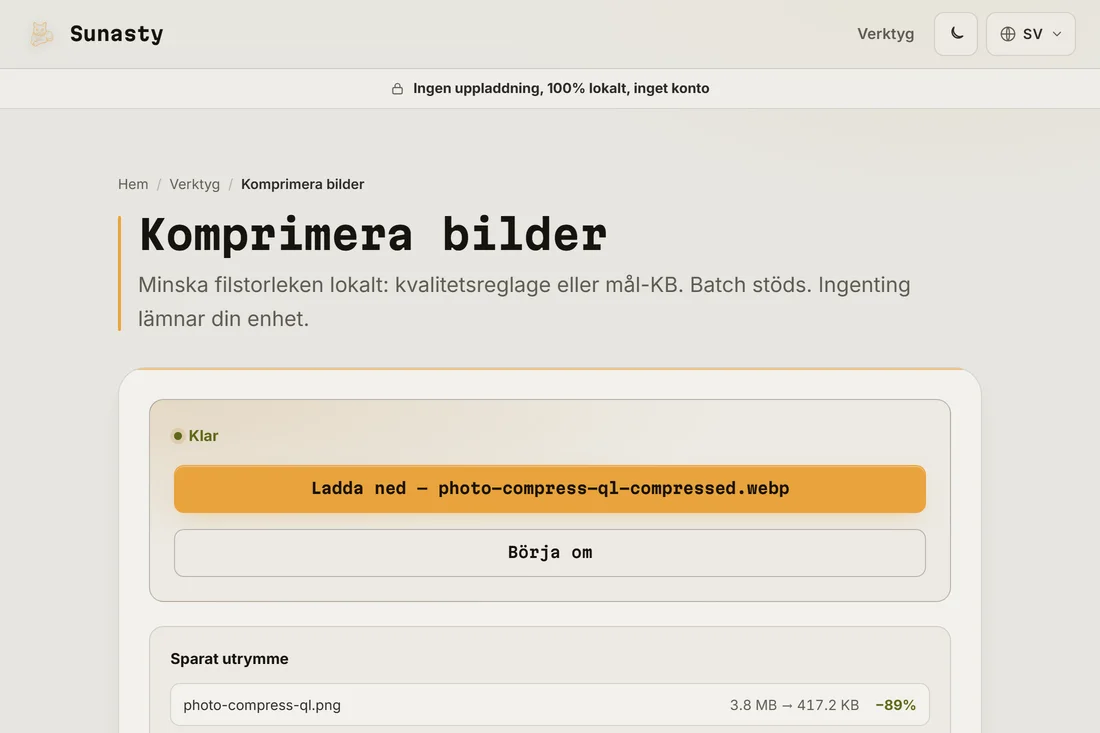
- Ladda ner resultatet och granska det vid 100 procents zoom innan du publicerar. Om en webbplats komprimerar om bilden vid uppladdning (sociala medier gör det ofta), skicka en version med något högre kvalitet så att dubbelkomprimeringen förblir acceptabel. Kompressorn körs helt i din webbläsare: din fil lämnar aldrig din enhet.
Varför formatvalet betyder mer än kvalitetssiffran
En JPEG vid kvalitet 80 och en WebP vid kvalitet 80 ser likadana ut på skärmen, men WebP-filen är märkbart mindre. AVIF går ännu längre, även om kodningen tar längre tid. PNG, som ofta används felaktigt för foton, ger filer flera gånger större än en JPEG av samma fotografi eftersom formatet är förlustfritt till sin natur. Att ändra storlek före komprimering hjälper också: ett foto som är 4000 pixlar brett och skalas till 1200 pixlar för en bloggspalt krymper långt mer av storleksändringen än av någon kvalitetsinställning.
Varför du bör komprimera lokalt i stället för att ladda upp
Serverbaserade bildtjänster tvingar dig att ladda upp originalet, ofta ett råfoto från en telefon, och ladda ner en komprimerad kopia. Kompressorn här körs i din webbläsare med samma algoritmer: ingenting laddas upp, det finns inget konto, ingen kö, och din originalfil stannar på din enhet. Du kan behandla flera bilder samtidigt, och resultaten är klara att använda eller dela direkt.
Verktygen som används i den här guiden
- Komprimera bilder Minska bildens filstorlek utan uppladdning. Kvalitetsreglage eller målfilstorlek i KB. Batch stöds.
- Ändra bildstorlek Ändra storlek på och konvertera dina bilder (JPEG, PNG, WebP) utan att ladda upp dem.
- SVG-optimerare Optimera och minifiera SVG-filer med SVGO direkt i din webbläsare. Ingen uppladdning.
Vanliga frågor
Hur vet jag om jag har komprimerat för hårt?
Zooma resultatet till 100 procent och titta på texturerade ytor: hår, tyg, lövverk. Komprimering med förlust visar sig först som blockiga fläckar eller utsuddade detaljer i de områdena. Om du ser det vid 100 procents zoom kommer även besökare på en telefon att göra det, så höj kvalitetsinställningen med 5 till 10 punkter och försök igen.
Bör jag ändra storlek före eller efter komprimering?
Ändra storlek först. En bild som är 4000 pixlar bred och skalas till 1200 pixlar tappar tre fjärdedelar av sina pixlar oavsett kvalitet, vilket alltid är den största besparingen. Använd bildstorleksändraren för att ange exakt de pixelmått du behöver, och komprimera sedan för format och kvalitet. Att komprimera en enorm bild och ändra storlek på den senare är bara bortkastad möda i båda ändar.