Så gör du
Gör en ringsignal av valfri låt i webbläsaren
En ringsignal är bara ett kort ljudklipp, vanligtvis 20 till 30 sekunder, med en mjuk intoning så att den inte dånar på full volym redan från första ögonblicket. Du kan klippa valfri MP3, M4A eller WAV till exakt det avsnitt du vill ha och exportera den färdig att överföra till din mobil, helt och hållet i webbläsaren.
Steg för steg
- Öppna ljudklipparen och släpp din låt i den. Klipparen tar emot MP3, WAV, AAC, OGG och de flesta ljudformat. Om du har låten inuti en videofil, extrahera ljudet först med ljudextraheraren och ta sedan med resultatet hit.
- Klicka på förvalsknappen för ringsignal under tidslinjen. Den ställer in ett 30 sekunders segment från början, med 1 sekunds intoning och 2 sekunders uttoning. Dra i markeringshandtagen på vågformen för att flytta segmentet till refrängen eller den del du verkligen vill ha, eller skriv in de exakta start- och sluttiderna i fälten ovanför tidslinjen.
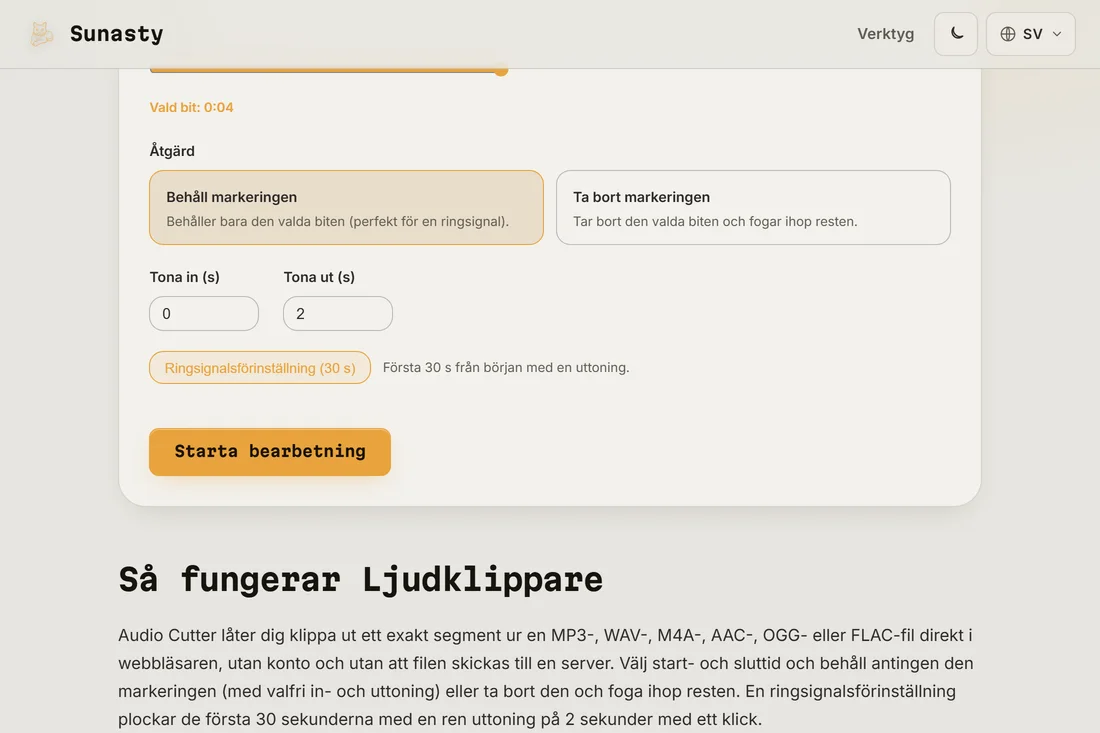
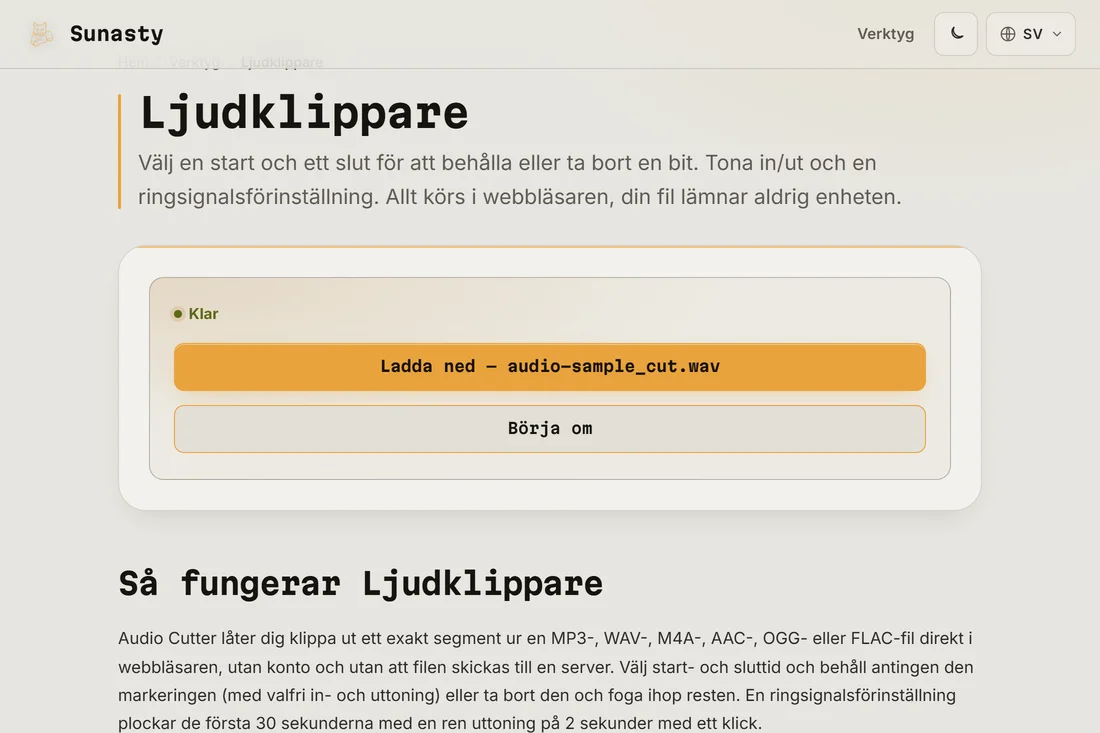
- Klicka på klipp och ladda ner resultatet. Utdata är en MP3-fil med samma kvalitet som din källa. Överför den till mobilen via kabel, molnlagring eller e-post och ställ in den som ringsignal i mobilens ljudinställningar.
Vad som gör en bra ringsignal
Det bästa ögonblicket för en ringsignal är oftast den mest igenkännliga hooken eller refrängen, inte introt. Sikta på 20 till 30 sekunder: kortare klipp kan kännas tvära om samtalet går till röstbrevlådan; längre slösar utrymme och ingen hör ändå förbi de första sekunderna. En intoning på 0,5 till 1 sekund förhindrar den skränande kallstarten; en uttoning på 1 till 2 sekunder mjukar upp slingans slut. Håll den totala volymen rimlig så att den inte skrämmer någon i ett tyst rum. Förvalet för ringsignal tillämpar vettiga standardvärden som du kan justera därifrån.
Så ställer du in filen på din mobil
På Android: kopiera MP3-filen till mobilens Ringsignaler-mapp (eller Musik-mappen om ingen Ringsignaler-mapp finns), gå sedan till Inställningar, Ljud, Ringsignal och välj den i listan. På iPhone: Apple begränsar ringsignaler till AAC-filer med filändelsen .m4r (inte .m4a) och högst 40 sekunder. Exportera från klipparen som AAC, byt filändelse från .m4a till .m4r, och synka den sedan till din iPhone via Finder (macOS) eller iTunes (Windows). Om det är för många steg accepterar flera gratisappar vanliga ljudfiler och sköter konverteringen internt.
Verktygen som används i den här guiden
- Ljudklippare Klipp ut en bit ur en MP3, WAV eller M4A direkt i webbläsaren: tona in/ut, ringsignalsförinställning. Ingen uppladdning.
- Ljudkonverterare Konvertera ljud till MP3, WAV eller AAC direkt i din webbläsare. Ingen uppladdning.
- Extrahera ljud från MP4 Extrahera ljudspåret från dina MP4-videor som MP3, utan serverkonvertering.
Vanliga frågor
Varför godtar inte min iPhone MP3-filen som ringsignal?
iPhone-ringsignaler måste vara i AAC-format med filändelsen .m4r och får inte vara längre än 40 sekunder. Exportera klipparens utdata som AAC (M4A), byt ändelsen .m4a till .m4r, och synka den sedan till din iPhone via Finder på macOS eller iTunes på Windows. Filen hamnar i avsnittet Toner. När den är synkad hittar du den under Inställningar, Ljud, Ringsignal.
Laddas min låt upp när jag använder klipparen?
Nej. Ljudklipparen kör FFmpeg inuti din webbläsarflik som en WebAssembly-modul. Filen läses från din enhet in i webbläsarens minne och bearbetas där; den skickas aldrig till någon server. Första körningen laddar ner själva FFmpeg-motorn (ungefär 30 MB, cachad efteråt). Därefter fungerar verktyget helt offline.