Så gör du
Konvertera en PDF till JPG-bilder utan att ladda upp den
Att extrahera bilder från en PDF är praktiskt för presentationer, miniatyrer, inlägg på sociala medier eller för att dela enskilda sidor utan att skicka hela dokumentet. En PDF-sida renderad till en JPG är också ett renare alternativ till en skärmdump när du behöver en specifik upplösning. Konverteraren körs i din webbläsare och behåller filen på din enhet.
Steg för steg
- Öppna verktyget PDF till bild och släpp in din PDF. En remsa med sidminiatyrer laddas så att du ser vad du arbetar med. För ett långt dokument kan du begränsa konverteringen till specifika sidor med intervallfältet i stället för att vänta på att alla ska behandlas.
- Välj utdataformat och upplösning. JPEG vid 150 DPI är ett bra standardval för de flesta ändamål: visning på skärm, infogning i en presentation, publicering online. Välj PNG om du behöver en förlustfri kopia eller om sidan innehåller text som du vill ska hålla sig skarp vid hög zoom. Höj till 300 DPI för utskriftskvalitet.
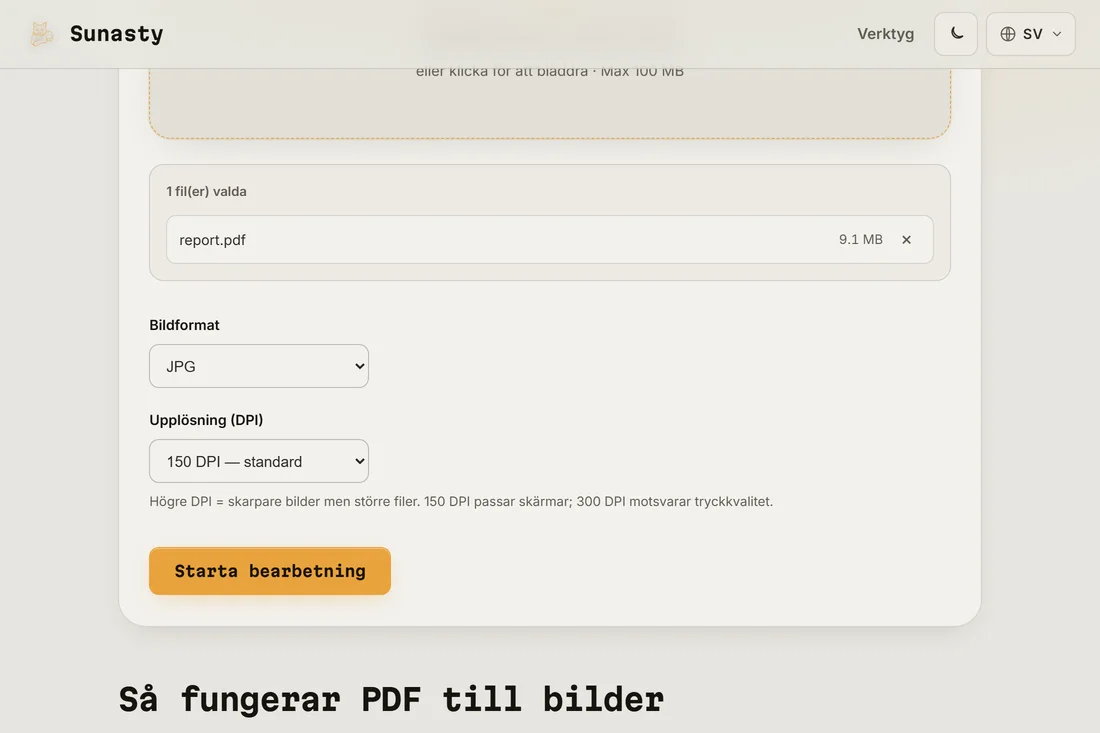
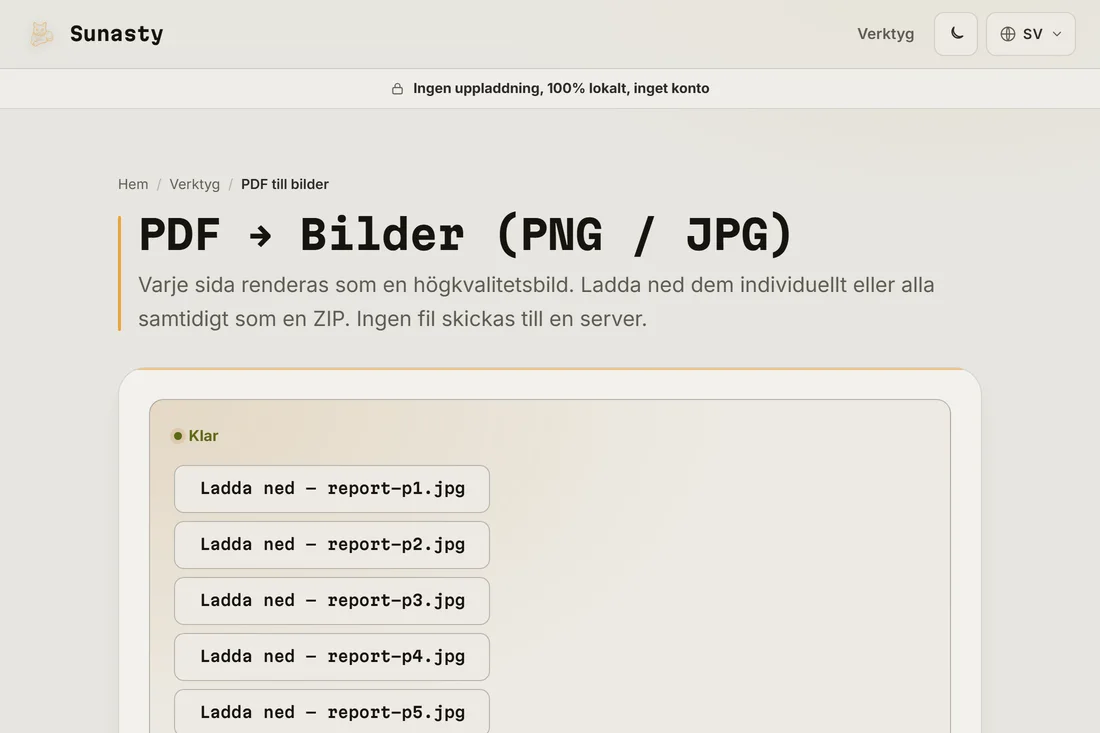
- Klicka på Konvertera och ladda ner resultaten. Konvertering av en enda sida laddas ner direkt som en bildfil. Konvertering av flera sidor skapar ett ZIP-arkiv med en fil per sida, namngivna i ordningsföljd så att de sorteras rätt i alla filhanterare.
JPG eller PNG för PDF-sidor
JPG är mindre och snabbare att ladda, vilket gör det till rätt val för delning, publicering online eller infogning i ett dokument där filstorleken spelar roll. PNG är förlustfritt: texten håller sig perfekt skarp vid valfri zoomnivå och det finns inga komprimeringsartefakter runt kontrastrika kanter. Välj PNG när sidan innehåller diagram, ritningar eller fin text som du kan behöva zooma in på, och JPG när filstorlek eller uppladdningsgränser är begränsningen.
Varför konvertera lokalt i stället för att ladda upp
Många konverterar PDF-filer till bilder just för att de vill dela en visuell del utan att dela den underliggande dokumentstrukturen. Att ladda upp käll-PDF:en till en onlinekonverterare för att göra det skickar hela dokumentet, inklusive dess textlager, metadata och eventuella inbäddade bilagor, till en server du inte styr över. Konverteraren här renderar varje sida med PDF.js, helt i din webbläsarflik: PDF-datan lämnar aldrig din enhet.
Verktygen som används i den här guiden
Vanliga frågor
Innehåller de konverterade bilderna markerbar text?
Nej. Konvertering till en bild rastrerar sidan: resultatet är ett pixelrutnät, inte ett dokument. Texten bakas in i pixlarna och går inte att markera eller kopiera. Om du behöver textinnehållet, använd verktyget PDF till text i stället; om du behöver extrahera inbäddade bildfiler ur en PDF, använd PDF-bildextraheraren.
Vilken upplösning ska jag välja för en presentation eller sociala medier?
För en bild i ett presentationsverktyg (Keynote, PowerPoint, Google Slides) ger 150 DPI ett rent resultat som laddas snabbt. För sociala medier kommer plattformen att omkoda bilden ändå, så 150 DPI duger; 96 DPI räcker ofta om filstorleken är ett bekymmer. För utskrift, använd 300 DPI. Att gå högre än 300 DPI förbättrar sällan den synliga kvaliteten men gör filerna mycket större.