Så gör du
Ta bort ett lösenord från en PDF
Ett PDF-lösenord hindrar filen från att öppnas om du inte skriver in rätt lösenfras. Om du kan lösenordet men är trött på att ange det varje gång du öppnar dokumentet, eller om du vill dela filen utan att tvinga mottagarna att skriva en kod, kan du ta bort skyddet permanent. Det här verktyget gör det helt och hållet i din webbläsare med en kompilerad version av qpdf. Ditt dokument laddas aldrig upp.
Steg för steg
- Öppna verktyget PDF-upplåsning och släpp in den skyddade PDF-filen. Verktyget använder qpdf kompilerat till WebAssembly, så hela dekrypteringsprocessen körs lokalt i din webbläsarflik, inte på en fjärrserver.
- Skriv in lösenordet du redan kan i lösenordsfältet. Lämna fältet tomt endast om PDF-filen begränsar behörigheter (utskrift, kopiering av text) men inte kräver ett lösenord för att öppnas. Klicka på Kör för att starta processen.
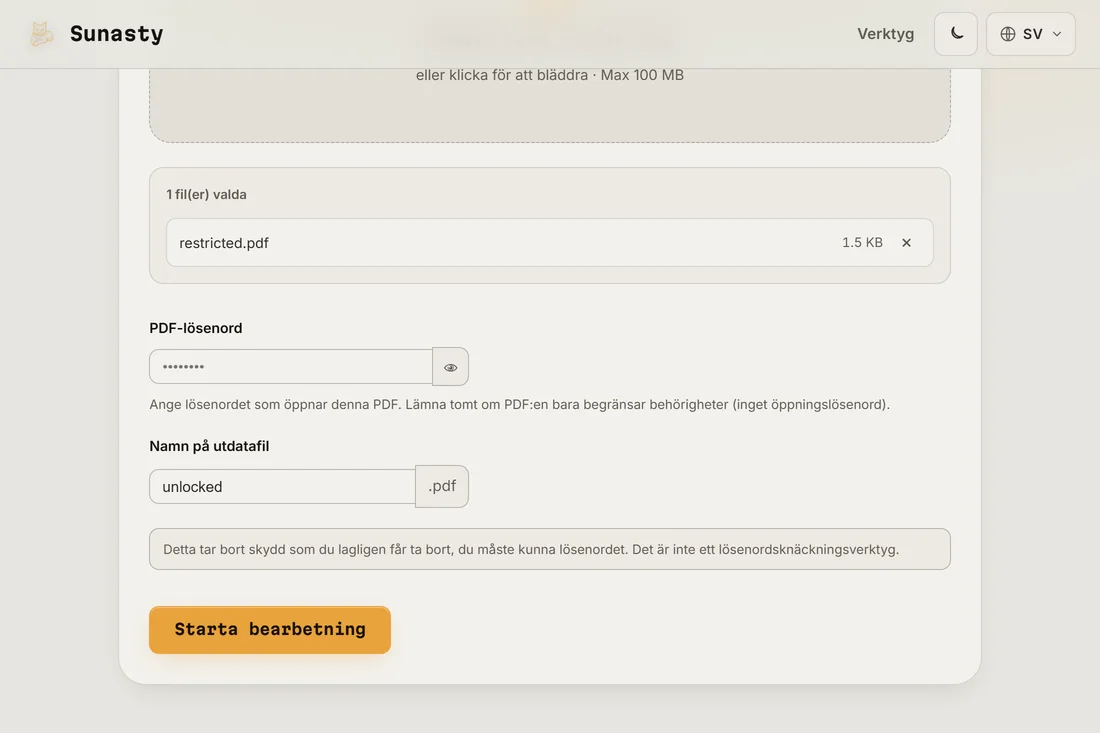
- Ladda ner den upplåsta PDF-filen. Öppna den för att bekräfta att den inte längre frågar efter ett lösenord. Filstorleken och innehållet är identiska med originalet: endast metadata för lösenordsskyddet har tagits bort.
Vad det här verktyget gör och vad det inte gör
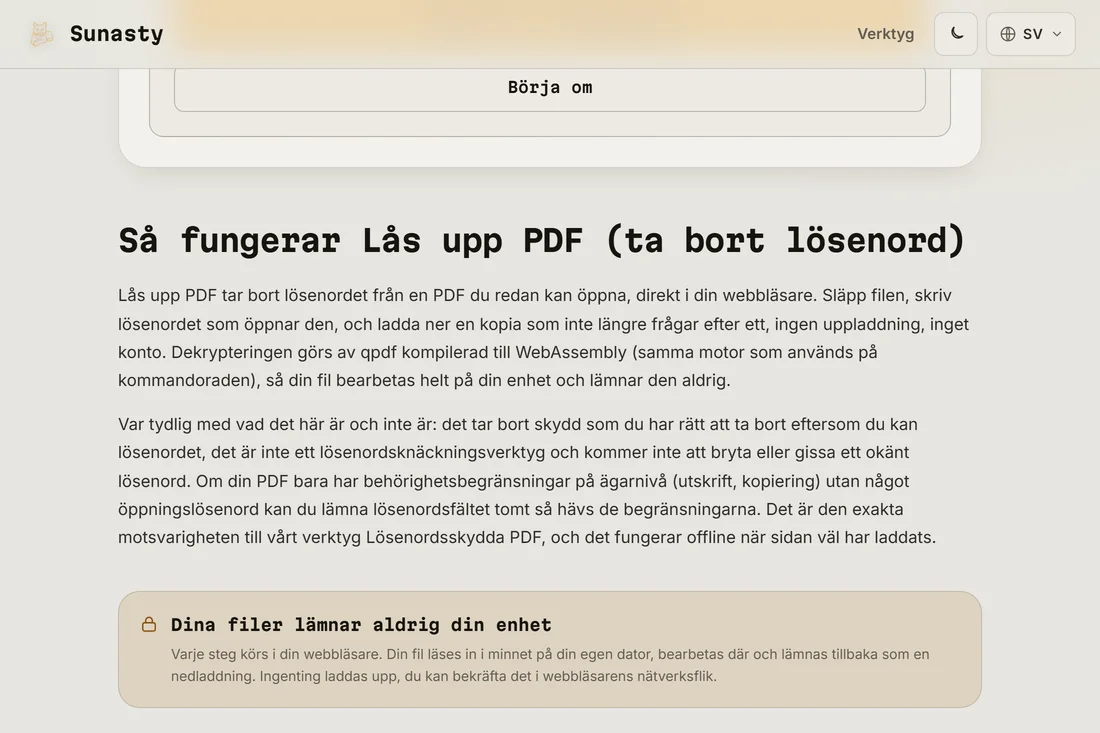
Det här verktyget tar bort ett lösenord du redan kan från en PDF du har rätt att öppna. Det är inte en lösenordsknäckare: det provar inte miljontals kombinationer och använder ingen ordlisteattack. Om du har glömt lösenordet eller inte kan det, kan det här verktyget inte hjälpa. Den tekniska mekanismen är qpdf:s decrypt-operation, som verifierar lösenordet du anger mot PDF-filens krypteringsmetadata, och sedan skriver en ren kopia utan skyddslagret. Hela operationen sker i din flik via WebAssembly.
Annat du kan göra när PDF-filen är upplåst
När en PDF är upplåst kan du komprimera den, dela den, slå ihop den med andra dokument eller signera den, allt med de andra PDF-verktygen på den här sajten. Om du vill skydda filen igen med ett annat lösenord, eller dela den med medarbetare som behöver läsa men inte redigera den, använd PDF-lösenordsverktyget för att lägga till ett nytt lösenord. Alla dessa verktyg fungerar lokalt i din webbläsare.
Verktygen som används i den här guiden
- Lås upp PDF (ta bort lösenord) Ta bort lösenordet från en PDF du redan kan öppna, helt i webbläsaren. Ingen uppladdning.
- Komprimera PDF Minska PDF-filens storlek genom förlustfri optimering av dess interna struktur, utan uppladdning.
- Signera en PDF Rita din signatur och stämpla den på en PDF, direkt i din webbläsare. Ingen uppladdning.
Vanliga frågor
Kan det knäcka ett glömt lösenord?
Nej. Verktyget kräver att du anger rätt lösenord. Det skickar din inmatning till qpdf, som antingen dekrypterar PDF-filen (rätt lösenord) eller returnerar ett fel (fel lösenord). Det finns inget försök med brute force, ingen ordlisteattack, inget fjärranrop. Om du har glömt lösenordet är den enda vägen framåt att kontakta den som skapade den skyddade PDF-filen.
Laddas min PDF upp till en server?
Nej. qpdf körs som WebAssembly inuti din webbläsarflik. Din PDF-fils byte läses från din lokala disk och bearbetas i minnet. Inget skickas till någon server vid något tillfälle. Du kan verifiera detta med webbläsarens utvecklarverktyg: öppna nätverkspanelen och bekräfta att ingen utgående begäran bär din fil.