Så gör du
Dela en PDF eller extrahera specifika sidor
Ett avtal på 40 sidor där bara två är relevanta. En bok-PDF i flera kapitel där du behöver kapitel tre. En uppsättning skannade formulär där varje sida är ett eget dokument. Att dela och extrahera sidor är en av de vanligaste PDF-åtgärderna, och det borde inte kräva att du laddar upp konfidentiella dokument till en tredjepartsserver. Verktyget här körs i din webbläsare.
Steg för steg
- Öppna PDF-delaren och släpp in din PDF. Verktyget visar en förhandsgranskning av alla sidor så att du kan identifiera exakt vad du behöver innan du bestämmer dig för en delning.
- Välj delningsläge. Intervalläget låter dig skriva sidintervall åtskilda med kommatecken (t.ex. 1-3, 7, 10-12) och skapar en PDF per intervall. Extraheringsläget plockar ut de enskilda sidor du klickar på. Läget dela alla skapar en PDF per sida, praktiskt när du separerar en bunt skannade formulär.
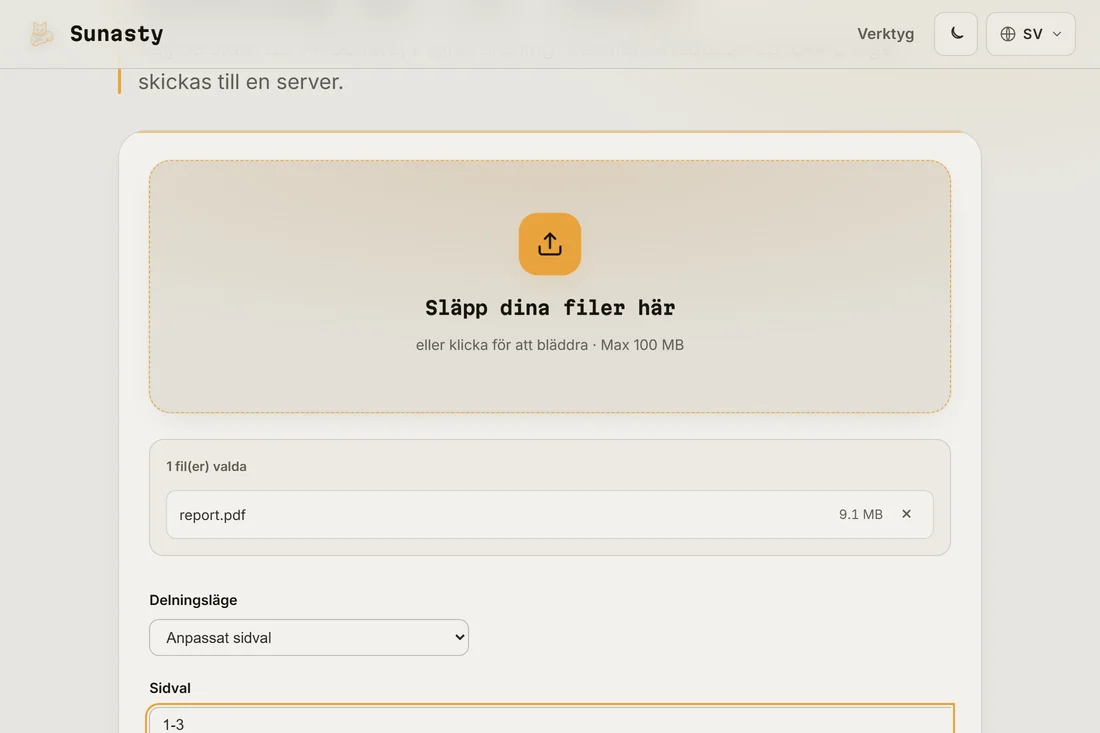
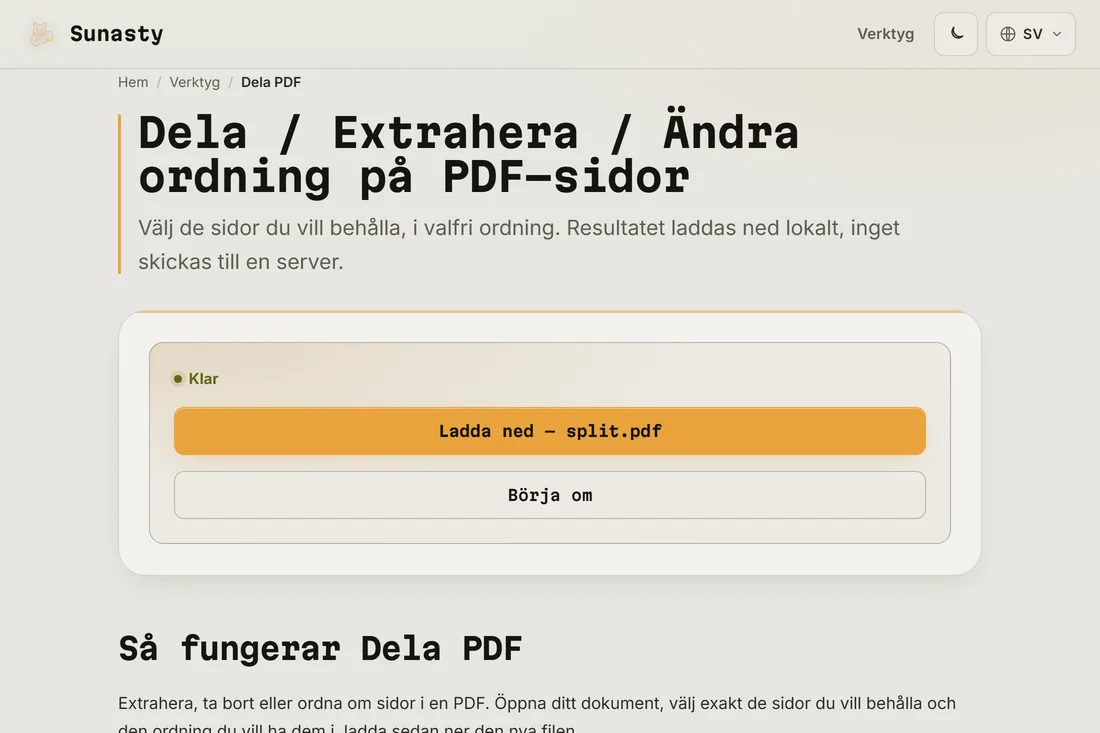
- Klicka på Dela och ladda ner resultaten. Delningar med flera intervall skapar ett ZIP-arkiv med en fil per intervall. Enstaka extraheringar laddas ner direkt som en PDF. Originalfilen på din disk ändras aldrig.
Att dela kontra att organisera om
Delaren skapar en fast uppsättning resultat utifrån de intervall du definierar. Om du vill ha mer kontroll, som att ta bort vissa sidor men behålla resten i en fil eller ändra sidordningen, är sidorganiseraren rätt verktyg: den visar alla sidor som miniatyrer du kan dra, ta bort eller duplicera innan du skapar slutdokumentet.
Integritet när du delar dokument
Folk delar PDF-filer just för att de bara vill dela en del av ett dokument: den relevanta avtalsklausulen, den enskilda fakturasidan, sidan utan personuppgifter. Att ladda upp hela filen till en onlinetjänst för att extrahera två sidor motverkar själva syftet. Verktyget här läser filen helt i din webbläsarflik: de sidor du inte exporterar skickas aldrig någonstans. Bara de sidor du laddar ner lämnar din dator.
Verktygen som används i den här guiden
- Dela PDF Extrahera, ändra ordning eller ta bort sidor från en PDF utan att ladda upp den.
- Organisera PDF-sidor Ordna om, rotera eller ta bort sidor i en PDF visuellt, ingen uppladdning, 100% i din webbläsare.
- Komprimera PDF Minska PDF-filens storlek genom förlustfri optimering av dess interna struktur, utan uppladdning.
Vanliga frågor
Vad händer om jag skriver ett sidnummer utanför intervallet?
Verktyget validerar din inmatning och visar ett tydligt felmeddelande innan någon delning försöks. Sidorna är numrerade från 1. Om du anger ett intervall som går utöver dokumentets längd stoppar exporten vid den sista befintliga sidan i stället för att misslyckas tyst.
Kan jag extrahera sidor från en skannad PDF?
Ja. Delaren arbetar på PDF-strukturnivå, inte på innehållsnivå: den flyttar sidorna som de är oavsett om de innehåller riktig text, skannade bilder eller en blandning. Bildkvaliteten och upplösningen bevaras exakt eftersom ingen omrendering sker under delningen.