Så gör du
Öppna HEIC-foton från iPhone på en Windows-dator
iPhone sparar foton i HEIC-format som standard eftersom det skapar mindre filer än JPEG vid samma visuella kvalitet. Problemet: Windows öppnar inte HEIC-filer utan ett betalt kodektillägg, och många appar, webbplatser och trycktjänster godtar bara JPEG. Att konvertera filen är den enkla lösningen, och det tar under en minut i din webbläsare utan att installera något.
Steg för steg
- Överför HEIC-filen från din iPhone till din Windows-dator. Den snabbaste metoden för ett enstaka foto är att dela det till dig själv via e-post, AirDrop till en Mac och sedan kopiera över, eller använda en USB-kabel med iPhone inställd på att överföra original (inte kompatibilitetskopiorna). Öppna HEIC-konverteraren och släpp in filen. Verktyget läser HEIC-formatet helt i din webbläsare.
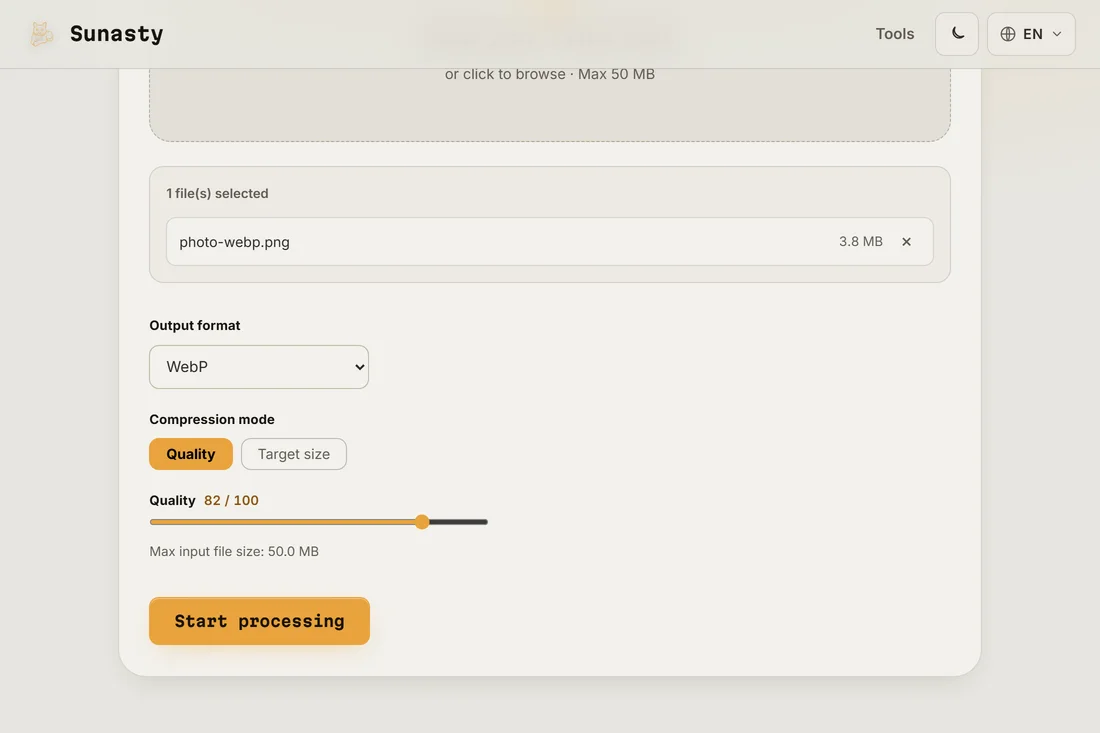
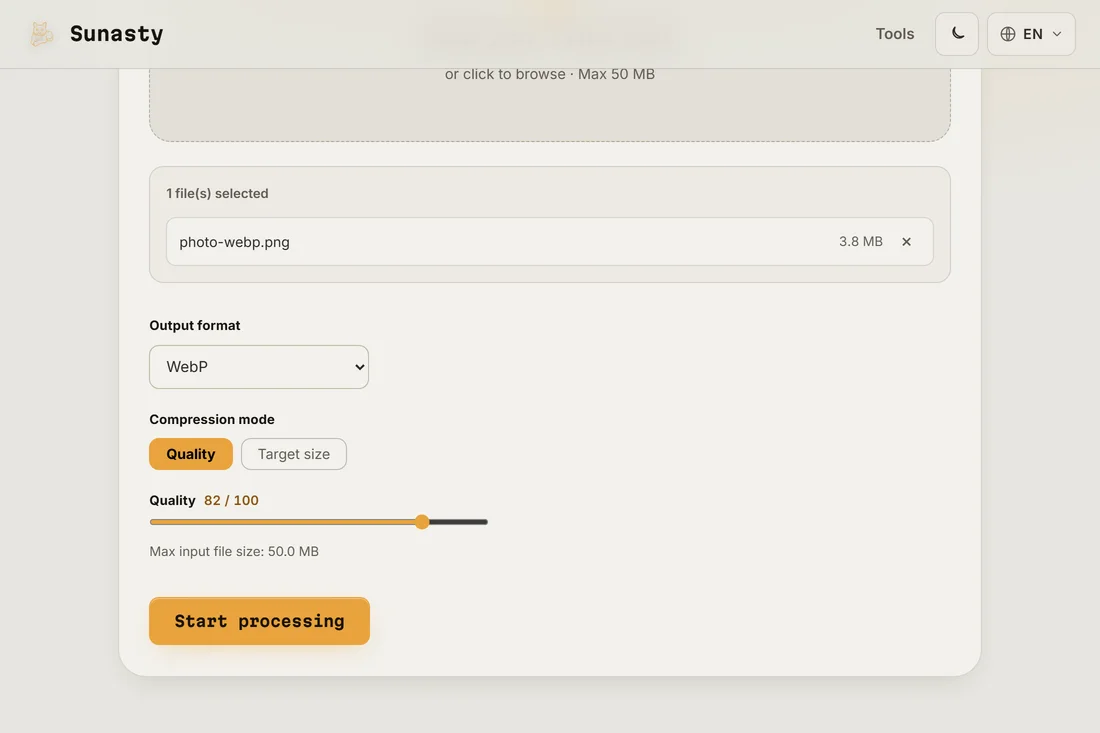
- Välj JPEG som utdataformat och ställ in kvaliteten. För foton du vill dela, skriva ut eller redigera ger 90 procents kvalitet en JPEG som inte går att skilja från HEIC-originalet vid en rimlig filstorlek. För foton som kommer att komprimeras ytterligare av en plattform är 85 procent en vettig utgångspunkt. Konverteraren behandlar filen på din enhet: ingenting skickas till en server.
- Ladda ner JPEG-filen och öppna den som vanligt i Windows Foton, Paint, Photoshop eller någon annan app. Metadatan från originalet, fångstdatum, kamerainfo, GPS om den finns, bevaras i JPEG-filens EXIF-block. Om du inte vill ha GPS-koordinaterna i filen, använd EXIF-läsaren för att rensa dem innan du delar.
Varför iPhone använder HEIC och när du bör behålla det
HEIC (High Efficiency Image Container) bygger på videokodeken HEVC. Apple införde det i iOS 11 för att halvera fotolagringen utan synlig kvalitetsförlust. Formatet är utmärkt för lagring på enheten, iCloud och delning mellan Apple-enheter. Problemet uppstår när du flyttar foton ut ur Apples ekosystem: Windows, de flesta Android-appar, många webbtjänster och äldre programvara stöder inte HEIC utan tillägg. Att konvertera till JPEG löser kompatibiliteten helt till priset av en blygsam ökning av filstorleken.
Hur du förebygger problemet när du överför foton
Om du regelbundet överför iPhone-foton till en Windows-dator kan du ställa in din iPhone på att automatiskt skicka JPEG-kompatibla versioner. Gå till Inställningar, sedan Foton, och under Överför till Mac eller PC väljer du Automatiskt: telefonen skickar JPEG-filer när den upptäcker att den är ansluten till en dator som inte är från Apple. Detta ändrar inte hur foton lagras på telefonen, de förblir i HEIC för effektivitet, det ändrar bara vad som kopieras ut. För en enstaka överföring eller en fil som redan finns på din dator är konverteraren i din webbläsare fortfarande det snabbaste alternativet.
Verktygen som används i den här guiden
- Konvertera HEIC till JPG Konvertera iPhone HEIC/HEIF-foton till JPG eller PNG utan att ladda upp dem.
- Ändra bildstorlek Ändra storlek på och konvertera dina bilder (JPEG, PNG, WebP) utan att ladda upp dem.
- Komprimera bilder Minska bildens filstorlek utan uppladdning. Kvalitetsreglage eller målfilstorlek i KB. Batch stöds.
Vanliga frågor
Förlorar jag kvalitet när jag konverterar från HEIC till JPEG?
Vid 90 procents JPEG-kvalitet går den visuella skillnaden från HEIC-originalet inte att upptäcka vid normal visning eller utskrift. JPEG är ett moget format och vid höga kvalitetsinställningar bevarar det all detalj som betyder något för foton. Det enda som ändras är att HEIC skulle ha varit något mindre än JPEG-filen för samma visuella kvalitet. Konverteringen går åt ett håll: behåll dina HEIC-original om lagringsutrymmet inte är ett bekymmer.
Finns det ett sätt att öppna HEIC-filer direkt på Windows utan att konvertera?
Ja: Microsoft erbjuder kodeken HEVC Video Extensions i Windows Store (den kostar en liten summa). När den är installerad kan Windows Foton och de flesta andra appar öppna HEIC-filer nativt. Om det är bättre än att konvertera beror på ditt arbetssätt: om du regelbundet behandlar många iPhone-foton är den betalda kodeken bekväm; för enstaka filer är det snabbare att konvertera i webbläsaren än att köpa och installera programvara.