Så gör du
Ändra storlek på en bild till exakta pixelmått
När ett formulär ber om en profilbild på 400x400, eller en tryckeri vill ha exakt 1200x1800 pixlar, räcker det inte att gissa. Den här guiden visar hur du ställer in exakta mått och styr resultatets kvalitet, utan att skicka din fil till någon server.
Steg för steg
- Öppna bildstorleksändraren och släpp in din fil. Verktyget visar originalmåtten direkt. Om du behöver ett specifikt bildförhållande, 1:1 för en profilbild, 16:9 för en banner, kryssa i alternativet lås bildförhållande innan du anger målbredden så att höjden följer med automatiskt.
- Ange målbredd och målhöjd. För en profilbild är ett vanligt krav 400x400 eller 1000x1000. För en webbanner är typiska värden 1200x628 för delning på sociala medier eller 1920x1080 för ett fullbrett sidhuvud. Om du bara skriver in ett mått och låter låset vara aktivt anpassas det andra för att undvika förvrängning.
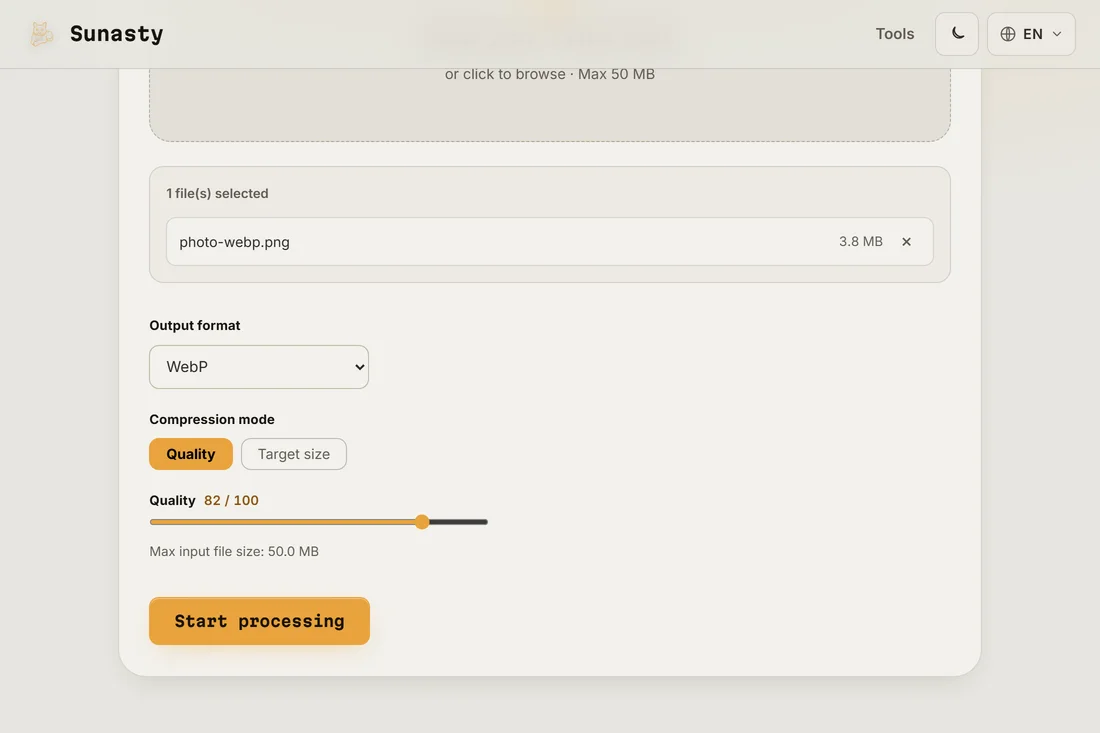
- Ladda ner den storleksändrade bilden och kontrollera pixelantalet i din filhanterare eller bildvisare innan du laddar upp den någonstans. Storleksändraren behandlar allt i din webbläsare: din originalfil lämnar aldrig din enhet, och den storleksändrade kopian är redo att sparas i samma stund som åtgärden är klar.
När du bör låsa bildförhållandet och när du bör åsidosätta det
Lås bildförhållandet när du vill att bilden ska förbli proportionell: ett porträttfoto som ändras till 800 pixlars bredd och behålls i förhållande ger dig en högre bild utan att tänja eller klämma ihop motivet. Åsidosätt förhållandet bara när målformatet kräver det, en profilbild i 1:1 från ett liggande foto kommer att beskäras eller förvrängas utan ett beskärningssteg först. Det renaste arbetsflödet för påtvingade förhållanden är att först beskära till rätt form (med bildbeskäraren) och sedan ändra storlek till det exakta pixelantal som krävs.
Att behålla kvaliteten när du minskar storleken
Att förminska en bild ser nästan alltid bra ut. Att förstora, alltså tänja en liten bild till en större yta, ger oskärpa eftersom de saknade pixlarna måste uppfinnas. Om du behöver förstora för tryck, använd det original med högst kvalitet du har och acceptera att resultatet blir mjukare än en källa med nativt högre upplösning. Storleksändraren lämnar aldrig din enhet: ingen uppladdning, ingen kö, och resultatet är direkt tillgängligt att spara.
Verktygen som används i den här guiden
- Ändra bildstorlek Ändra storlek på och konvertera dina bilder (JPEG, PNG, WebP) utan att ladda upp dem.
- Komprimera bilder Minska bildens filstorlek utan uppladdning. Kvalitetsreglage eller målfilstorlek i KB. Batch stöds.
- Beskär bild Beskär dina bilder med en interaktiv förhandsgranskning, dra och ändra storlek på beskärningsområdet. Ingen uppladdning.
Vanliga frågor
Kan jag ändra storlek utan att förlora kvalitet?
Att förminska till en mindre storlek försämrar inte kvaliteten på ett synligt sätt: du behåller de bästa pixlarna och slänger överskottet. Att förstora är en annan historia: du ber algoritmen att uppfinna data som aldrig fanns där. För webbanvändning, ändra storlek till exakt visningsstorlek så att webbläsaren aldrig behöver skala bilden själv, vilket ger det skarpaste resultatet till lägsta filstorlek.
Vad gör jag om sajten säger att min bild har fel storlek efter att jag laddat upp den?
Den vanligaste orsaken är att plattformen omkomprimerar uppladdningen och tillämpar sin egen storleksändring, vilket landar på något andra mått. Kontrollera vad plattformen faktiskt behöver (dess hjälpsida anger oftast det exakta pixelantalet) och ange de värdena innan du ändrar storlek. Vissa plattformar förväntar sig också ett specifikt bildförhållande snarare än absoluta pixlar, så kontrollera bägge.