Så gör du
Slå ihop PDF-filer till ett dokument
Att skicka ett avtal med fem bilagor är besvärligt för mottagaren. En kundportfölj som består av separata exporter ser ofärdig ut. Att slå ihop PDF-filer löser bägge: en fil, i rätt ordning, redo att skicka eller skriva ut. Verktyget här körs helt i din webbläsare, så ingenting laddas upp och du behöver inte vänta.
Steg för steg
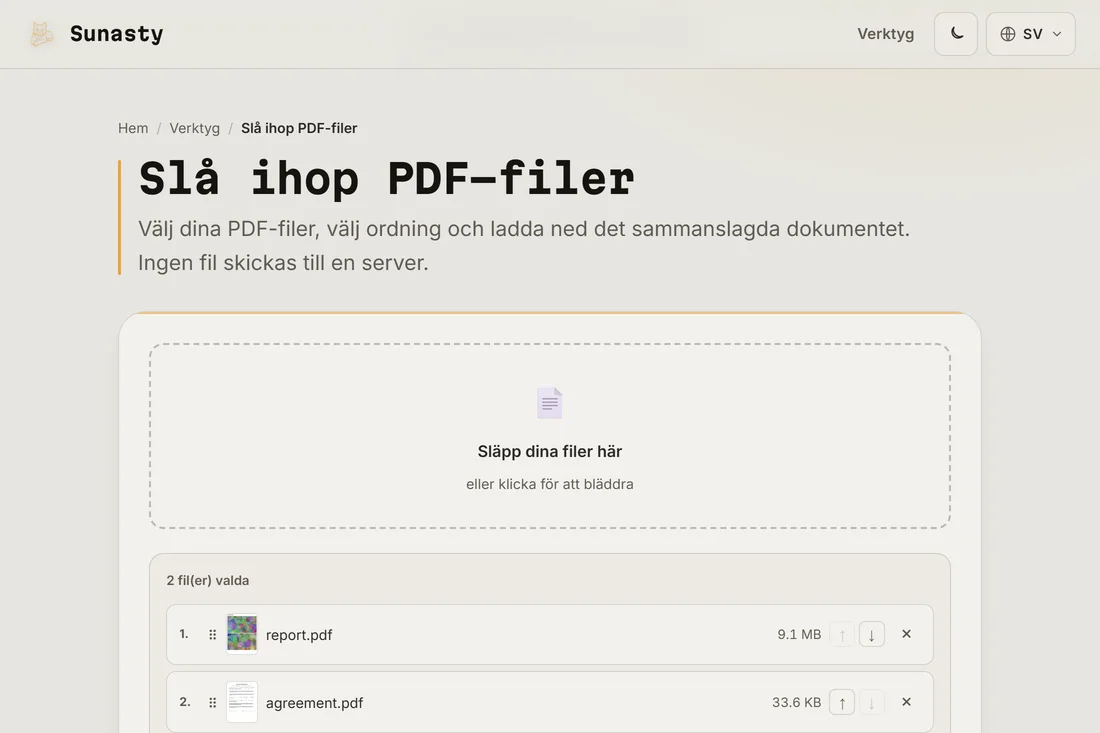
- Öppna PDF-sammanslagaren och lägg till dina filer via filväljaren eller med dra och släpp. Du kan lägga till så många du behöver; det finns ingen fast gräns för antalet, bara enhetens tillgängliga minne.
- Ordna filerna i den ordning du vill att de ska visas i slutdokumentet. Dra raderna för att ändra ordning eller använd upp- och nedknapparna. Om en fil har flera sidor följer alla dess sidor med tillsammans i sin ursprungliga ordning.
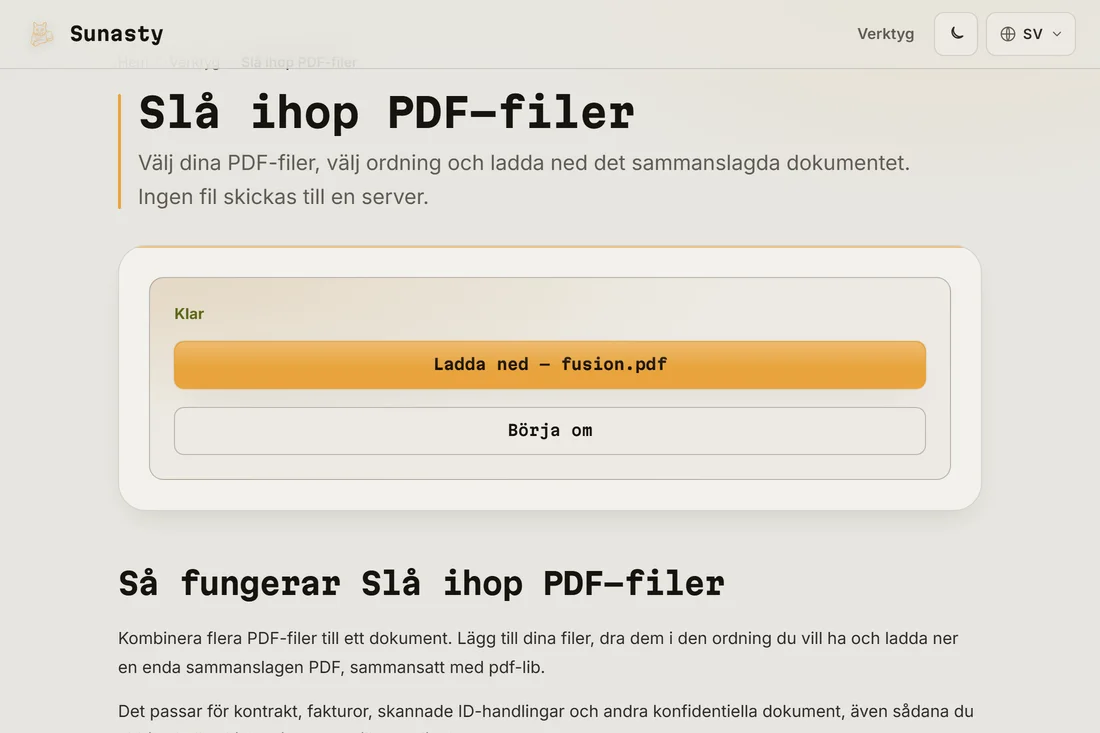
- Klicka på Slå ihop och ladda ner resultatet. Den kombinerade PDF-filen bevarar varje källfils ursprungliga formatering, typsnitt och inbäddade bilder. Dina originalfiler förblir orörda på disken.
När sammanslagning inte är det du behöver
Om du behöver varva sidor från två dokument i stället för att lägga dem efter varandra låter sidorganiseraren dig dra enskilda sidor från flera källor till en valfri ordning. Om det sammanslagna resultatet är för stort för att mejla, kör det genom kompressorn efteråt: de två verktygen är gjorda för att användas tillsammans och båda körs lokalt.
Varför göra det i webbläsaren i stället för att ladda upp
De flesta sammanslagningsverktyg online kräver att alla dina filer laddas upp till en fjärrserver, vilket tar tid i proportion till den totala filstorleken och innebär att varje dokument tillfälligt finns på infrastruktur du inte styr över. Verktyget här kör samma pdf-lib-motor inuti din webbläsarflik: dina filer läses lokalt, kombineras i minnet och resultatet erbjuds som en nedladdning. Ingenting skickas någonstans, inte heller metadatan som finns inbäddad i varje PDF.
Verktygen som används i den här guiden
- Slå ihop PDF-filer Kombinera flera PDF-filer till en, direkt i din webbläsare.
- Organisera PDF-sidor Ordna om, rotera eller ta bort sidor i en PDF visuellt, ingen uppladdning, 100% i din webbläsare.
- Komprimera PDF Minska PDF-filens storlek genom förlustfri optimering av dess interna struktur, utan uppladdning.
Vanliga frågor
Kan jag slå ihop en lösenordsskyddad PDF?
Inte direkt. Lösenordsskyddade PDF-filer måste först låsas upp innan de kan slås ihop. Använd verktyget för att låsa upp PDF för att ta bort lösenordet och slå sedan ihop den upplåsta kopian. Upplåsningsverktyget körs också lokalt och kräver att du anger rätt lösenord: det tar bort låset, det kringgår det inte.
Bevarar den sammanslagna filen bokmärken och hyperlänkar?
Hyperlänkar inom sidorna bevaras. Bokmärken på dokumentnivå (innehållsförteckningspanelen i en läsare) från enskilda filer förs inte över till det sammanslagna dokumentet eftersom sidnumreringen ändras. Om slutdokumentet behöver en navigerbar struktur, lägg till bokmärken med bokmärkesredigeraren efter sammanslagningen.