Storleksgräns
Komprimera en video så att den skickas snyggt på WhatsApp
WhatsApp begränsar hur stor video du kan skicka, och den exakta gränsen beror på appversionen och hur du skickar, så det ärliga rådet är: sikta gott och väl under det appen accepterar hos dig i dag. WhatsApp komprimerar dessutom om media hårt vid leverans, och en video som redan har en rimlig storlek klarar det steget i mycket bättre skick.
Steg för steg
- Klipp först: att ta bort de döda sekunderna i början och slutet med videoklipparen krymper filen helt utan kvalitetskostnad, och ett kortare klipp är dessutom det mottagarna faktiskt tittar på.
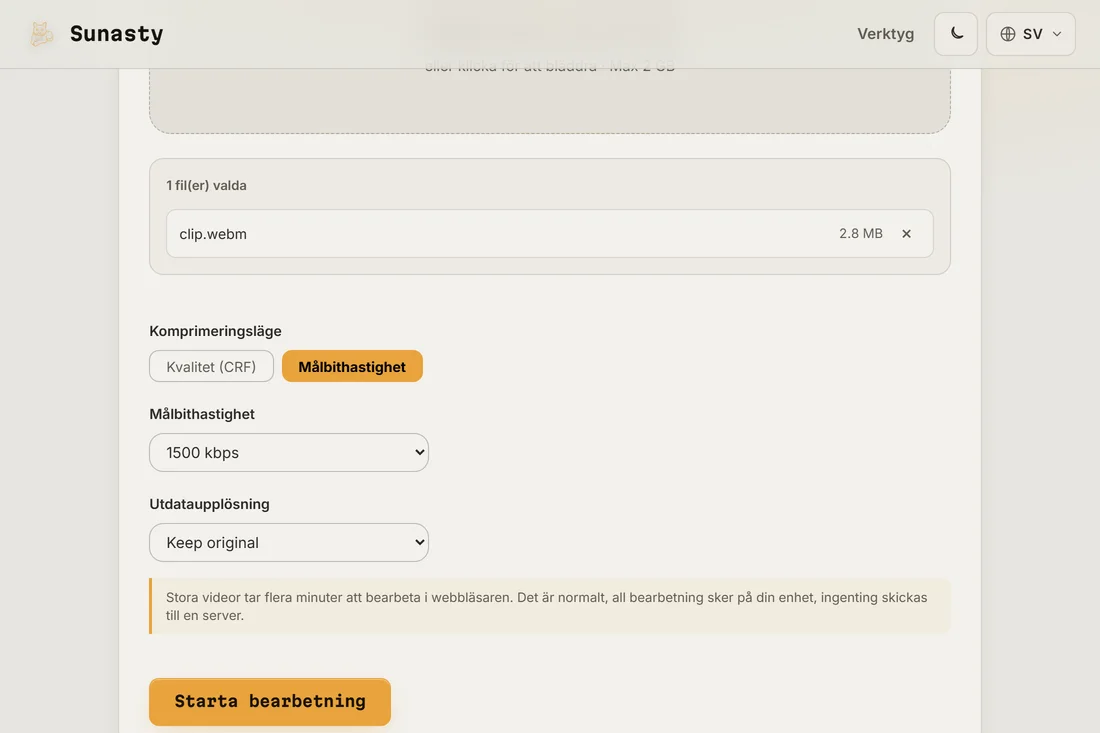
- Öppna videokomprimeraren och släpp din video. Byt till läget för målbitrate och välj en måttlig bitrate, eller stanna i kvalitetsläget (CRF) och sänk kvaliteten tills storleken ser rätt ut; att sänka upplösningen hjälper också mycket, eftersom de flesta WhatsApp-videor ses på en telefonskärm.
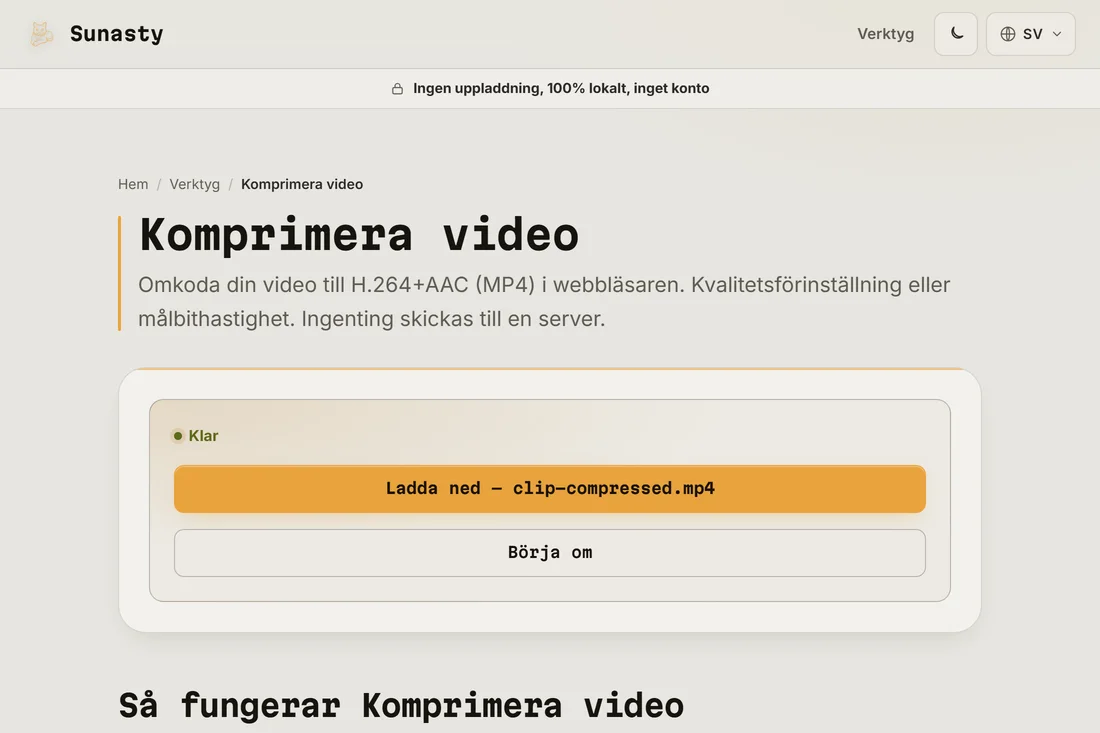
- Ladda ner och skicka. Om kvaliteten är viktigare än bekvämligheten, skicka den komprimerade filen som dokument i stället för som mediemeddelande: då hoppar WhatsApp över sin egen omkodning och levererar filen som den är.
Därför kommer WhatsApp-videor fram suddiga
När du skickar en video som vanligt mediemeddelande kodar WhatsApp om den med inställningar trimmade för datasnålhet, inte för utseendet: snabba rörelser blir block och text blir grötig. Den omkodningen går inte att stänga av för mediemeddelanden, men du kan mata den med en ren video i rimlig storlek så att den har mindre att göra, eller kringgå den helt genom att skicka filen som dokument.
Vad som händer på din enhet under komprimeringen
Komprimeraren kör FFmpeg som en WebAssembly-binär inuti din webbläsare. Din video läses från disk av webbläsarens File API, skickas till WASM-modulen i minnet och skrivs tillbaka till dig som en nedladdning, allt utan någon nätverksvända. Detta spelar särskild roll för en WhatsApp-video: dessa är ofta personliga klipp på familj eller resor, precis den sortens innehåll som inte borde passera en tredjepartsserver som en bieffekt av att göra dem mindre.
Verktygen som används i den här guiden
- Komprimera video Minska videofilstorleken via H.264-omkodning i webbläsaren. Ingen uppladdning, ingen server.
- Trimma video Klipp en video till ett start/slut-tidsintervall direkt i din webbläsare. Snabb strömkopiering eller exakt omkodning. Ingen uppladdning.
- Videokonverterare Konvertera video mellan MP4, WebM, MKV och MOV (H.264/H.265/VP9) i webbläsaren. Ingen uppladdning.
Vanliga frågor
Vilka inställningar ska jag börja med för WhatsApp?
De flesta WhatsApp-videor ses på en telefon, så upplösningen är det billigaste att ge upp: 720p ser oftast identiskt ut i en chatt. Börja där, välj en måttlig bitrate eller kvalitet, och gå bara lägre om appen fortfarande vägrar ta emot filen.
Varför erbjuder WhatsApp sig att korta min video?
När en video är större än vad appen accepterar föreslår WhatsApp att klippa den kortare, eftersom längden är den enda spak den visar. Komprimerar du lokalt först kan du behålla hela längden och själv välja var kvaliteten ska hamna.