Så gör du
Signera en PDF utan att skriva ut eller skanna
Ett hyresavtal, en offert, en skolblankett: någon skickar dig en PDF och vill ha den tillbaka signerad. Pappersvägen (skriv ut, signera, skanna, hoppas att det blir läsbart) tar en kvart och kräver en fungerande skrivare. I webbläsaren tar det två minuter, och dokumentet lämnar aldrig din dator.
Steg för steg
- Öppna PDF-signeringsverktyget och välj din PDF. Sidan renderas direkt i fliken så att du ser exakt vad du signerar; inget laddas upp.
- Rita din namnteckning med musen, en penna eller fingret. Du kan justera färgen och tjockleken, eller i stället importera ett foto av din riktiga namnteckning och göra dess vita bakgrund transparent. En valfri textrad lägger till ditt namn eller datumet bredvid.
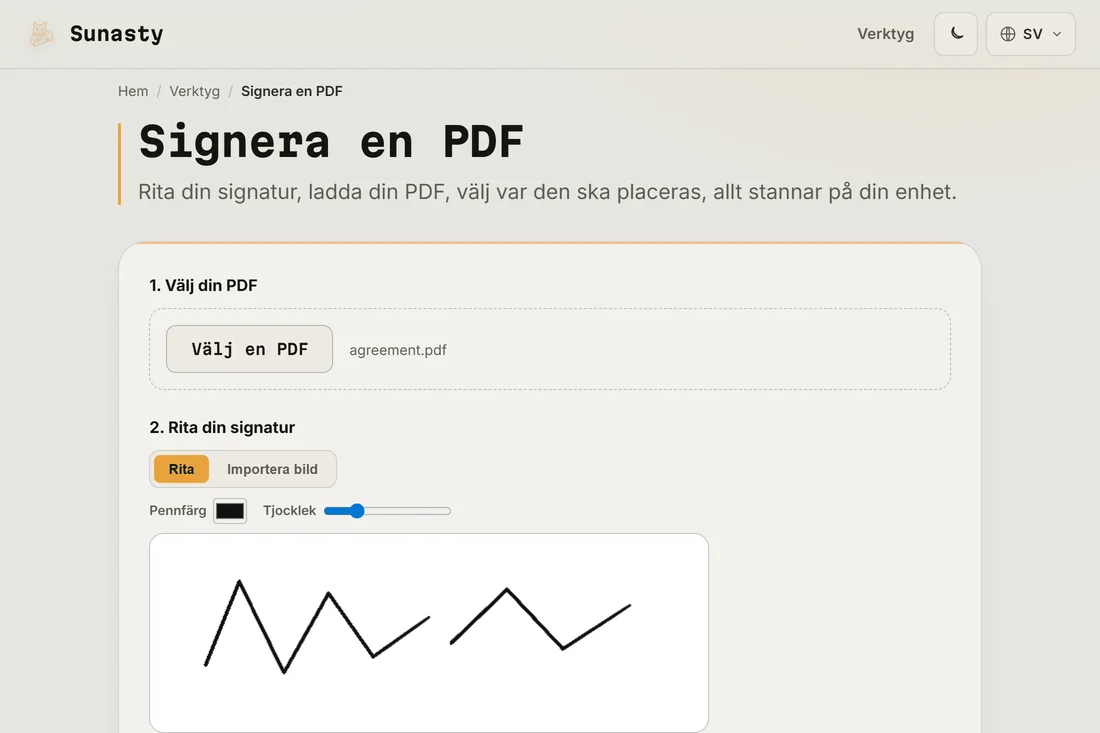
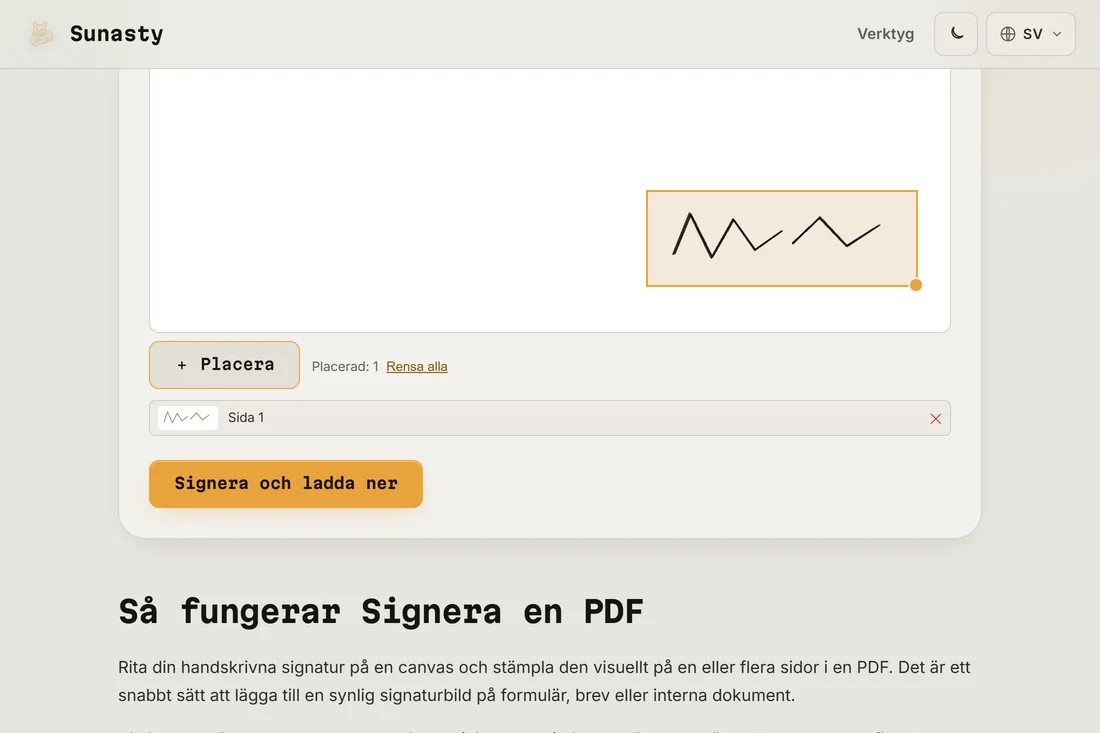
- Dra namnteckningen dit den hör hemma på sidan, ändra storlek med hörnhandtaget, klicka på Placera (upprepa för flera ställen eller sidor), sedan Signera och ladda ner. Du får samma PDF med din namnteckning instämplad.
Är en ritad namnteckning juridiskt giltig?
Låt oss vara exakta med vad verktyget gör: det stämplar in en bild av din handskrivna namnteckning i dokumentet, precis som att signera en utskrift med penna. För vardagliga papper (hyresavtal, offerter, samtyckesblanketter, interna dokument) är det vad motparten förväntar sig, och det är ändå vad rundan med utskrift, signatur och skanning ger. Det är inte en certifierad elektronisk signatur: inget kryptografiskt certifikat bifogas. För processer som juridiskt kräver en kvalificerad e-signatur, gå via den certifierade leverantör processen kräver.
Blanketter, datum och hur du gör det beständigt
Om PDF:en är en blankett, fyll först i textfälten med blankettifyllaren, signera sedan. Din namnteckning kan sparas i den här webbläsaren (och bara i den här webbläsaren) så att nästa dokument tar tio sekunder. Och för att avskräcka från ändringar efter signeringen, kör resultatet genom utplattningsverktyget: det smälter in fält och stämplar i själva sidan, så att de inte längre kan flyttas eller redigeras i en PDF-redigerare.
Verktygen som används i den här guiden
- Signera en PDF Rita din signatur och stämpla den på en PDF, direkt i din webbläsare. Ingen uppladdning.
- Fyll i PDF-formulär Fyll i interaktiva formulärfält (text, kryssrutor, radio, listruta) i en PDF direkt i din webbläsare. Ingen uppladdning.
- Platta till PDF Gör formulärfält och annotationsutseenden permanenta (icke-redigerbara) i din webbläsare. Ingen uppladdning.
Vanliga frågor
Hur stämplar pdf-lib in signaturen utan en server?
Verktyget använder pdf-lib, en ren JavaScript-PDF-motor som körs helt i din webbläsare. Det tolkar PDF-strukturen i minnet, lägger till signaturen som ett nytt bildobjekt på målsidan och serialiserar det ändrade dokumentet tillbaka till en byte-array. Den resulterande filen lämnas till dig via en nedladdningslänk. Ett kontrakt eller ett hyresavtal är det sista du vill ha liggande i transit på en främlings maskin: med pdf-lib sker den dirigeringen aldrig.
Kan jag återanvända min namnteckning på nästa dokument?
Ja. Du kan spara den ritade namnteckningen på din enhet: den lagras bara i webbläsarens lokala lagring, skickas aldrig någonstans, och ett klick raderar den. Nästa gång laddar du in PDF:en och återanvänder den sparade namnteckningen.