Så gör du
Beskär en profilbild till kvadratisk eller cirkulär form
De flesta sociala plattformar, videosamtalsappar och forumavatarer visar profilbilder som cirklar. Att ladda upp ett liggande eller stående foto och låta plattformen beskära det klipper oftast bort ditt ansikte eller lämnar för mycket tomt utrymme. Den här guiden visar hur du ramar in beskärningen själv och exporterar resultatet redan anpassat för plattformen du behöver.
Steg för steg
- Öppna bildbeskäraren och släpp in ditt foto. Beskärningshandtagen visas över bilden. Välj ett 1:1-förhållande för att tvinga fram en kvadratisk markering, dra sedan beskärningsrutan över ditt ansikte eller motiv och se till att lämna lite luft runt kanterna. Plattformen skalar ofta ner resultatet ytterligare, så en för snäv beskärning kan se trångt ut.
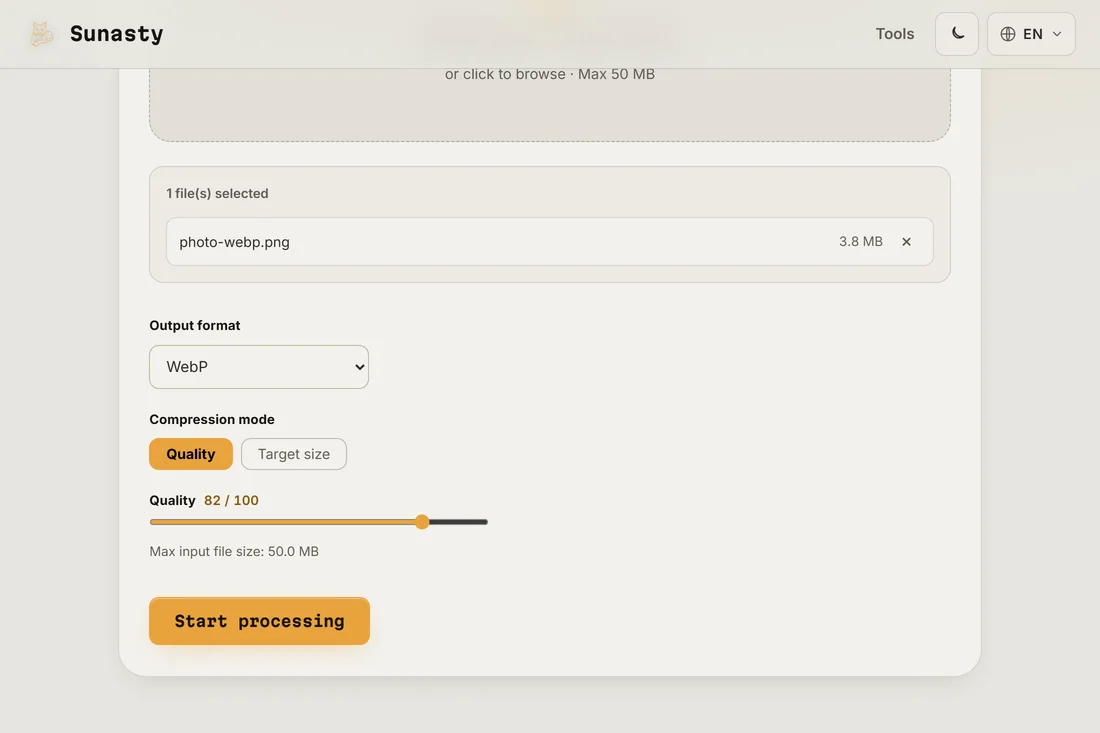
- Justera beskärningsrutan tills inramningen ser rätt ut, tillämpa sedan beskärningen. Resultatet är en kvadratisk bild. Om plattformen specifikt visar runda avatarer, öppna cirkelbeskäraren för att exportera en version med en transparent cirkelkontur: PNG-resultatet har en rundad transparens inbyggd i stället för en vit bakgrund.
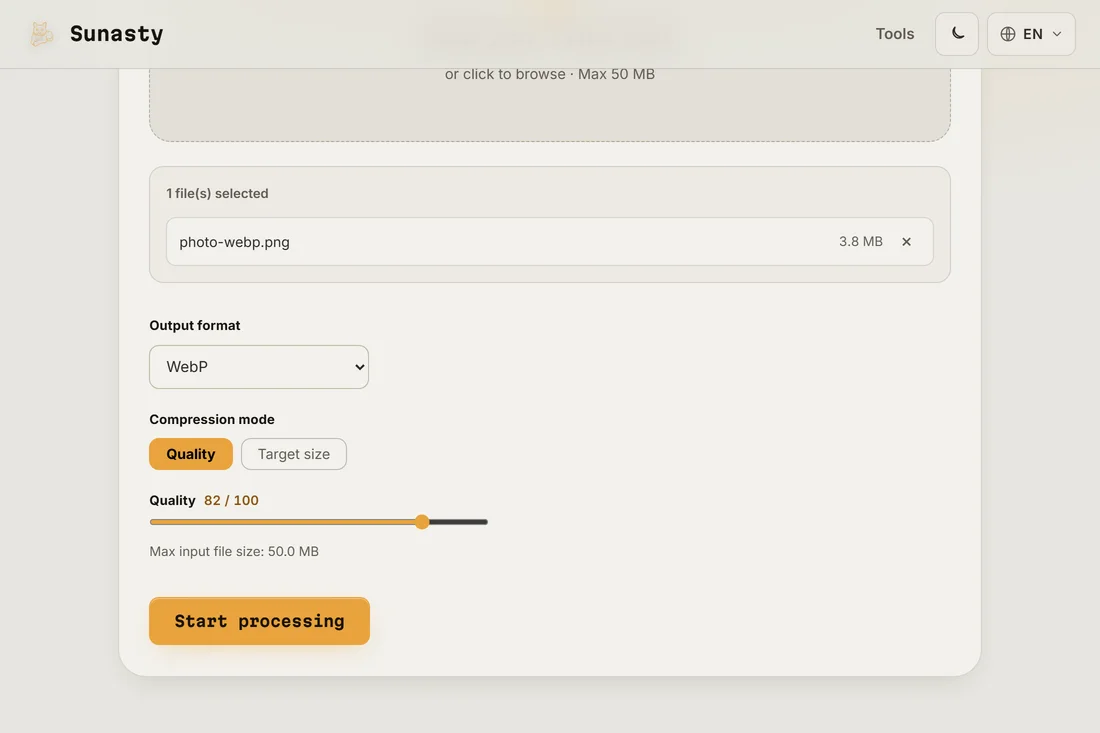
- Ladda ner resultatet och granska det i din bildvisare innan du laddar upp. De flesta plattformar godtar en kvadratisk eller cirkulär PNG direkt. Om uppladdningsformuläret ber om ett minsta pixelantal, ändra storlek på den beskurna bilden till den krävda storleken före uppladdning. Allt körs i din webbläsare: ditt foto lämnar aldrig din enhet.
Kvadrat eller cirkel: vilket format plattformarna vill ha
Plattformar som visar runda avatarer (LinkedIn, Twitter, de flesta videosamtalsappar) lägger på cirkelmasken själva på en kvadratisk bild du laddar upp. Du behöver inte skicka dem en rund fil; en kvadratisk beskärning räcker. Plattformar som godtar en rund PNG (Discord, vissa forumprogram) kan låta dig behålla de transparenta hörnen om du exporterar den cirkelbeskurna versionen: det ger dig mer kontroll över hur transparensen läggs mot olika bakgrunder. Vid tveksamhet fungerar en kvadratisk PNG i 400x400 eller 1000x1000 pixlar överallt.
Att få en fördelaktig beskärning utan förvrängning
En cirkelavatar har inga hörn, vilket innebär att allt som hamnar i hörnet av din kvadratiska beskärning försvinner. Rama in beskärningen så att det viktiga innehållet ligger i kvadratens mittersta tredjedel. För porträttbilder bör ögonen och hjässan fylla ungefär två tredjedelar av höjden; för logotyper eller produktbilder, centrera det viktigaste grafiska elementet. Undvik att beskära så snävt att motivet rör vid kanterna: den marginalen på 10 procent skyddar inramningen när plattformen lägger på sin egen komprimering och skalning.
Verktygen som används i den här guiden
- Beskär bild Beskär dina bilder med en interaktiv förhandsgranskning, dra och ändra storlek på beskärningsområdet. Ingen uppladdning.
- Cirkelbeskärning av bild Beskär valfri bild till en perfekt cirkel med genomskinliga hörn. Ladda ner som PNG. Ingen uppladdning.
- Ändra bildstorlek Ändra storlek på och konvertera dina bilder (JPEG, PNG, WebP) utan att ladda upp dem.
Vanliga frågor
Varför ser min cirkelavatar suddig ut efter uppladdning?
Plattformen skalade ner din bild när den visades, eller omkomprimerade den vid uppladdning. Kontrollera plattformens dokumentation för den rekommenderade uppladdningsstorleken: de flesta större plattformar rekommenderar minst 400x400 för profilbilder och visar dem i 48 till 200 pixlar, så en källa i 1000x1000 ger gott om marginal. Beskäraren och storleksändraren här körs båda i din webbläsare, så du kan förbereda de exakta mått plattformen förväntar sig.
Kan jag använda samma foto för alla mina plattformar?
Ja, det är just poängen med att förbereda det väl en gång. Beskär din kvadratiska version i en generös storlek (1000x1000 är en säker standard), exportera cirkelvarianten om du behöver den, och behåll båda filerna. När en ny plattform ber om en profilbild har du redan de rätta beskärningarna klara och behöver bara ändra storlek till det pixelantal uppladdningsformuläret förväntar sig.