Stappenplan
Een video dempen of de soundtrack vervangen
Soms werkt het geluid van een clip tegen je: een lawaaiige kamer achter een verder mooie opname, een auteursrechtelijk nummer waardoor de video wordt verwijderd, of een stem die je gewoon weg wilt. Twee kleine klussen dekken bijna elk geval. Je dempt het bestaande spoor, of je zet er een nieuw in de plaats. Beide draaien volledig in je browser, dus de video verlaat je machine nooit.
Stap voor stap
- Bepaal welke klus je nodig hebt. Wil je alleen het geluid weg, open dan het dempgereedschap. Wil je in plaats daarvan ander geluid, open dan het gereedschap om audio toe te voegen. Beide accepteren MP4, MOV, MKV, WebM en AVI, en geen van beide uploadt iets.
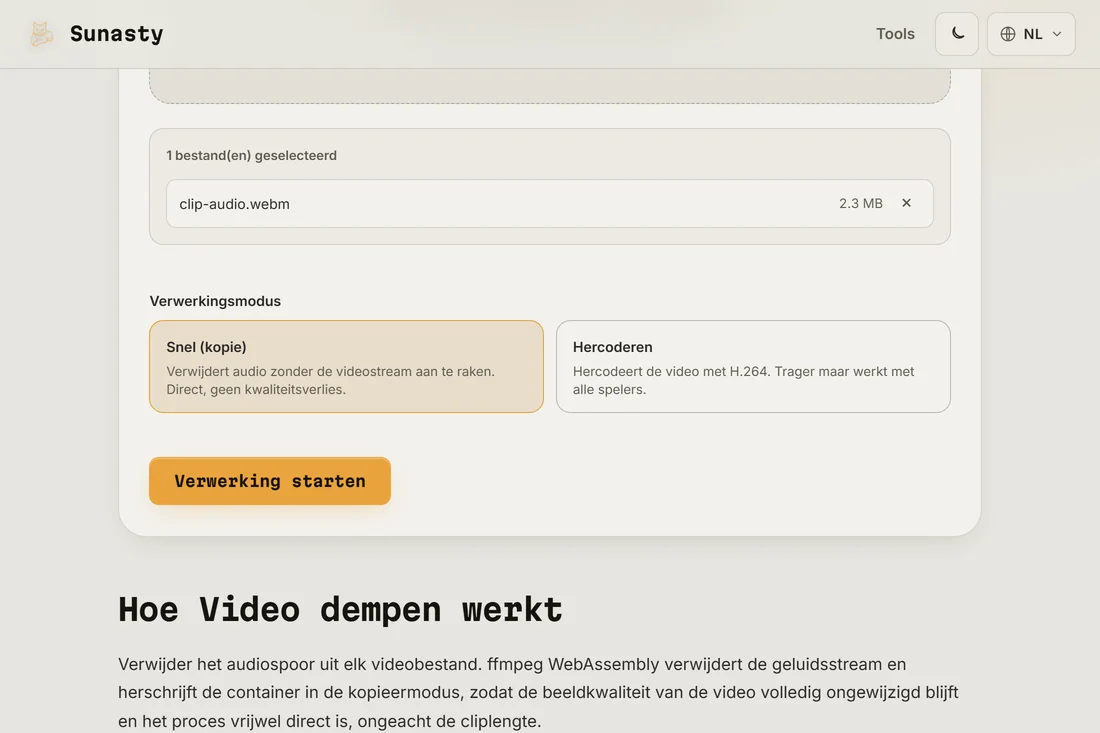
- Om te dempen: sleep je video in het gereedschap en kies een modus. De modus Snel (kopie) verwijdert het audiospoor zonder het beeld aan te raken, dus direct en zonder kwaliteitsverlies. Hercoderen bouwt de video opnieuw op in H.264 voor spelers die een gekopieerde stream weigeren. Start het en download de stille clip.
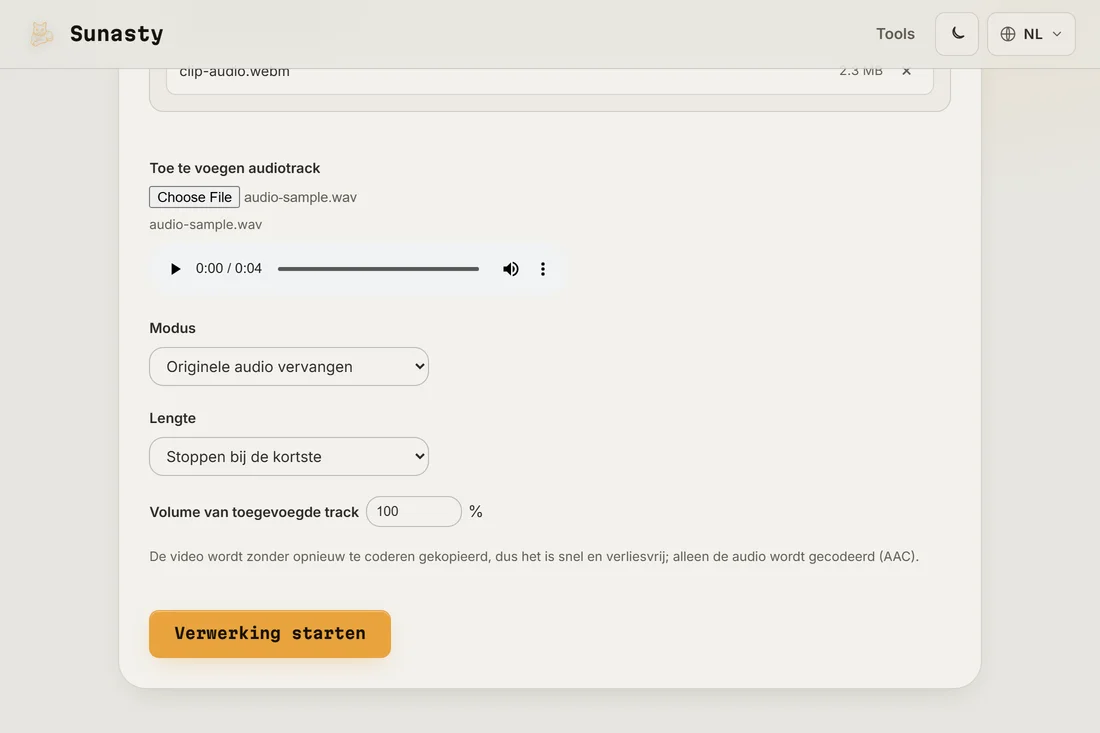
- Om te vervangen: sleep je video in het gereedschap om audio toe te voegen en kies dan het nieuwe audiobestand. Kies Vervangen om het oorspronkelijke geluid helemaal weg te gooien, of Mengen om het nieuwe spoor over het bestaande te leggen. Geef aan of je stopt bij de kortste invoer of de audio herhaalt tot ze de hele video bedekt, en download het resultaat.
Kopieermodus tegenover hercoderen
Als je een clip dempt, is de kopieermodus bijna altijd de juiste keuze: hij verwijdert het audiospoor en laat elk videoframe byte voor byte ongewijzigd, daarom is hij in een seconde of twee klaar zonder kwaliteitsverlies. Hercoderen loont alleen als een speler of platform de gekopieerde stream weigert, of als de bron een codec gebruikt die je toch al wilde wijzigen. Dezelfde logica geldt voor het vervangen van geluid: het gereedschap kopieert de videostream onaangeraakt en codeert alleen het nieuwe geluid naar AAC, dus de wissel blijft snel en de beeldkwaliteit zakt nooit.
Vervangen, mengen en de lengte passend maken
De modus Vervangen gooit het oorspronkelijke geluid weg en gebruikt alleen jouw bestand, precies wat je wilt voor achtergrondmuziek of een apart opgenomen voice-over. De modus Mengen houdt beide, handig als je muziek onder bestaande dialoog wilt; met de volumeregeling van het toegevoegde spoor schuif je de muziek onder de stemmen. Lengte telt als de twee clips verschillen: stoppen bij de kortste invoer knipt bij wat eerst eindigt, terwijl herhalen een kort spoor herhaalt tot het de hele video bedekt. Staat de audio in een formaat dat je liever eerst gelijktrekt, haal het dan door de audio-omzetter voordat je het binnenbrengt.
Stream copy versus hercoderen: wat FFmpeg hier doet
Het vervangen of verwijderen van het audiotrack van een video omvat twee afzonderlijke FFmpeg-bewerkingen. Dempen gebruikt stream copy-modus (-c:v copy -an): FFmpeg leest de videocontainer, verwijdert de audiostream en schrijft de videostream byte-voor-byte in een nieuwe container zonder enig frame opnieuw te coderen. Dit behoudt de originele videokwaliteit exact en voltooit snel ongeacht de resolutie. Audio vervangen voegt een tweede invoer toe (-c:v copy -c:a aac of vergelijkbaar): FFmpeg multiplexeert de bestaande videostream met de nieuwe audiostream, waarbij alleen de audio wordt gecodeerd. De video zelf hercoderen zou veel langer duren en generatieverlies introduceren, dus stream copy heeft de voorkeur wanneer de container dit ondersteunt. Het programma voert deze FFmpeg-pijplijn uit via WebAssembly in de browser; er wordt geen videobestand naar een server gestuurd.
De tools die in deze gids worden gebruikt
- Video dempenVerwijder de audiotrack uit een video (stil maken) direct in je browser. Geen upload.
- Audio aan video toevoegenVoeg de soundtrack van een video toe of vervang die met een audiobestand, in je browser. Zonder uploaden.
- AudioconverterConverteer audio naar MP3, WAV of AAC, rechtstreeks in je browser. Geen upload.
Veelgestelde vragen
Wordt mijn video opnieuw gecomprimeerd door dempen of verwisselen?
Niet in het standaardpad. Dempen in kopieermodus en audio toevoegen laten allebei de videostream precies zoals hij binnenkwam; alleen het geluid wordt verwijderd of gecodeerd. Je kunt in het gereedschap een volledige hercodering forceren als een speler die nodig heeft, maar dat hoeft niet, en het beeld blijft anders ongemoeid.
Wordt mijn video hierbij ergens geüpload?
Nee. Beide gereedschappen draaien FFmpeg, gecompileerd naar WebAssembly, binnen het browsertabblad. Je video wordt gelezen via de File-API van de browser, in het geheugen verwerkt en rechtstreeks naar een download teruggeschreven. Het enige netwerkverzoek is een eenmalige download van de FFmpeg-engine bij het eerste gebruik, die de browser daarna in de cache bewaart. Je kunt het nagaan door het Netwerk-paneel tijdens een klus op Fetch/XHR te filteren: geen enkel verzoek draagt jouw bestand.