Groottelimiet
Een video comprimeren zodat hij binnen de uploadlimiet van Discord past
Discord begrenst uploads voor gratis accounts, en die limiet is door de jaren heen meerdere keren veranderd, dus het eerlijke advies is: mik ruim onder wat de app je vandaag laat zien. Een gameplayclip vers uit een recorder gaat daar makkelijk overheen; twee minuten lokale compressie lossen het op.
Stap voor stap
- Knip eerst als het kan: dode seconden wegknippen met de videotrimmer is veruit de effectiefste manier om een bestand te verkleinen, zonder enig kwaliteitsverlies op wat overblijft.
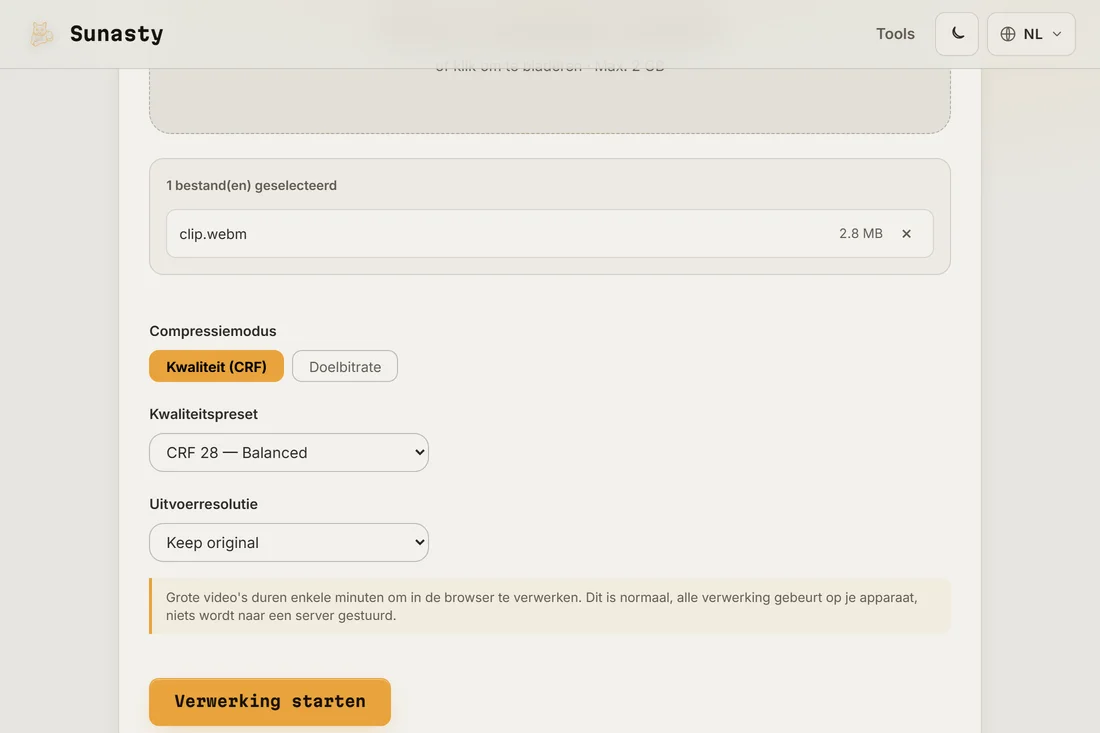
- Open de videocompressor en sleep je clip erin. Kies de kwaliteitsmodus (CRF) en verlaag die tot de grootte past, of schakel over naar de doelbitrate-modus als je liever in cijfers redeneert; verlaag zo nodig ook de resolutie (1080p is ruim voldoende voor een chatvoorbeeld).
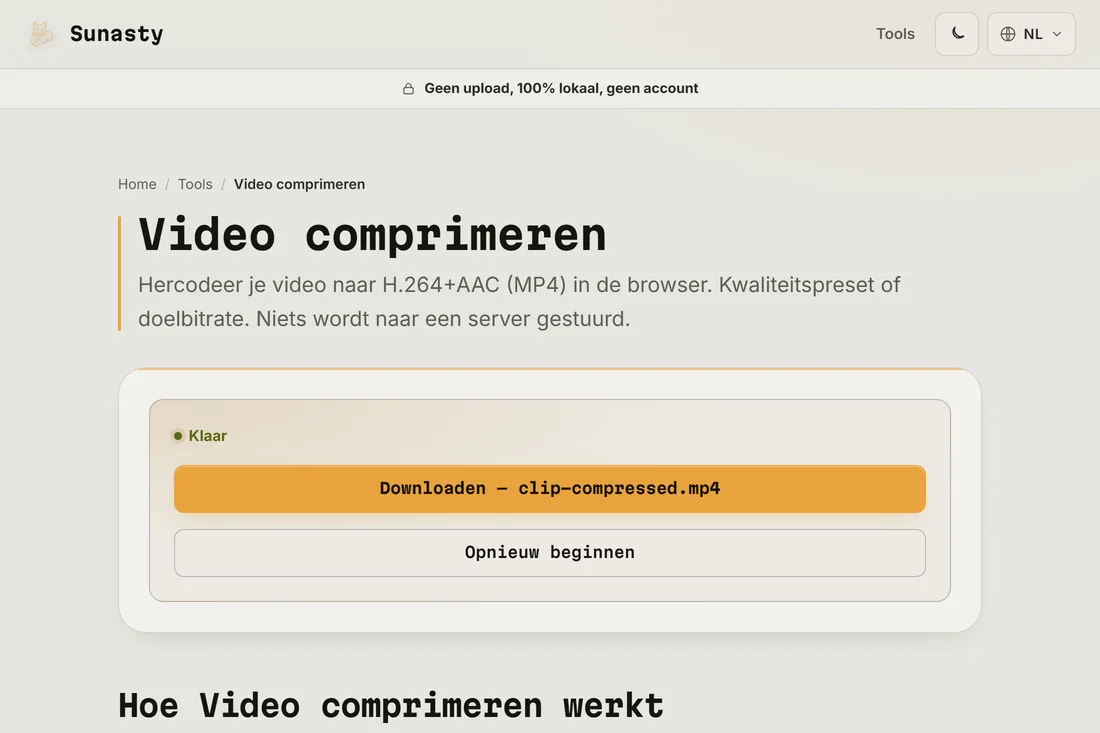
- Download en post. Is het nog steeds te groot, zak dan naar 720p voordat je meer bitrate opoffert: bij schermcontent kost resolutie visueel minder dan compressieartefacten.
Wat een video echt kleiner maakt
Bestandsgrootte is in wezen bitrate maal duur. Resolutie en framerate bepalen hoeveel bitrate je nodig hebt om het er schoon uit te laten zien, en de codec bepaalt hoe efficiënt die bits worden besteed. De hefbomen, op volgorde: kortere duur (knippen), lagere resolutie, lagere bitrate, betere codec. Audio is naast het videospoor meestal een afrondingsfout.
FFmpeg in de browser: hoe de compressor echt werkt
De compressor levert FFmpeg als een WebAssembly-binary die binnen een Web Worker in je tabblad draait. Wanneer je een taak start, pakt de browser de WASM-module uit en wordt je clip eraan gevoerd via gedeeld geheugen, zonder ooit het apparaat te verlaten. H.264-codering is CPU-gebonden, dus de snelheid die je krijgt is die van je hardware, niet die van een gedeelde server; een gaminglaptop met een snelle processor maakt dezelfde taak merkbaar sneller af dan een goedkoop model. Er is bovendien geen wachtrij, geen grootteniveau en geen account: de resourcekosten landen op jouw apparaat, niet op het onze.
De tools die in deze gids worden gebruikt
- Video comprimeren Verklein de videobestandsgrootte via H.264-hercodering in de browser. Geen upload, geen server.
- Video inkorten Knip een video tot een start-/eindtijdbereik direct in je browser. Snelle stream-kopie of nauwkeurige hercodering. Geen upload.
- Videoconverter Converteer video tussen MP4, WebM, MKV en MOV (H.264/H.265/VP9) in je browser. Zonder uploaden.
Veelgestelde vragen
Hoe lang duurt compressie in de browser?
Dat hangt af van je machine en de lengte van de clip: reken op ongeveer realtime, of sneller, op een recente laptop voor een 1080p-clip. Je slaat de upload en de download volledig over, en daar zit bij een grote clip op servergebaseerde sites vaak het meeste wachten.
Met welke instellingen moet ik beginnen?
Voor een game- of schermclip richting Discord: houd 60 fps alleen aan als de beweging het echt nodig heeft, probeer eerst 1080p, en verlaag de kwaliteit tot de grootte met marge past. Ziet het er blokkerig uit, zak dan liever naar 720p dan de bitrate nog verder uit te knijpen.