Stappenplan
Een afbeelding comprimeren zonder zichtbaar kwaliteitsverlies
De meeste afbeeldingen verlaten een camera of ontwerptool zwaarder dan een browser of e-mail ze nodig heeft. Comprimeren betekent niet je afbeelding verslechteren: met de juiste kwaliteitsinstelling en het juiste formaat ziet het resultaat er identiek uit aan de bron en laadt het twee tot vijf keer sneller. De sleutel is eerst het juiste formaat kiezen en pas daarna de kwaliteit afstellen.
Stap voor stap
- Kies het uitvoerformaat voordat je de kwaliteitsschuif aanraakt. JPEG of WebP voor foto's, PNG alleen als je een transparante achtergrond of pixelnauwkeurigheid zonder verlies nodig hebt. WebP verslaat JPEG met 25 tot 35 procent bij dezelfde visuele kwaliteit, en elke moderne browser ondersteunt het: kies het zodra je controle hebt over waar de afbeelding wordt getoond.
- Sleep je afbeelding in de compressor en pas de kwaliteitsschuif aan. Begin bij 80 procent voor foto's en vergelijk de voorbeelden voor en na naast elkaar. Zak naar 70 als het bestand nog te groot is: het verschil is bij normale schermgroottes zelden zichtbaar. Schakel voor grafische beelden met scherpe tekst of egale kleuren over op PNG zonder verlies, of probeer SVG als de bron vectorkunst is.
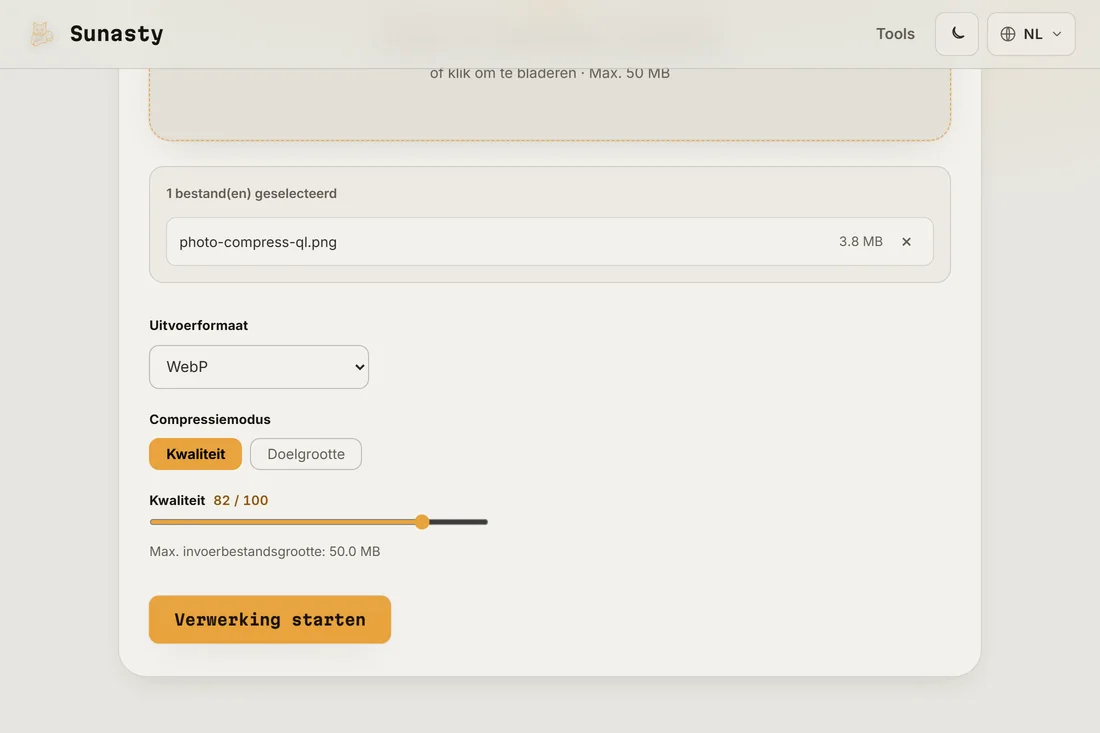
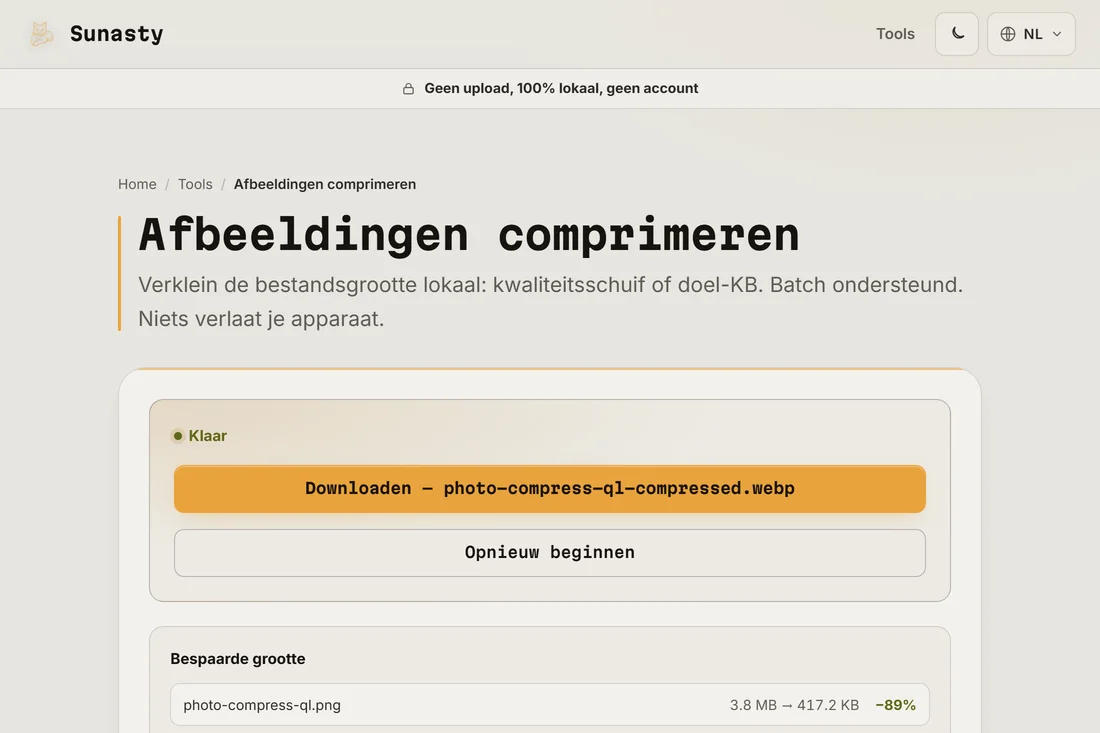
- Download het resultaat en bekijk het op 100 procent zoom voordat je publiceert. Als een website-upload je afbeelding opnieuw hercomprimeert (sociale media doen dat meestal), stuur dan een iets hogere kwaliteit zodat de dubbele compressie acceptabel blijft. De compressor draait volledig in je browser: je bestand verlaat nooit je apparaat.
Waarom de formaatkeuze belangrijker is dan het kwaliteitsgetal
Een JPEG op kwaliteit 80 en een WebP op kwaliteit 80 zien er op het scherm vergelijkbaar uit, maar het WebP-bestand is duidelijk kleiner. AVIF gaat nog verder, al duurt het coderen langer. PNG, vaak ten onrechte voor foto's gebruikt, levert bestanden op die voor dezelfde foto enkele keren groter zijn dan een JPEG, omdat het van nature verliesvrij is. Vergroten of verkleinen voor het comprimeren helpt ook: een foto van 4000 pixels breed teruggeschaald naar 1200 pixels voor een blogkolomkop wint veel meer aan gewicht door het schalen dan door welke kwaliteitsinstelling dan ook.
Waarom lokaal comprimeren in plaats van uploaden
Online afbeeldingsdiensten laten je het origineel uploaden, vaak een ruwe foto van een telefoon, en een gecomprimeerde kopie downloaden. De compressor hier draait in je browser met dezelfde algoritmes: niets wordt geüpload, er is geen account, geen wachtrij, en je originele bestand blijft op je apparaat. Je kunt meerdere afbeeldingen tegelijk verwerken, en de resultaten zijn meteen klaar voor gebruik of om te delen.
De tools die in deze gids worden gebruikt
- Afbeeldingen comprimeren Verklein de bestandsgrootte van afbeeldingen zonder uploaden. Kwaliteitsschuif of doelgrootte in KB. Batch ondersteund.
- Afbeeldingen vergroten/verkleinen Vergroot/verklein en converteer je afbeeldingen (JPEG, PNG, WebP) zonder ze te uploaden.
- SVG-optimalisator Optimaliseer en minify SVG-bestanden met SVGO direct in je browser. Geen upload.
Veelgestelde vragen
Hoe weet ik of ik te ver ben gegaan met comprimeren?
Zoom de uitvoer naar 100 procent en kijk naar getextureerde gebieden: haar, stof, gebladerte. Compressie met verlies toont zich daar als eerste in de vorm van blokkerige vlekken of uitgesmeerd detail. Zie je het op 100 procent zoom, dan zien bezoekers op een telefoon het ook, dus verhoog de kwaliteitsinstelling met 5 tot 10 punten en probeer opnieuw.
Moet ik vergroten of verkleinen voor of na het comprimeren?
Schaal eerst. Een afbeelding van 4000 pixels breed teruggeschaald naar 1200 pixels verliest ongeacht de kwaliteit driekwart van zijn pixels, en dat is altijd de grootste besparing. Gebruik de afbeeldingsverkleiner om de exacte pixelafmetingen in te stellen die je nodig hebt, en comprimeer daarna voor formaat en kwaliteit. Een enorme afbeelding comprimeren en die later verkleinen is gewoon dubbel verspilde moeite.