Stappenplan
Een PDF omzetten naar JPG-afbeeldingen zonder hem te uploaden
Afbeeldingen uit een PDF halen is handig voor presentaties, miniaturen, posts op sociale media of het delen van losse pagina's zonder het hele document te versturen. Een naar JPG gerenderde PDF-pagina is ook het nettere alternatief voor een schermafbeelding wanneer je een specifieke resolutie nodig hebt. De converter draait in je browser en houdt je bestand op je apparaat.
Stap voor stap
- Open de PDF-naar-afbeelding-tool en zet je PDF erin. Een strook met paginaminiaturen laadt, zodat je ziet waarmee je werkt. Voor een lang document kun je de conversie tot bepaalde pagina's beperken met het bereikveld, in plaats van op alle te wachten.
- Kies het uitvoerformaat en de resolutie. JPEG op 150 DPI is een goede standaard voor de meeste toepassingen: weergave op het scherm, invoegen in een presentatie, online plaatsen. Kies PNG als je een kopie zonder kwaliteitsverlies nodig hebt of als de pagina tekst bevat die je bij sterke inzoom scherp wilt houden. Verhoog de DPI naar 300 voor afdrukkwaliteit.
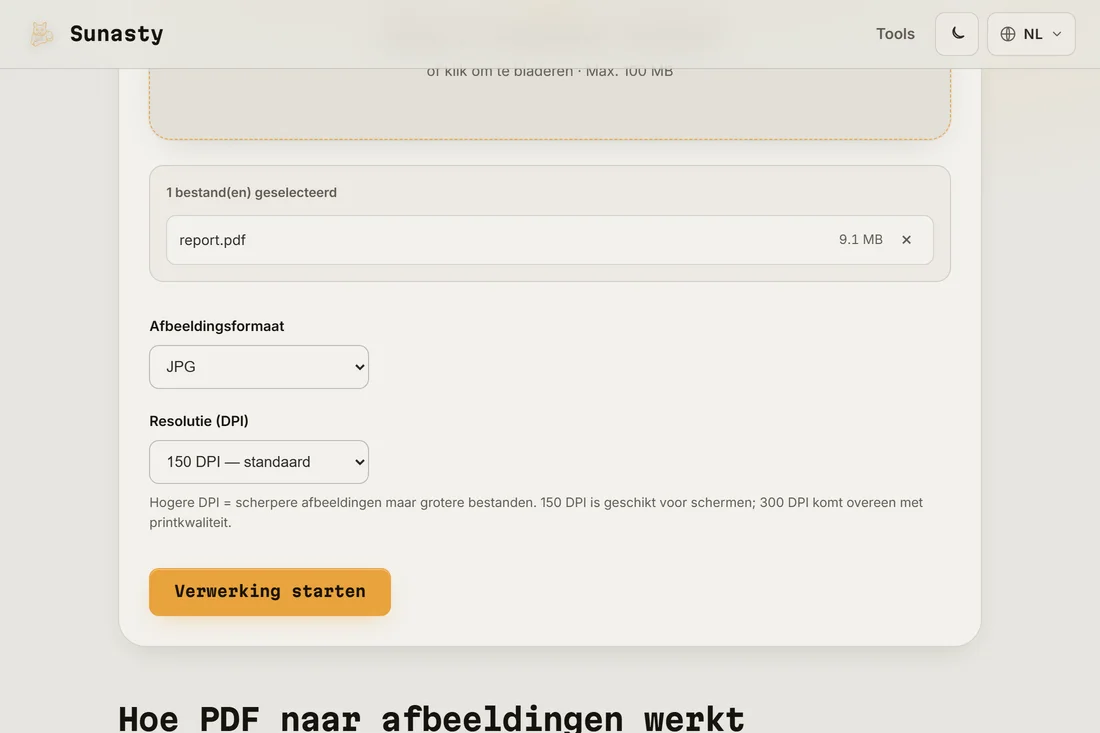
- Klik op Converteren en download de resultaten. Conversies van een enkele pagina worden direct als afbeeldingsbestand gedownload. Conversies van meerdere pagina's leveren een ZIP-archief op met een bestand per pagina, opeenvolgend benoemd zodat ze in elke bestandsbeheerder correct sorteren.
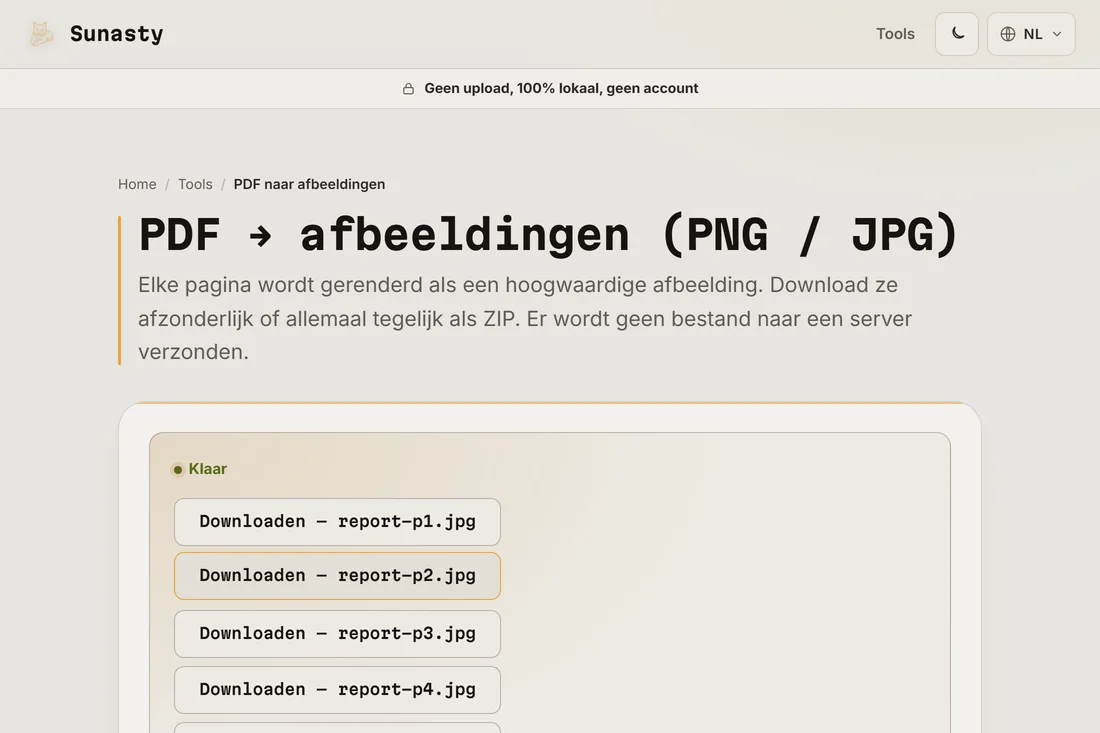
JPG of PNG voor PDF-pagina's
JPG is kleiner en laadt sneller, wat het de juiste keuze maakt voor delen, online plaatsen of invoegen in een document waar de bestandsgrootte telt. PNG is zonder kwaliteitsverlies: tekst blijft op elk zoomniveau perfect scherp en er zijn geen compressieartefacten rond contrastrijke randen. Kies PNG wanneer de pagina diagrammen, schema's of fijne tekst bevat waarop je mogelijk inzoomt, en JPG wanneer bestandsgrootte of uploadlimieten de beperking vormen.
Waarom lokaal converteren in plaats van uploaden
Veel mensen zetten PDF's juist om naar afbeeldingen omdat ze een visueel resultaat willen delen zonder de onderliggende documentstructuur te delen. De bron-PDF naar een online converter uploaden verstuurt het volledige document, inclusief de tekstlaag, metadata en eventuele ingesloten bijlagen, naar een server die je niet beheert. Deze converter rendert elke pagina met PDF.js, volledig in je browsertabblad: de PDF-gegevens verlaten je apparaat nooit.
De tools die in deze gids worden gebruikt
- PDF naar afbeeldingen Converteer elke PDF-pagina naar PNG of JPG direct in je browser.
- PDF splitsen Extraheer, herorden of verwijder pagina's uit een PDF zonder deze te uploaden.
- Afbeeldingen comprimeren Verklein de bestandsgrootte van afbeeldingen zonder uploaden. Kwaliteitsschuif of doelgrootte in KB. Batch ondersteund.
Veelgestelde vragen
Bevatten de omgezette afbeeldingen selecteerbare tekst?
Nee. Omzetten naar een afbeelding rasteriseert de pagina: het resultaat is een raster van pixels, geen document. Tekst zit vast in de pixels en is niet selecteerbaar of kopieerbaar. Heb je de tekstinhoud nodig, gebruik dan de PDF-naar-tekst-tool; wil je ingesloten afbeeldingsbestanden uit een PDF halen, gebruik dan de PDF-afbeeldingsextractor.
Welke resolutie kies ik voor een presentatie of sociale media?
Voor een dia in een presentatietool (Keynote, PowerPoint, Google Slides) geeft 150 DPI een net resultaat dat snel laadt. Voor sociale media hercodeert het platform de afbeelding toch, dus 150 DPI volstaat; 96 DPI is vaak genoeg als bestandsgrootte een aandachtspunt is. Voor afdrukken gebruik je 300 DPI. Hoger gaan dan 300 DPI verbetert de zichtbare kwaliteit zelden, maar maakt de bestanden veel groter.